Synology DS1019+ - полная разборка по правилам
Вот пошаговое руководство по разборке NAS DS1019+ до материнской платы.
'Примечание: интерес к этому руководству, однако, ограничен.'
Действительно, большинство компонентов, которые пользователь может добавить или изменить, теперь доступны напрямую, без разборки (накопители, расширение памяти, SSD-кэш).
Это шаг вперед, поскольку, например, для замены одной планки RAM в DS415 + / DS916 + необходимо полностью разобрать устройство.
Только планка памяти на материнской плате и вентиляторы остаются недоступными напрямую и требуют разборки NAS, описанной в этом руководстве, для замены (независимо от того, неисправны они или не лучший вариант).
Время разборки оценивается в один час (один эксперимент по таймеру). Тем не менее, это вполне осуществимо за 20/30 минут.
Фотографии были сделаны на iPhone Xr, на штативе SIRUI T-025SK, с использованием портативной LED-студии.
Замечание: результат приемлемый, но качество снизилось (не хватает времени на обработку фотографий и качество фокуса / чёткости).
Шаг 1
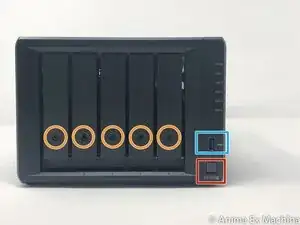
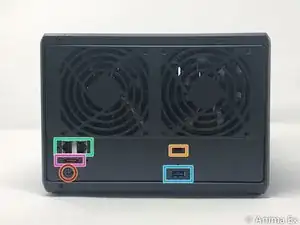
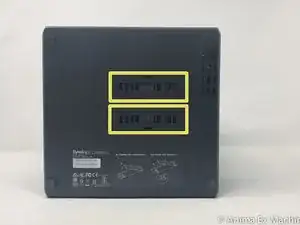
Вот различные интересные стороны корпуса: передняя (отсек для дисков), задняя (разъемы и вентиляторы), нижняя (2 крышки SSD).
Этот NAS DS1019+ оснащен 8 ГБ памяти, процессором INTEL Celeron J3455 с 64-битным кватро ядром, пятью отсеками для SATA-дисков.
ПЕРЕДНЯЯ: замок отсека для дисков / ЗАДНЯЯ: прорезь для защиты Kensington (K-lock)
2 порта USB 3 (1 спереди и 1 сзади)
2 порта RJ45 Gb.
ПЕРЕДНЯЯ: 1 порт для питания
НИЖНЯЯ: 2 порта M.2 NVMe 2280 (диск-кэш)
ЗАДНЯЯ: 1 порт eSATA
Шаг 2
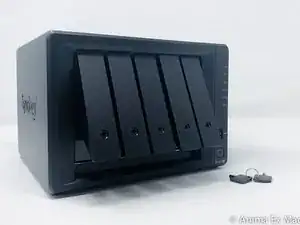
Перед разборкой разблокируйте накопители с помощью ключа.
Шаг 3
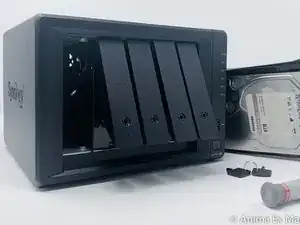
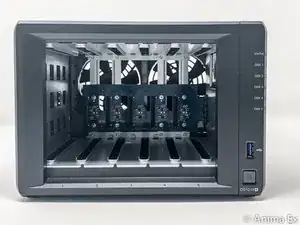
Теперь, когда накопители разблокированы, удалите каждый накопитель.
Шаг 4
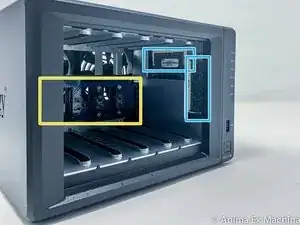
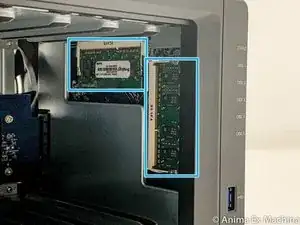
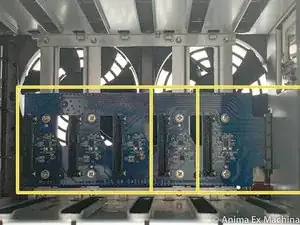
Это значительное новшество: память теперь доступна напрямую и без разборки корпуса, как для оригинальной планки, так и для порта расширения.
Плата с 5 SATA-разъемами
2 слота для памяти
Шаг 5
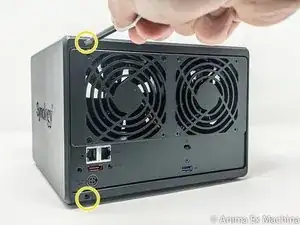
Удалите 2 винта на задней стороне корпуса в верхней и нижней частях (не удаляйте винт над портом USB).
Шаг 6
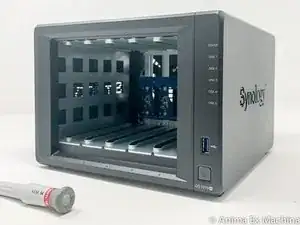
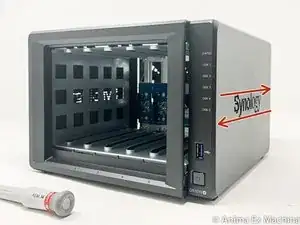
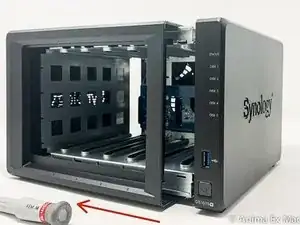
Сдвиньте крышку вперед, затем выдвиньте её (здесь влево).
Шаг 7
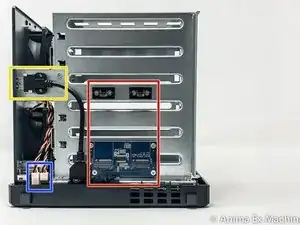
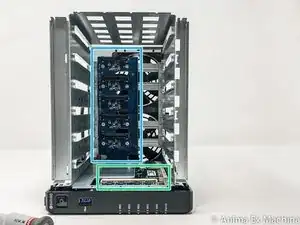
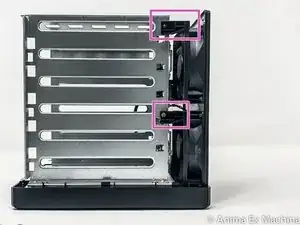
красный: карта расширения SSD M.2 2280
жёлтый: порт USB 3
оранжевый: внутренние разъемы 2 вентиляторов
зелёный: 2 слота RAM
синий: плата SATA III (5 отсеков для жёстких дисков)
розовый: крепление вентиляторов к корпусу
3-PIN разъёмы вентиляторов
Шаг 8
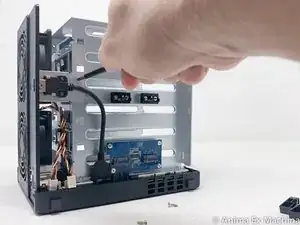
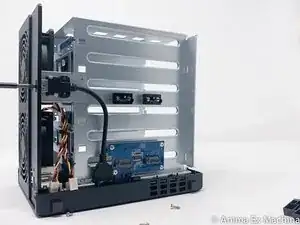
Удалите 2 винта с держателя USB-разъёма 3 и на задней стороне.
Затем удалите металлическую пластину USB3.
Снимать плату SSD M2 не требуется для разборки материнской платы.
Не снимайте разъём USB 3 на материнской плате, он приклеен. Это не мешает разборке!
Шаг 9
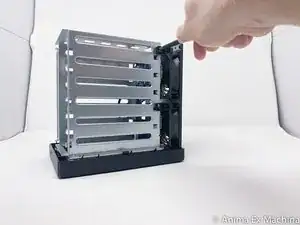
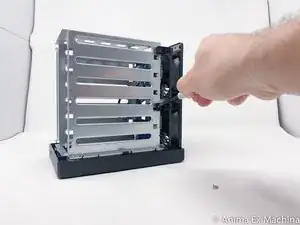
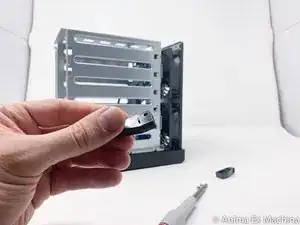
Удалите винты из двух прокладок, которые фиксируют отсек для дисков и два вентилятора.
Эти пластиковые прокладки с ключом
Шаг 10
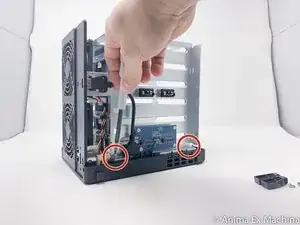
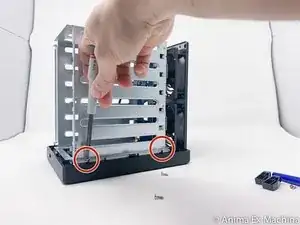
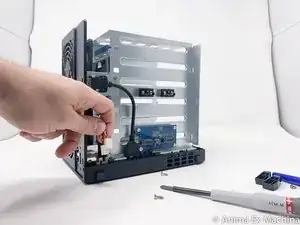
Необходимо удалить 4 винта Philips с двух сторон.
Удалите 3-PIN силовой кабель вентиляторов.
Шаг 11
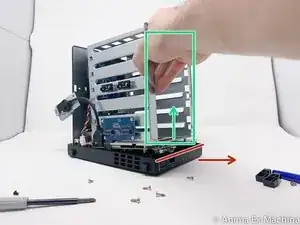
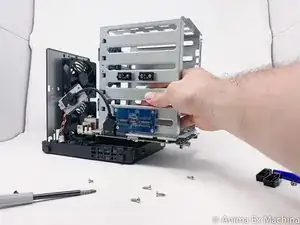
Здесь материнская плата всё ещё крепится к отсеку для дисков.
Удалите материнскую плату из корпуса, обращая внимание на разъем USB 3 спереди и кнопку питания. Для этого немного сдвиньте переднюю панель и приподнимите материнскую плату вверх (наружу).
Будьте осторожны.
Шаг 12
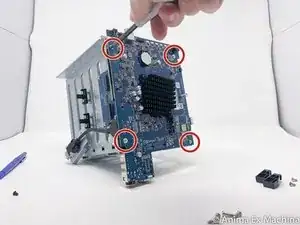
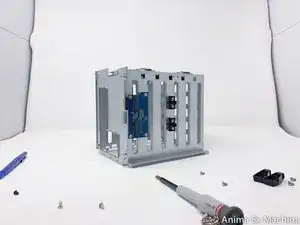
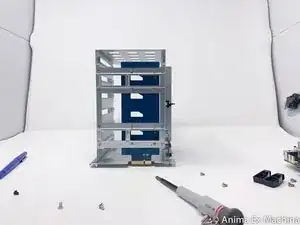
Как только материнская плата выбрана, unscrew 4 screws of the metal protective cover (metal plate).
Шаг 13
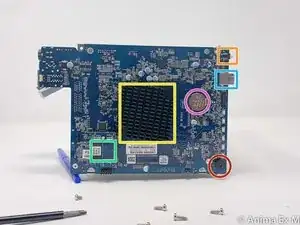
Сторона материнской платы с процессором
INTEL Celeron J3455 / 64-бит / Quad core 1.5 с разгон до 2.3 ГГц
Батарея памяти
Внутренний зуммер
Порт USB 3
Кнопка питания
Флэш-память
Шаг 14
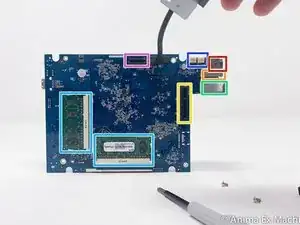
Сторона материнской платы с памятью (оснащена 8 ГБ RAM)
Разъем для карты расширения NVMe M.2 SSD
Разъем (PCIe ??) для карты расширения SATA-дисков
Разъем вентиляторов (x2)
Разъем питания
RJ45 LAN-разъем x2
Разъем eSATA
2 x 4GB DDR3L 1866 Память RAM
Заключение
Чтобы собрать устройство, следуйте инструкциям в обратном порядке.
Перевод руководства с ifixit.com