Замена блока питания Surface Studio
Следуйте этому руководству, чтобы заменить блок питания
Шаг 1
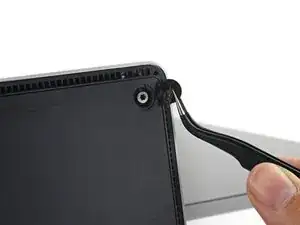
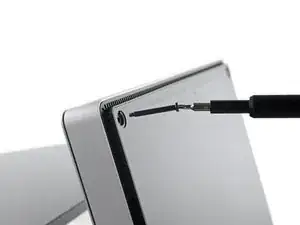
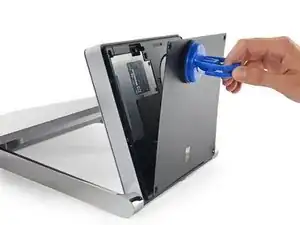
Положите Surface экраном вниз на мягкую поверхность
Будьте осторожны, чтобы не поцарапать экран при укладке экраном вниз
Снимите четыре резиновые ножки в каждом углу, закрывающие винты Torx
Удалите четыре винта Torx под резиновыми ножками.
Два винта в верхних углах длиннее, чем два винта в нижних углах.
Прикрепите присоски к нижней крышке, затем потяните за присоски, чтобы освободить нижнюю крышку.
Шаг 2
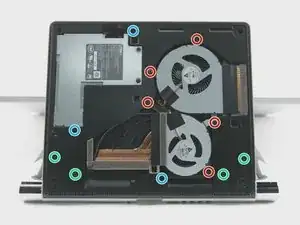
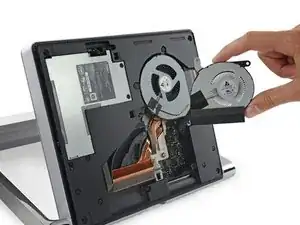
Удалите пять винтов Torx, удерживающих два вентилятора в средней рамке
Снимите два вентилятора
Разъемы вентиляторов находятся за средней рамкой и пока недоступны. Позвольте вентиляторам свободно свисать, пока вы не получите доступ к разъемам.
Четыре больших винта Torx и четыре маленьких винта Torx крепят среднюю рамку к верхней раме.
Удалите четыре больших винта Torx, удерживающих среднюю рамку
Удалите четыре маленьких винта Torx, удерживающих среднюю рамку
Шаг 3
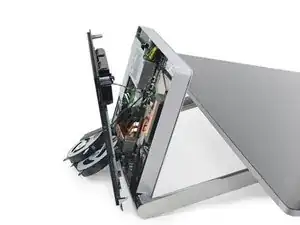
Медленно снимите среднюю рамку
Будьте осторожны: динамик на средней рамке все еще подключен к материнской плате
Отсоедините разъемы двух вентиляторов и динамика
Шаг 4
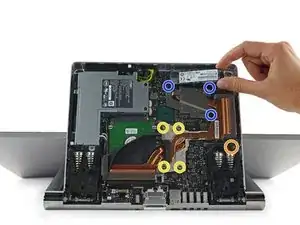
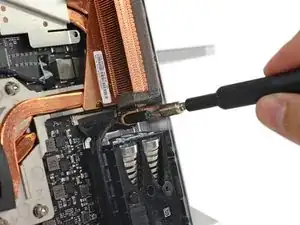
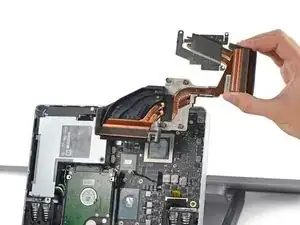
Винт, удерживающий блок питания, находится под жестким диском, поэтому необходимо снять и жесткий диск, и узел радиатора
Удалите четыре подпружиненных винта Torx, обозначенные цифрами 1–4
Удалите четыре винта Torx, обозначенные цифрами 5–7
Снимите монтажный стояк 5 мм
Используйте лопатку, чтобы снять узел радиатора с материнской платы
Шаг 5
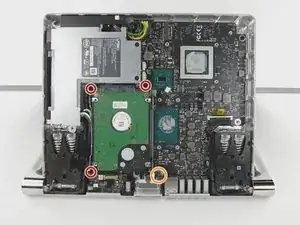
Удалите три винта Torx, удерживающие кронштейны жесткого диска
Снимите монтажный стояк 5 мм
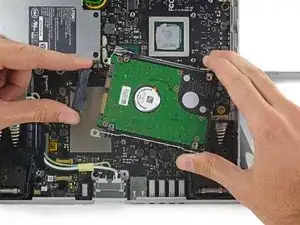
Извлеките жесткий диск и отсоедините кабель SATA/питание SATA
Шаг 6
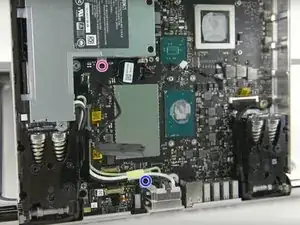
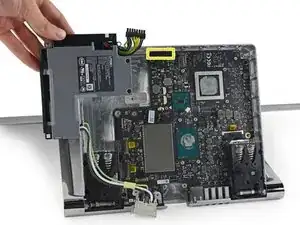
Удалите винт Phillips, все еще удерживающий блок питания
Удалите винт Torx, удерживающий кабель блока питания
Отключите блок питания от материнской платы
Поднимите блок питания вверх и отнесите его от основания устройства
Заключение
Для повторной сборки устройства выполните эти инструкции в обратном порядке.
Перевод руководства с ifixit.com