Замена USB и HDMI портов в Asus Zen AiO Pro Z240IC
В этом руководстве показано, как заменить USB и HDMI порты. Для замены этих портов необходимо снять как экран, так и материнскую плату.
Шаг 1
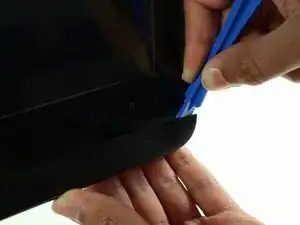
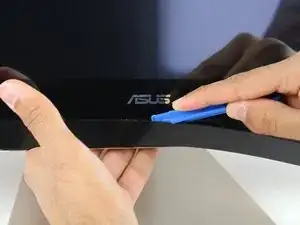
Используйте пластиковый инструмент для вскрытия, чтобы поддеть черную пластиковую полосу внизу экрана, встряхивая инструмент между полосой и экраном.
Полоса удерживается на месте при помощи клея. При отрыве полосы вы можете услышать хруст.
Медленно перемещайте инструмент вдоль основания экрана, отрывая черную полосу, пока не дойдете до противоположного конца экрана.
Шаг 2
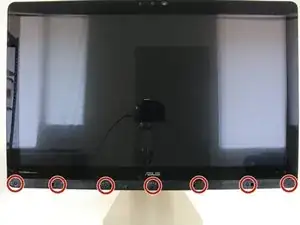
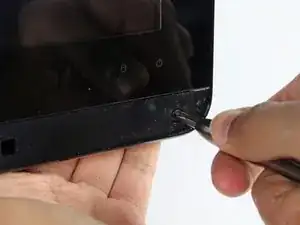
Используйте отвертку Phillips #1, чтобы выкрутить семь (7) винтов 4.8 мм из основания экрана.
Шаг 3
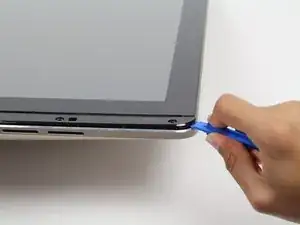
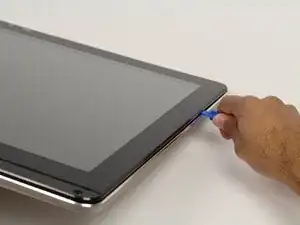
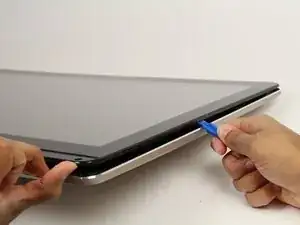
Положите компьютер на спину экраном вверх.
Вставьте пластиковый инструмент для вскрытия между экраном и рамкой (безелем) алюминиевого корпуса компьютера.
Перемещайте инструмент вдоль всего края экрана движением вверх-вниз, чтобы ослабить экран от корпуса. Пока не отрывайте экран полностью от компьютера.
Экран удерживается пластмассовыми защелками. При их освобождении слышен щелкающий звук.
Сборка экрана будет изгибаться при поддевании. Не сгибайте экран слишком сильно, чтобы стекло не разбилось.
Шаг 4
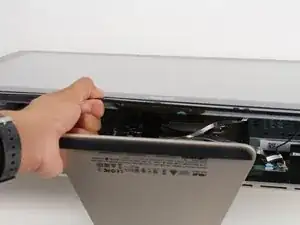
Поднимите экран от нижнего края примерно на 15 см. Поддерживайте его одной рукой.
Загляните внутрь компьютера и найдите пять (5) кабелей, которые соединяют встроенные компоненты экрана (камера, микрофон и т. д.) с остальной частью компьютера.
Шаг 5
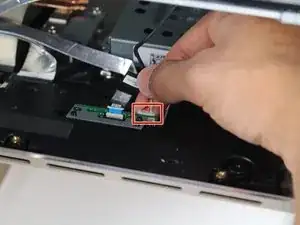
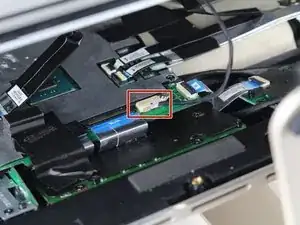
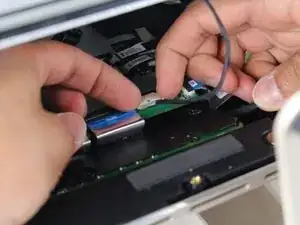
Снимите два (2) кабеля, подключенные к компьютеру белыми прямоугольными разъемами, потянув штекер прямо наружу.
Кабели и провода в этих шагах хрупкие; не тяните за отдельные жилы внутри каждого кабеля.
Шаг 6
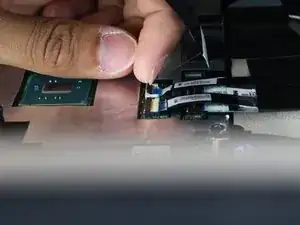
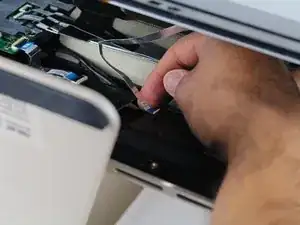
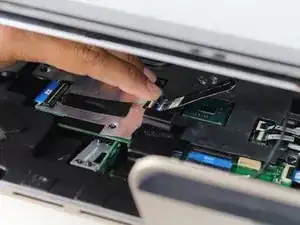
Поднимите пластмассовые фиксирующие язычки пальцем, которые удерживают оставшиеся три (3) ленточных кабеля на месте.
Снимите кабели с разъемов, вытянув их из коннекторов.
Черная линия на ленточных кабелях отмечает область соединения. При повторной установке вставьте кабель до этой линии так, чтобы фиксирующий язычок прикрывал её.
Шаг 7
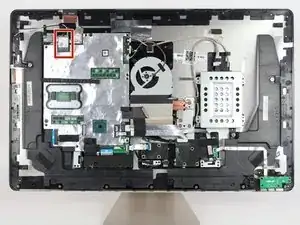
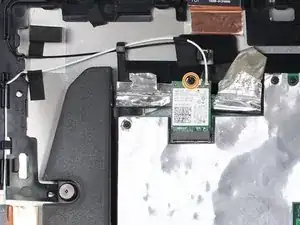
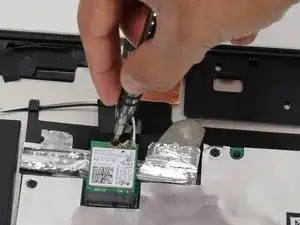
Найдите WLAN-карту в верхнем левом углу компьютера.
Используйте отвертку Phillips #1, чтобы выкрутить винт 3.2 мм на верхней части WLAN-карты.
Шаг 8
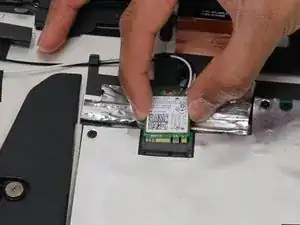
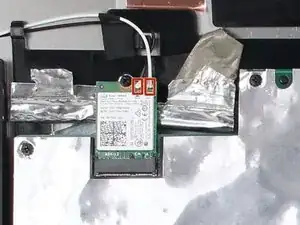
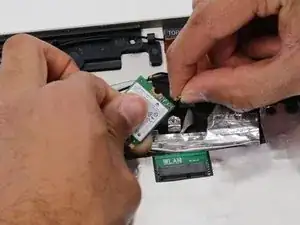
Выньте WLAN-карту из её сокета.
Снимите два антенных провода с WLAN-карты, потянув вверх за коаксиальные разъемы.
Шаг 9
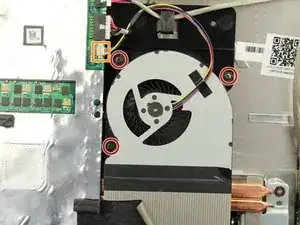
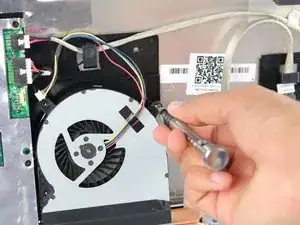
Используйте отвертку Phillips #0, чтобы выкрутить три (3) винта 4.8 мм из блока вентилятора.
Отсоедините кабель, соединяющий вентилятор с материнской платой, вытянув кабель из его разъёма.
Шаг 10
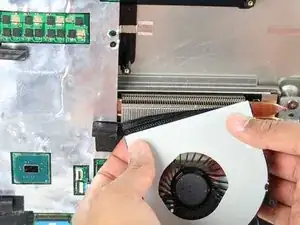
Снимите вентилятор, отрывая черную изоленту, приклеивающую его к вентиляционным отверстиям радиатора.
Шаг 11
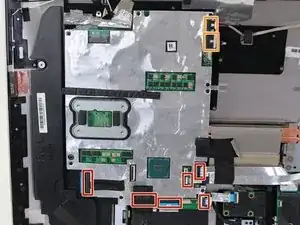
Снимите шесть (6) ленточных кабелей, подняв пластиковые фиксирующие язычки и затем вытянув кабели из их разъёмов.
Снимите ещё два (2) кабеля, потянув прямо за белые разъёмы.
Один ленточный кабель скрыт под черной изолентой.
Материнская плата чувствительна к статическому электричеству. Ограничьте контакт с поверхностью зеленой печатной платы и электронными компонентами. При обращении держите плату за края.
Черные линии на ленточных кабелях отмечают область соединения. При повторной установке вставьте кабели до этой линии так, чтобы фиксирующий язычок прикрывал её.
Шаг 12
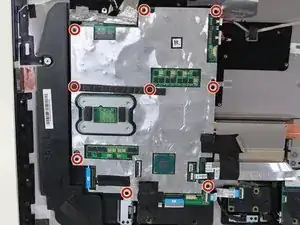
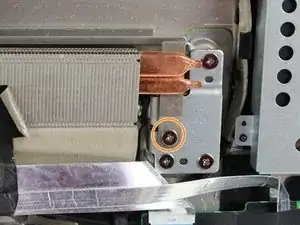
Используйте отвертку Phillips #1, чтобы выкрутить девять (9) винтов 3.2 мм с материнской платы.
Два винта вблизи середины платы скрыты под амортизирующей прокладкой.
Используйте отвертку Phillips #1, чтобы выкрутить один (1) винт 4.8 мм прямо под медным теплоотводным каналом.
Шаг 13
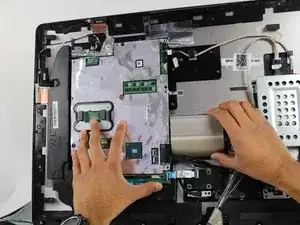
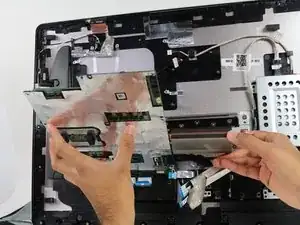
Поднимите материнскую плату настолько, чтобы освободить её с пластиковых направляющих, удерживающих её на месте.
Поверните материнскую плату на себя, поддерживая радиатор, опираясь на его нижний край.
Шаг 14
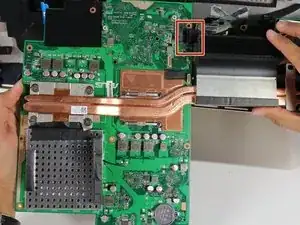
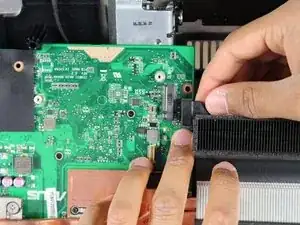
Снимите SATA-кабель на противоположной стороне материнской платы, потянув его прямо вверх от платы.
Шаг 15
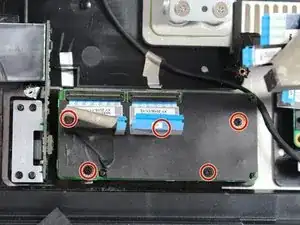
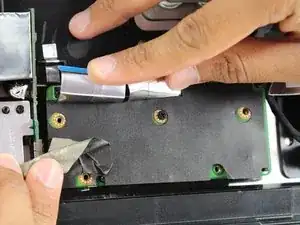
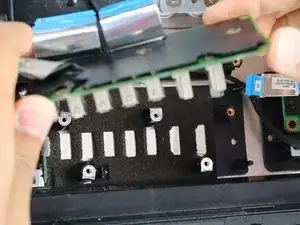
Используйте отвертку Phillips #0, чтобы выкрутить пять (5) винтов 3.2 мм.
Два винта скрыты под ленточными кабелями и черной изолентой.
Снимите плату, подняв её вверх.
Заключение
Чтобы собрать устройство обратно, выполните эти инструкции в обратном порядке.
Перевод руководства с ifixit.com