Как починить погнутые контакты процессора
Одним из самых пугающих моментов при сборке собственного компьютера может быть обращение с дорогим новым процессором, особенно с его нижней стороной, усыпанной тонкими контактами. Если Вы случайно погнули некоторые контакты, не стоит расстраиваться! В большинстве случаев их можно выпрямить, и никто никогда не узнает о происшествии.
Используйте это руководство, чтобы выпрямить погнутые контакты процессора компьютера.
Примечание: Степень повреждения погнутых контактов может сильно различаться, однако описанный в руководстве процесс универсален. Некоторые повреждения контактов являются неисправимыми, поэтому действуйте с осторожностью и на собственный риск. Если процессор доставлен уже повреждённым, сначала воспользуйтесь гарантийным обслуживанием, а не пытайтесь выпрямлять контакты — это может привести к потере гарантии.
Внимание: Контакты процессора чрезвычайно хрупкие — хоть они и поддаются деформации, изгибать их можно только ограниченное число раз, после чего они легко ломаются.
Если контакт отломился, сверьтесь со схемой распиновки Вашего процессора, чтобы определить, не является ли он фиктивным или неиспользуемым. Если это так — считайте, Вам повезло, и устанавливайте процессор обычным образом.
В данном руководстве используется AMD Ryzen 7 2700X, однако процедура применима ко всем процессорам с матричным расположением выводов (PGA), включая все процессоры для разъёмов AMD AM2, AM2+, AM3, AM3+ и AM4. Это руководство не подходит для процессоров с контактной площадкой (LGA), таких как современные процессоры Intel и AMD AM5, поскольку у них контакты находятся в разъёме материнской платы, а не на самом процессоре.
Шаг 1
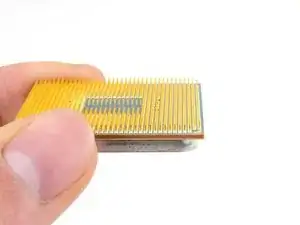
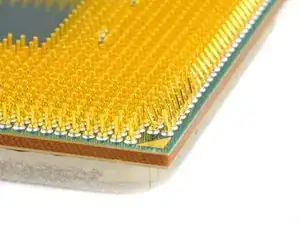
Оцените степень повреждения и количество погнутых контактов, держа процессор за края и осматривая прямые ряды контактов на предмет отклонений.
Держите процессор аккуратно, следите, чтобы случайно не погнуть дополнительные контакты пальцами.
Проверьте каждый ряд — с обоих направлений — чтобы точно понять, какие участки требуют работы. Например, осматривайте контакты с севера на юг, а затем с востока на запад.
Шаг 2
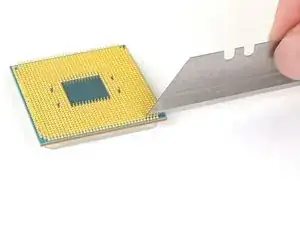
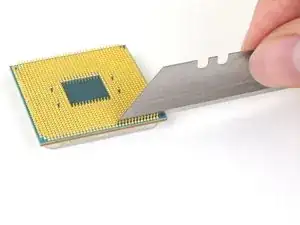
Обычное трапециевидное лезвие для канцелярского ножа (то, что используется в строительном ноже) идеально подходит для размещения между рядами контактов. Его толщина точно соответствует необходимому расстоянию между рядами.
Не надавливайте лезвием вниз на основание процессора — это может повредить поверхность.
Аккуратно введите лезвие между двумя рядами контактов.
Если погнутые контакты мешают движению лезвия, по одному аккуратно выпрямите их острым краем лезвия.
Шаг 3
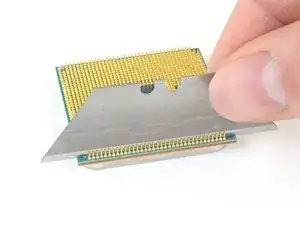
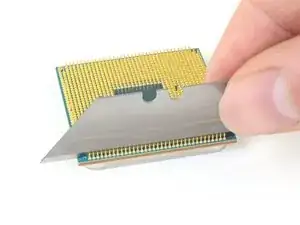
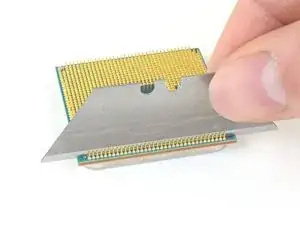
Когда лезвие сможет пройти вдоль всего ряда, наклоняйте его из стороны в сторону, выпрямляя контакты в соседних рядах.
Это движение не требует сильного усилия и должно лишь слегка подправлять каждый ряд контактов.
Шаг 4
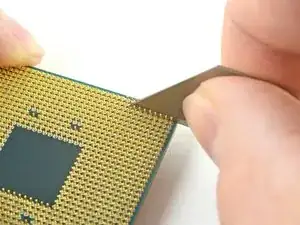
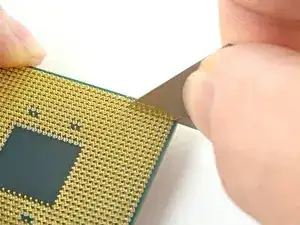
Даже если контакты выпрямлены в одном направлении, они не обязательно будут прямыми в перпендикулярном направлении.
Поверните процессор на 90˚ и проведите лезвием вдоль ряда в противоположном направлении.
По мере продвижения лезвия вдоль ряда покачивайте его туда-сюда, выпрямляя контакты на ходу.
Шаг 5
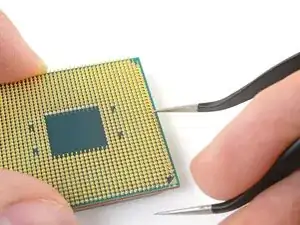
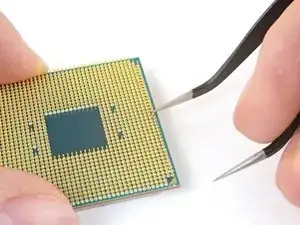
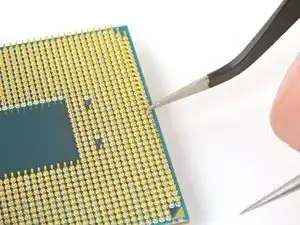
Если какие-либо контакты сильно погнуты, возможно, потребуется использовать тонкие пинцет с изогнутыми концами, чтобы поднять их до угла, при котором к ним можно будет добраться лезвием при работе вдоль ряда.
В крайнем случае можно слегка загнуть концы пинцета, чтобы придать им изгиб.
Если под рукой нет пинцета, можно извлечь грифель из автоматического карандаша 0,5 мм и надеть пустой наконечник на контакт, используя корпус карандаша для возвращения контакта в нужное положение.
Будьте осторожны с усилием — длинный корпус карандаша даёт больше рычага, чем может показаться.
Шаг 6
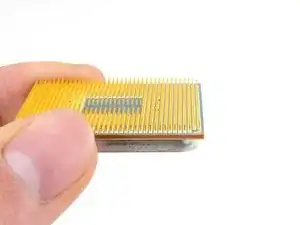
Повторяйте предыдущие четыре шага, пока все ряды не станут максимально прямыми.
Внимание: Контакты процессора чрезвычайно хрупкие — хоть они и поддаются деформации, изгибать их можно только ограниченное число раз, после чего они легко ломаются.
Шаг 7
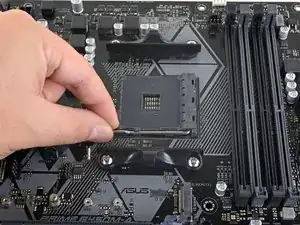
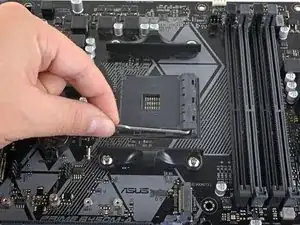
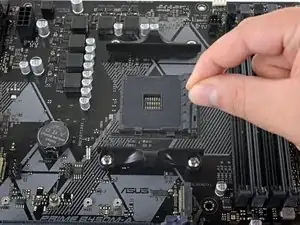
На материнской плате поднимите фиксатор разъёма вверх от фиксирующего зажима в вертикальное положение.
Шаг 8
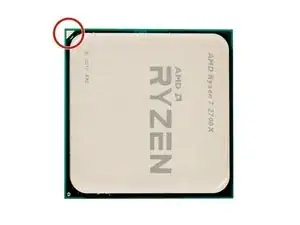
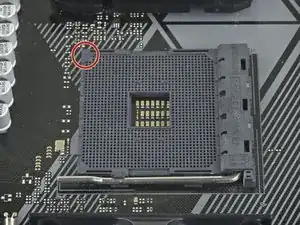
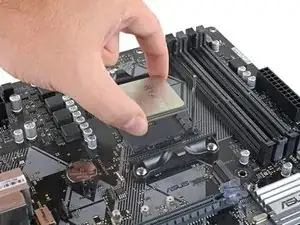
Совместите угол процессора с золотым треугольником с углом разъёма материнской платы, на котором также находится треугольник.
Держа процессор за края, установите его над разъёмом.
Шаг 9
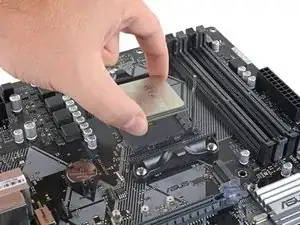
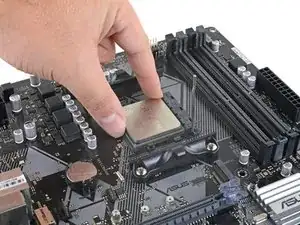
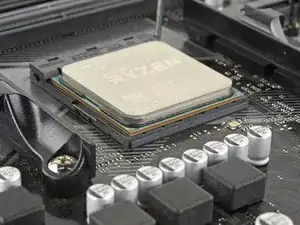
Опустите процессор в разъём, следя за тем, чтобы все контакты попали в соответствующие отверстия.
Для этого контакты не обязаны быть идеально прямыми, но они должны быть близки к таковым.
Процессор должен размещаться в разъёме без какого-либо давления. Не надавливайте на процессор при установке.
Если контакты не сразу попадают в отверстия или если процессор входит только с одной стороны, извлеките его и вновь проверьте контакты.
При правильной установке процессор будет плотно прилегать к краям разъёма без зазоров.
Шаг 10
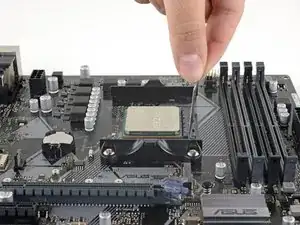
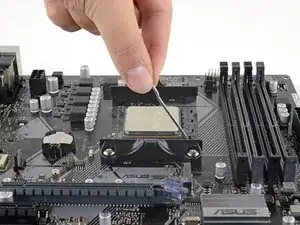
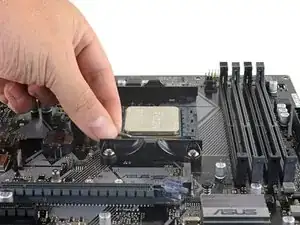
После того, как контакты процессора будут достаточно выпрямлены для установки в разъём, опустите фиксатор, потянув его вниз и защёлкнув за фиксаторный выступ.
Шаг 11
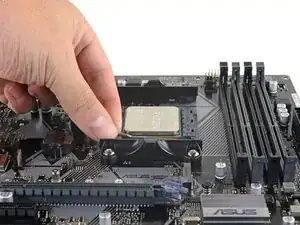
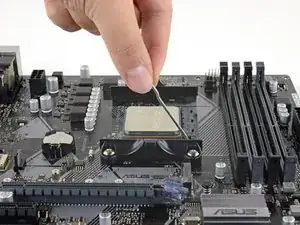
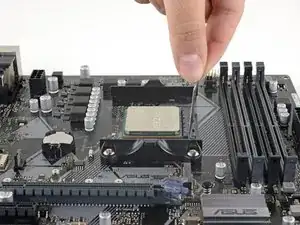
Не касаясь процессора, повторите процесс блокировки/разблокировки разъёма ещё четыре-пять раз.
Когда разъём фиксируется на месте, он «захватывает» контакты, дополнительно выравнивая и выпрямляя их.
Всё готово! Закройте рычаг блокировки разъёма и продолжайте сборку компьютера.
Перевод руководства с ifixit.com