Замена материнской платы монитора жизненных показателей Welch Allyn Connex 6000
Используйте это руководство, чтобы снять или заменить материнскую плату в мониторе жизненных показателей Welch Allyn серии 6000 Connex.
ВНИМАНИЕ: Это руководство по ремонту разработано командой iFixit на основе сервисного мануала Welch Allyn. Ни iFixit, ни это руководство не одобрены и не связаны с Welch Allyn.
Шаг 1
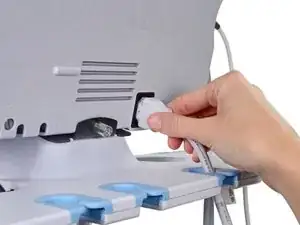
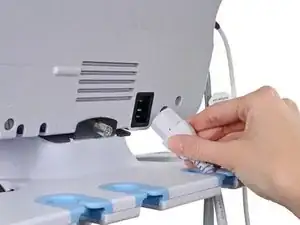
Отключите кабель питания переменного тока.
Шаг 2
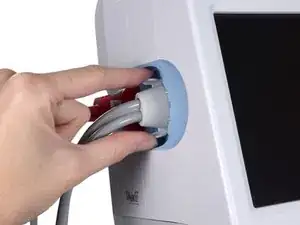
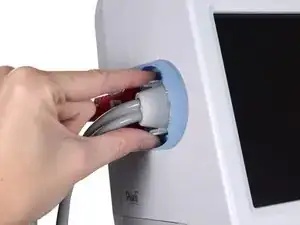
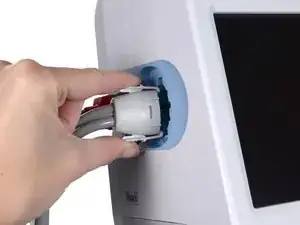
Поместите большой и указательный палец на разъём шланга для измерения артериального давления (NIBP). Сожмите боковые защёлки, пока разъём не освободится.
Всегда держите шланг за разъём. Не тяните за сам шланг.
Оттяните разъём от входного порта.
Шаг 3
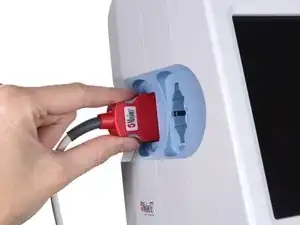
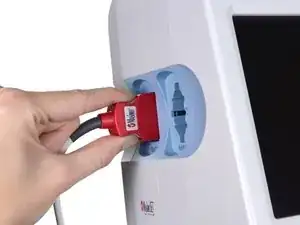
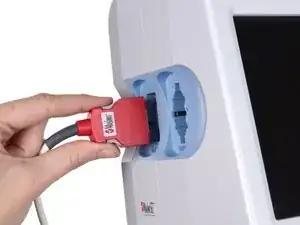
Поместите большой и указательный палец на разъём кабеля пульсоксиметрии (SpO2 или комбинированный SpO2/SpHb). Сожмите боковые защёлки, пока разъём не освободится.
Всегда держите кабель за разъём. Не тяните за сам кабель.
Оттяните разъём от входного порта.
Шаг 4
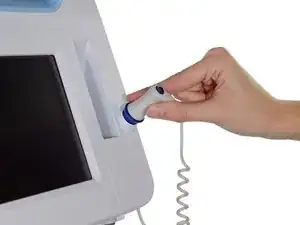
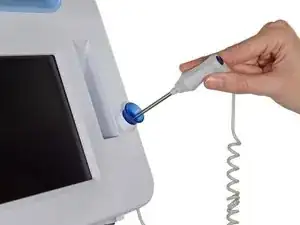
Возьмите датчик температуры и потяните вверх, чтобы снять его с монитора.
Шаг 5
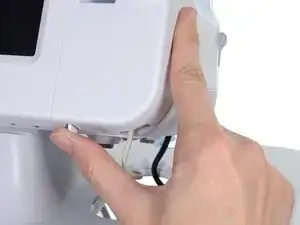
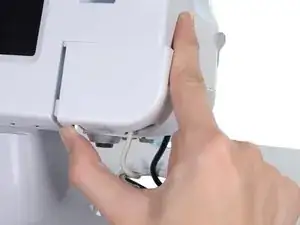
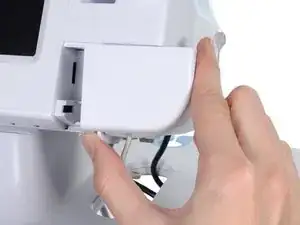
Снимите крышку модуля температуры, нажав на защёлку и сдвинув крышку вправо.
Шаг 6
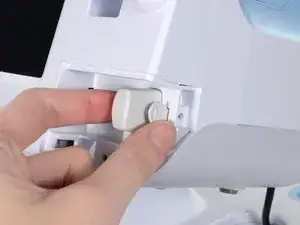
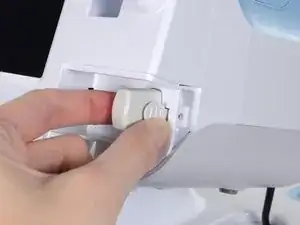
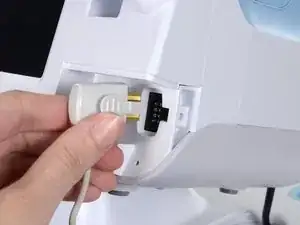
Нажмите на пружинную защёлку разъёма кабеля датчика температуры и выньте его из гнезда датчика.
Шаг 7
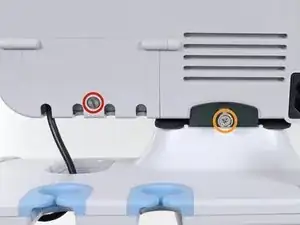
Удалите винт с плоской головкой на крышке сетевого USB.
Ослабьте постоянный винт Phillips #2, фиксирующий монитор к стойке.
Шаг 8
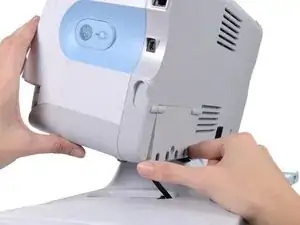
Держась за монитор, откройте крышку сетевого USB.
Возможно, придётся немного приподнять монитор, чтобы крышка могла выдвинуться из крепления стойки.
Шаг 9
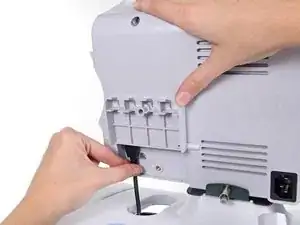
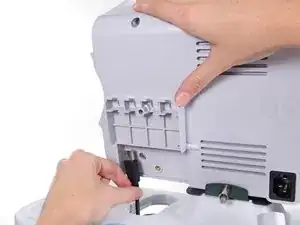
Отсоедините любые дополнительные USB-кабели от USB-портов на мониторе.
Шаг 10
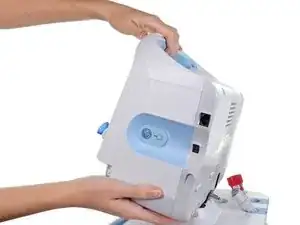
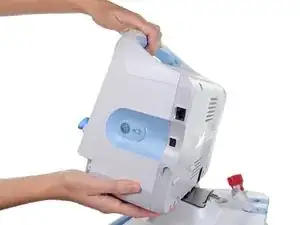
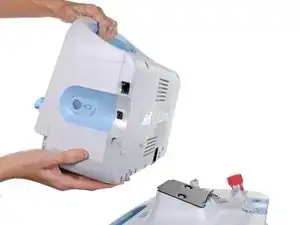
Сдвиньте монитор со лотка стойки.
Шаг 11
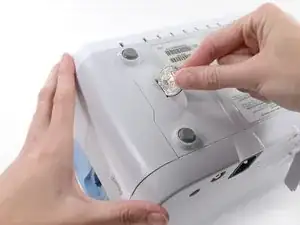
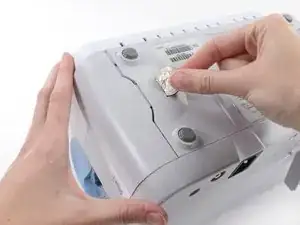
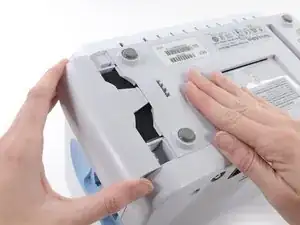
Положите монитор вверх дном на чистую поверхность.
Вставьте монету в прорезь и нажмите, чтобы открыть.
Выберите монету, которая удобно входит в прорезь.
Снимите крышку батарейного отсека.
Шаг 12
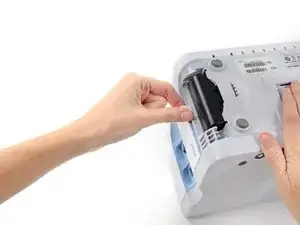
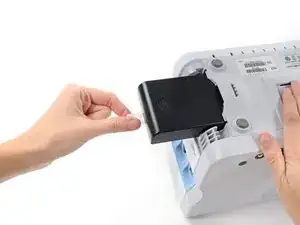
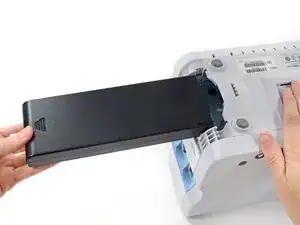
Используйте пластиковую бирку, чтобы вынуть батарею из гнезда.
Шаг 13
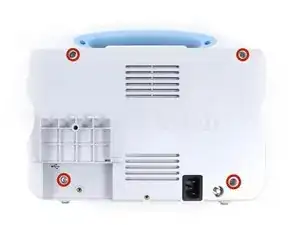
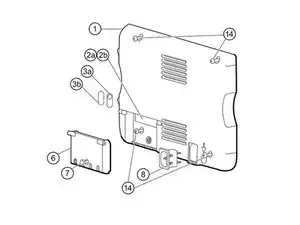
Откройте крышку коммуникаций, чтобы получить доступ к винту в задней левой части корпуса.
Удалите четыре винта Phillips #2 (обозначенные как 14 в сервисном мануале) из задней крышки.
Шаг 14
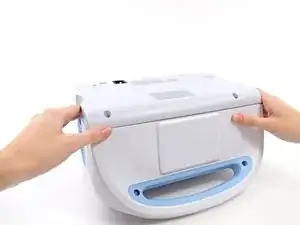
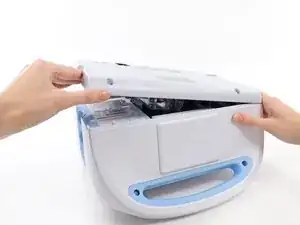
Держа ручку/панель оповещений перед собой, начните поднимать заднюю крышку с левой стороны, удерживая правую сторону крепко.
Не пытайтесь полностью отделить заднюю крышку от монитора, она всё ещё подключена несколькими кабелями.
Шаг 15
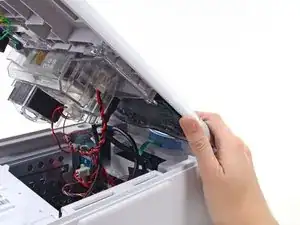
Поддерживайте заднюю крышку, пока вы отключаете кабели на следующих шагах.
Шаг 16
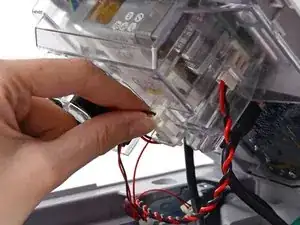
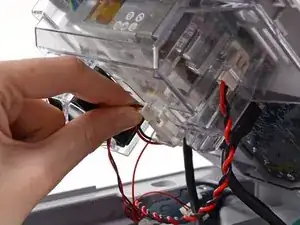
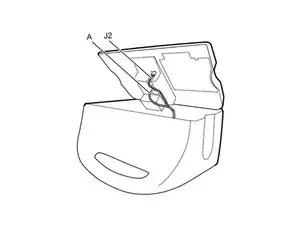
Отключите кабель вентилятора (обозначен как разъём A в сервисном мануале) от гнезда в блоке питания.
Шаг 17
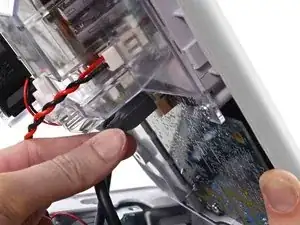
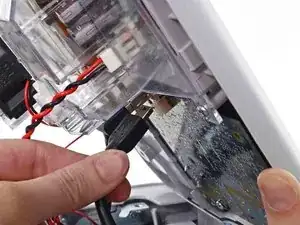
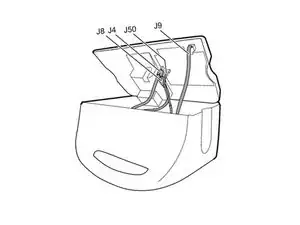
Отключите маленький USB-разъём от его гнезда (обозначено J4 в сервисном мануале).
Шаг 18
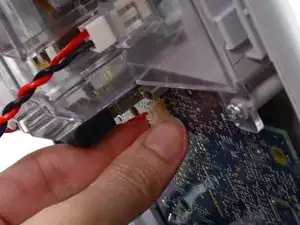
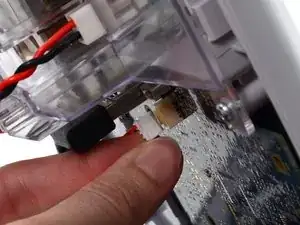
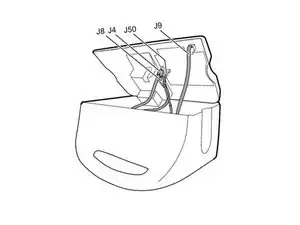
Отключите кабель питания коммуникаций от его гнезда (обозначено J50 в сервисном мануале).
Только тяните за сам разъём, а не за гнездо. Это соединение очень плотное, работайте с разъёмом медленно и аккуратно.
Шаг 19
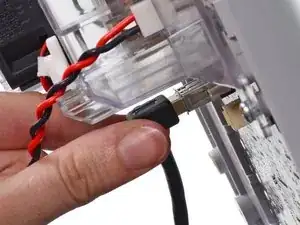
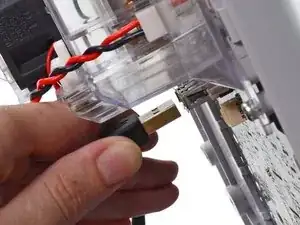
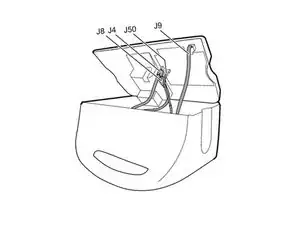
Отключите большой USB-разъём от его гнезда (обозначено J8 в сервисном мануале).
Шаг 20
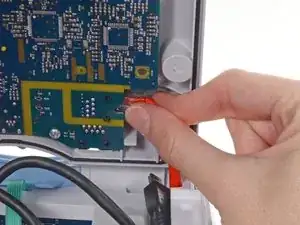
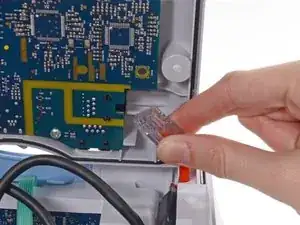
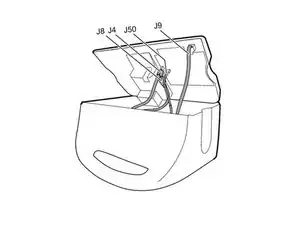
Нажмите на защёлку сетевого кабеля и отсоедините его от разъёма (обозначен J9 в руководстве по обслуживанию).
Шаг 21
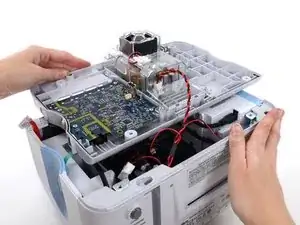
Следующий разъём требует двух рук для отсоединения. Переверните заднюю панель и положите её на спину, чтобы получить доступ к кабелю блока питания.
Шаг 22
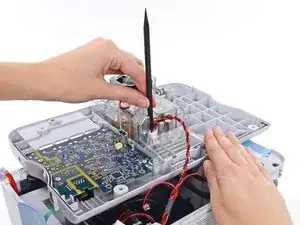
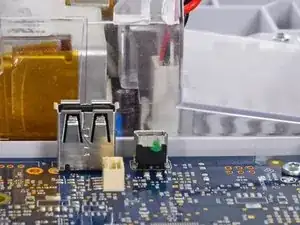
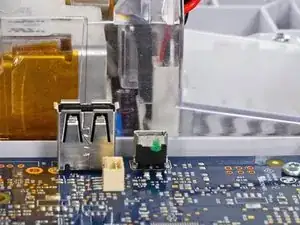
Кабель блока питания закреплён защёлкивающимся разъёмом, который необходимо удерживать раскрытым для отсоединения.
Вставьте плоский конец лопатки между защёлкой разъёма и коннектором блока питания в крышку блока питания.
Шаг 23
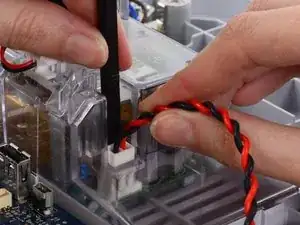
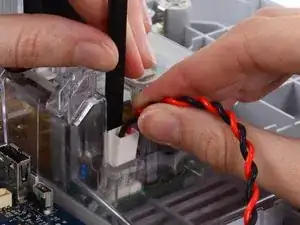
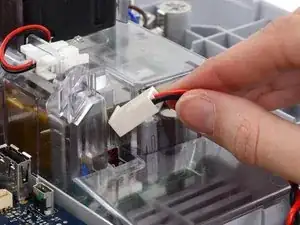
Крепко захватите кабель блока питания и выньте его вместе с лопаткой из канала в корпусе блока питания, чтобы отсоединить разъём.
Шаг 24
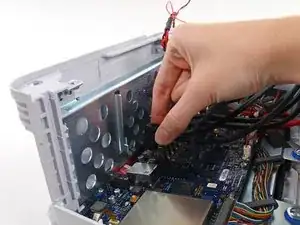
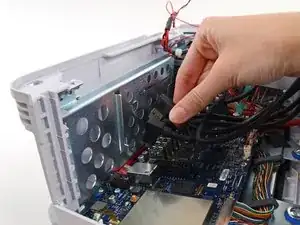
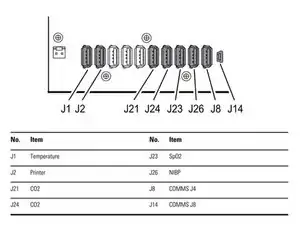
Снимите все USB‑коннекторы с их портов на материнской плате.
Запомните расположение USB перед снятием для упрощения сборки. Расположение USB, как показано в руководстве, представлено на третьем изображении. Ваша модель может отличаться в зависимости от опций.
Шаг 25
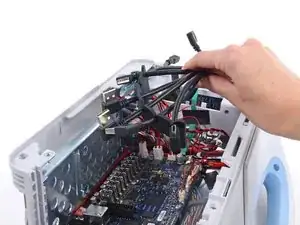
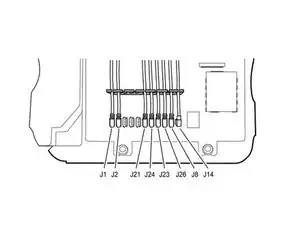
Отогните жгут USB‑кабелей в сторону.
При сборке расположите каждый кабель так, чтобы он выступал примерно на 1,5 дюйма за разделитель, как показано.
Шаг 26
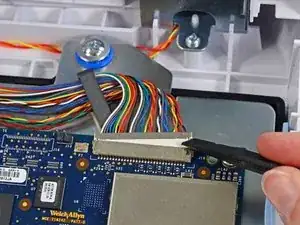
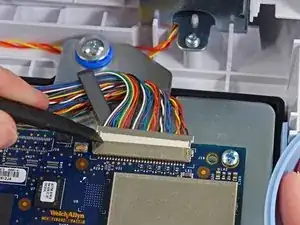
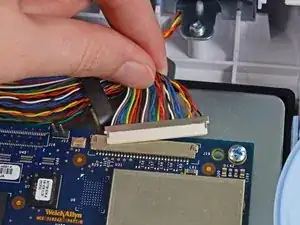
Используйте плоский конец лопатки, чтобы «пройти» разъём кабеля LCD (обозначен J19 в руководстве) из его гнезда.
Нажимайте сначала с одной стороны разъёма, затем с другой, чтобы вытолкнуть его. Убедитесь, что нажимаете на сам разъём, не на гнездо на материнской плате.
Вытяните кабель прямо из гнезда.
Шаг 27
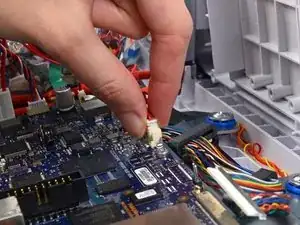
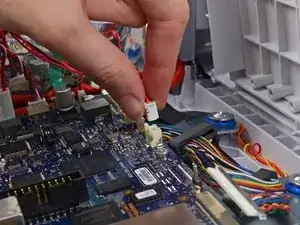
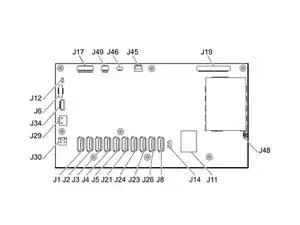
Сожмите разъём вентилятора (обозначен J45 в руководстве) и потяните строго вверх, чтобы снять его с гнезда.
Следите, чтобы тянуть только за сам разъём, а не за гнездо на материнской плате.
Шаг 28
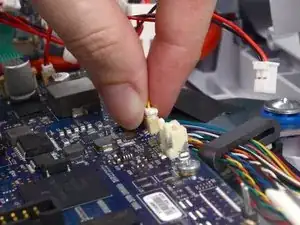
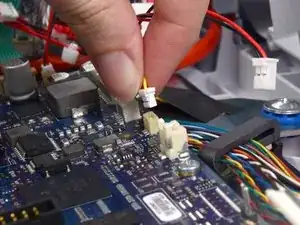
Вытяните разъём кабеля подсветки (обозначен J46 в руководстве) строго вверх из гнезда.
Шаг 29
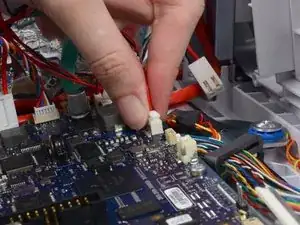
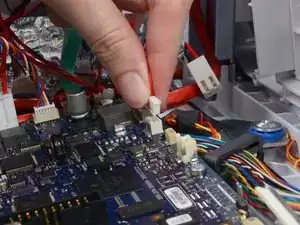
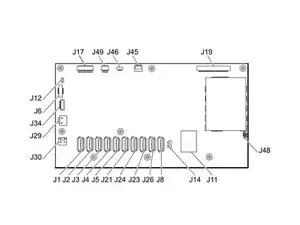
Снимите разъём кабеля платы связи с её гнезда (обозначен J49 в руководстве).
Если в вашей модели есть принтерный блок, снимите в это время кабель питания принтера, он обозначен J17 в руководстве.
Шаг 30
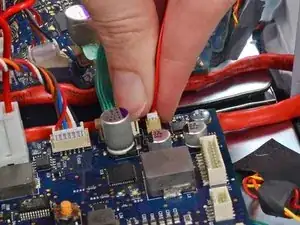
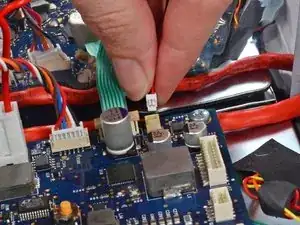
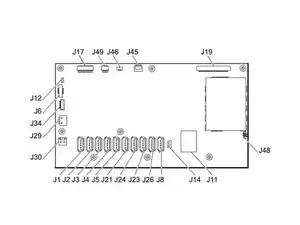
Аккуратно извлеките разъём кабеля динамика (обозначен J12 в руководстве) с материнской платы.
Шаг 31
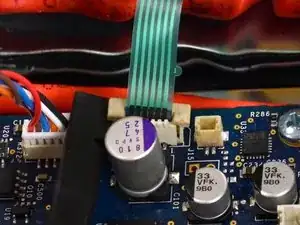
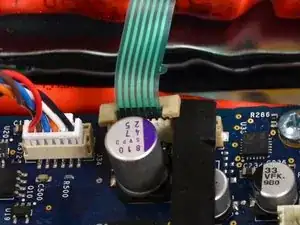
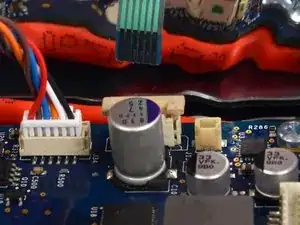
Поднимите фиксатор ZIF, удерживающий кабель кнопки питания (обозначен J6 в руководстве), плоским концом лопатки, чтобы ослабить его захват.
Вытяните кабель кнопки питания строго вверх из гнезда.
Шаг 32
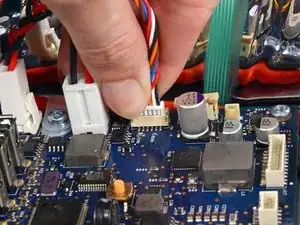
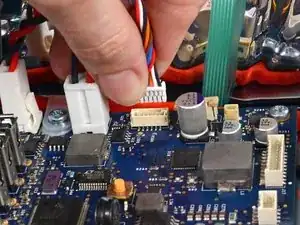
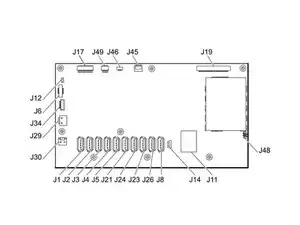
Снимите разъём кабеля интеллектуальной батареи с её гнезда (обозначен J34 в руководстве).
Шаг 33
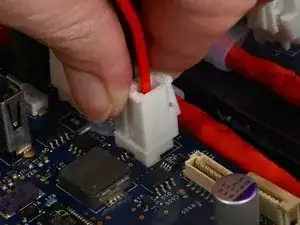
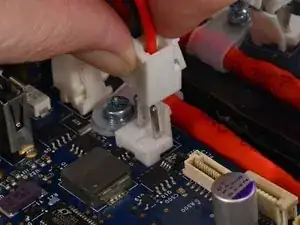
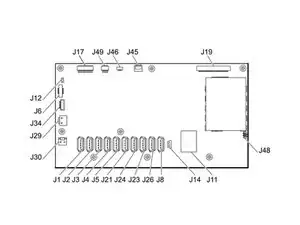
Сожмите разъём питания батареи и потяните строго вверх, чтобы отщёлкнуть его от гнезда на материнской плате (обозначен J29 в руководстве).
Шаг 34
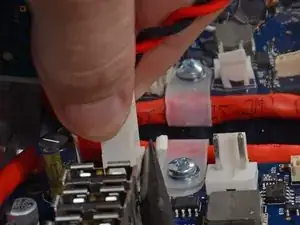
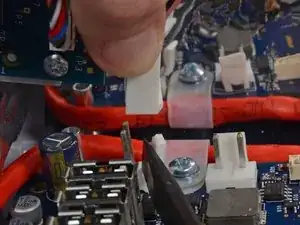
Используйте плоский конец лопатки, чтобы отделить держатель разъёма кабеля питания батареи от гнезда (обозначен J30 в руководстве).
Вытяните разъём кабеля питания батареи строго вверх с платы.
Шаг 35
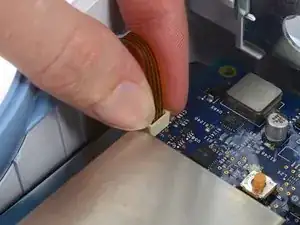
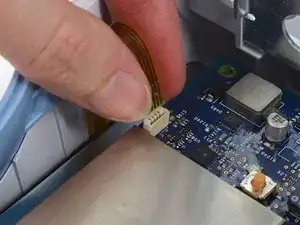
Аккуратно вытяните шлейф LCD строго вверх из его гнезда на материнской плате (обозначен J48 в руководстве).
Шаг 36
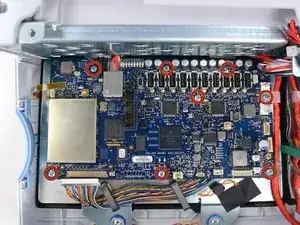
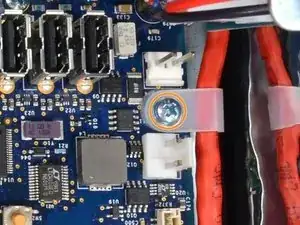
Удалите восемь винтов Phillips #1 с материнской платы.
Винт, фиксирующий кронштейн разъёма Ethernet, имеет шайбу между винтом и кронштейном. Следите, чтобы не потерять её.
Шаг 37
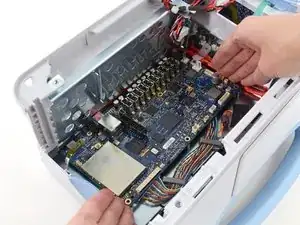
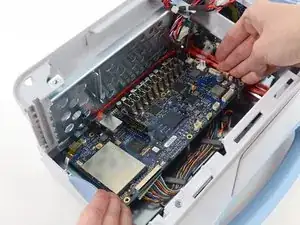
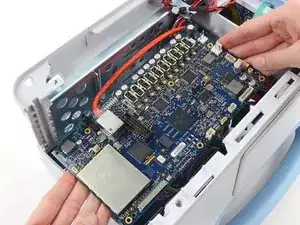
Поднимите материнскую плату со стороны световой панели и потяните её к краю корпуса, чтобы освободить разъём кабеля Ethernet из-под корпуса.
Поднимите материнскую плату из корпуса, чтобы получить доступ к разъёму кабеля Ethernet.
Не пытайтесь полностью снять плату, так как она всё ещё подключена к монитору.
Шаг 38
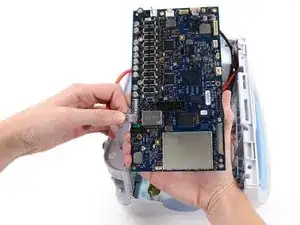
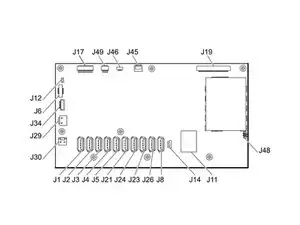
Отсоедините разъём кабеля Ethernet (обозначенный как J11 в сервисном руководстве) от материнской платы.
Заключение
Для сборки устройства выполните эти инструкции в обратном порядке.
Перевод руководства с ifixit.com