Замена жёсткого диска iMac Intel 17"
Установите более ёмкий жёсткий диск, чтобы получить дополнительное место для хранения данных!
Шаг 1
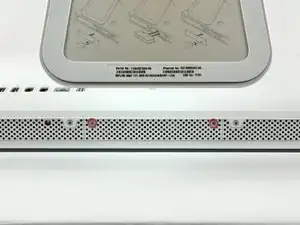
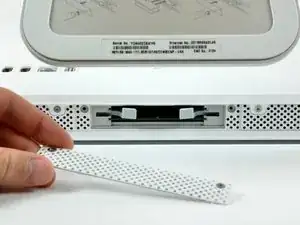
Ослабьте два фиксированных винта с крестообразной головкой, крепящие сервисную крышку к iMac.
Снимите сервисную крышку с iMac.
Перед началом ремонта отключите питание компьютера и зажмите кнопку питания на 20–30 секунд, чтобы разрядить внутренние конденсаторы.
Шаг 2
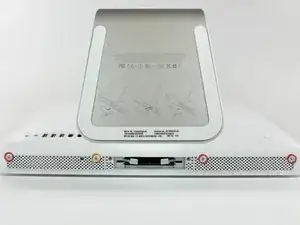
Снимите следующие четыре винта:
Три винта T8 Torx, 6 мм.
Один винт T8 Torx, 8 мм.
Шаг 3
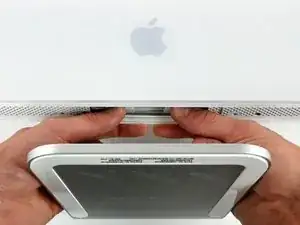
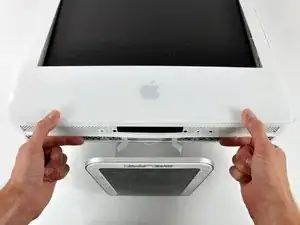
Переверните iMac и положите его лицевой панелью вниз на ровную поверхность.
Чтобы приподнять переднюю рамку корпуса, выполните одновременно следующие действия:
С помощью больших пальцев нажмите на фиксаторы оперативной памяти и удерживайте iMac прижатым.
Указательными пальцами потяните маленькую перемычку материала на передней рамке корпуса в свою сторону.
Поднимите переднюю рамку корпуса указательными пальцами.
Как только маленькая перемычка материала пройдет над фиксаторами оперативной памяти, приподнимите переднюю рамку за нижний край настолько, чтобы она освободилась от нижнего края задней крышки.
Шаг 4
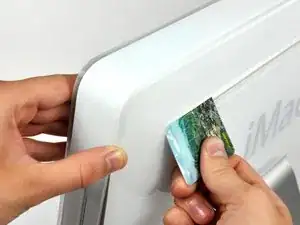
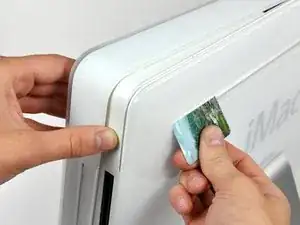
Ориентируйте iMac вертикально так, чтобы он стоял на подставке.
Вставьте пластиковую карточку в угол вентиляционного отверстия в верхней части задней крышки.
Толкните карточку в направлении верхней части iMac, чтобы освободить защёлку передней рамки.
Оттяните переднюю рамку от задней крышки.
Повторите этот приём для другой стороны передней рамки.
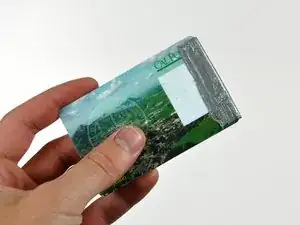
Чтобы облегчить освобождение защёлок, может потребоваться несколько слоёв армированного скотча на верхней части карточки доступа.
Если рамка не поддаётся, попробуйте прижать её нижний край обратно к задней крышке и повторить процедуру открытия.
Шаг 5
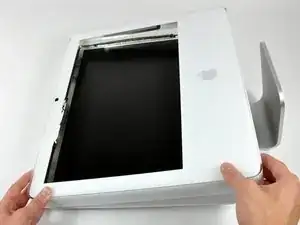
Положите iMac лицевой панелью вниз на стол.
Поднимите переднюю рамку за нижний край и отведите её от корпуса iMac, следя за фиксаторами оперативной памяти, которые могут зацепиться.
Положите переднюю рамку над остальной частью iMac.
Шаг 6
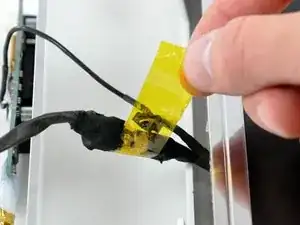
При необходимости снимите кусок каптоновой ленты (можно выбросить), обмотанной вокруг кабелей микрофона и камеры.
Шаг 7
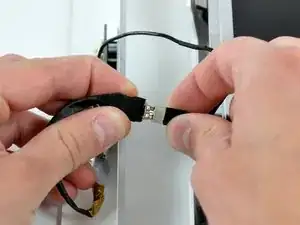
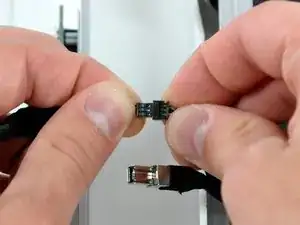
Отключите кабели камеры и микрофона.
Шаг 8
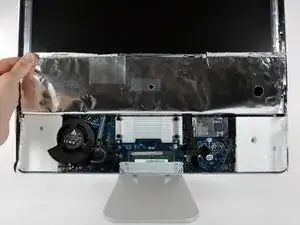
Отогните нижний экранопоглощающий экран (EMI) от задней крышки.
Необходимо отогнуть экран только с трёх сторон. Оставьте его прикреплённым к дисплею.
Мы рекомендуем зафиксировать экран на дисплее скотчем, чтобы он не мешал работе.
Шаг 9
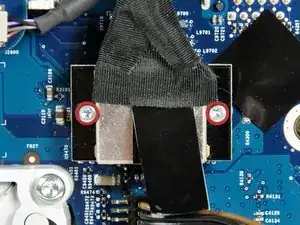
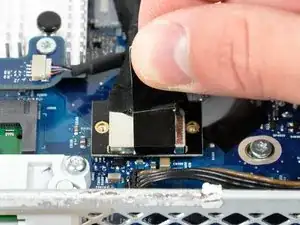
Снимите два винта T6 Torx длиной 4,8 мм, крепящие кабель передачи данных дисплея к логической плате.
Возьмитесь за разъём кабеля передачи данных дисплея за его чёрную язычковую часть и потяните его прямо вверх, чтобы отсоединить от логической платы.
Шаг 10
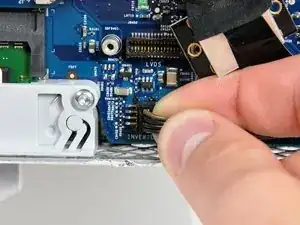
У инверторного кабеля 24‑дюймового iMac отсоединение производится влево.
Потяните разъём инверторного кабеля прямо вверх, чтобы отсоединить его от разъёма на логической плате.
Шаг 11
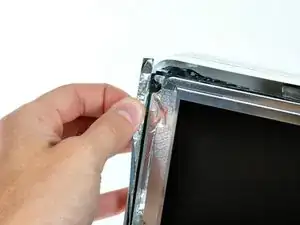
Отодвиньте алюминиевую EMI‑ленту от двух вертикальных краёв дисплея.
При сборке полезно использовать несколько небольших полосок скотча, чтобы удержать экранирование EMI вдоль левых и правых краёв области дисплея в стороне перед опусканием дисплея в заднюю крышку iMac.
Шаг 12
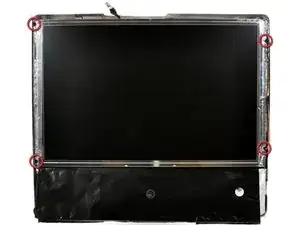
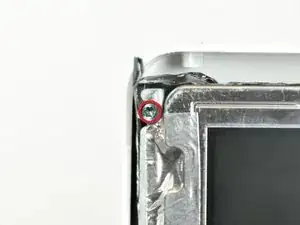
Позвольте EMI‑экрану свободно свисать с дисплея.
Снимите четыре винта T10 Torx с крупной резьбой, головкой 8 мм и толщиной 2 мм, крепящие дисплей к задней крышке.
Эти винты утоплены, поэтому для их выворачивания необходим тонкий отвёрток. Биты для драйверов часто слишком короткие для этой операции.
Настоятельно рекомендуется использовать магнезированную отвёртку, чтобы винты не упали внутрь iMac.
Шаг 13
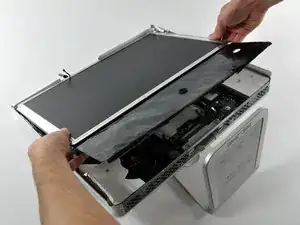
Поднимите дисплей за нижний край и потяните его к себе, чтобы соскоблить EMI‑экран, прикреплённый к его верхнему краю.
Следите за кабелями, которые могут зацепиться при снятии.
Шаг 14
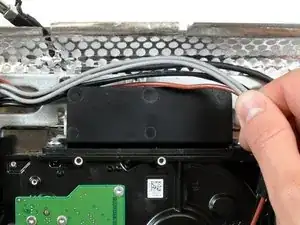
Проведите связку кабелей блока питания по обходному пути за кронштейном жёсткого диска.
Шаг 15
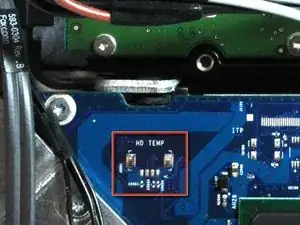
На некоторых моделях может присутствовать термодатчик жёсткого диска. Если на вашей логической плате отсутствует разъём термодатчика жёсткого диска, выделенный красным на первой фотографии, пропустите этот шаг.
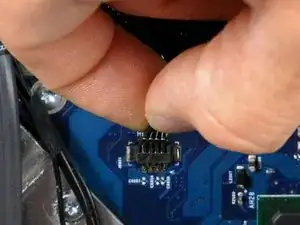
Отсоедините разъём термодатчика жёсткого диска от его гнезда на логической плате.
Оттягивайте этот разъём параллельно плоскости логической платы в направлении к верхнему краю iMac.
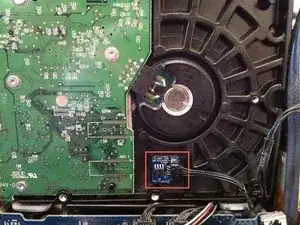
С помощью плоской лопатки аккуратно оторвите термодатчик и клейкую основу от жёсткого диска и установите его в то же место на заменяемом диске.
Шаг 16
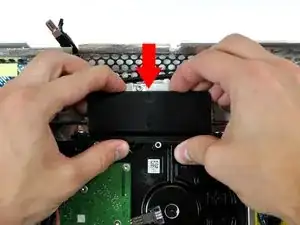
Нажмите на скобу жёсткого диска вниз, чтобы освободить её от задней крышки, затем поверните верхнюю часть диска в сторону от себя.
Для того чтобы нажать верхнюю часть скобы жёсткого диска и освободить её от задней крышки, требуется значительная сила; поэтому мы рекомендуем положить iMac подставкой вниз на стол, чтобы он не перевернулся.
Если вам трудно освободить скобу жёсткого диска, её можно снять с диска, отвинтив два винта Torx T8 или T10, закрепляющие скобу на диске.
Шаг 17
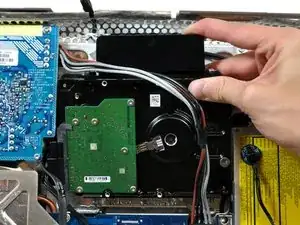
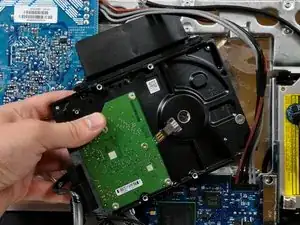
Поднимите жёсткий диск с нижних штифтов и вытащите его из задней крышки, следя за кабелями питания, которые могут застрять.
При повторной установке жёсткого диска будьте осторожны, чтобы не протолкнуть два резиновых втулки через их отверстия в корпусе. Доставание их потребует снятия логической платы.
Шаг 18
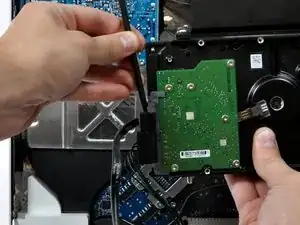
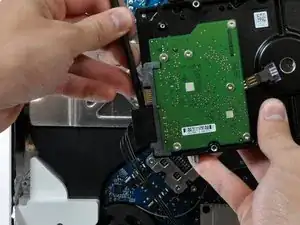
Вставьте лопатку между SATA-разъёмами и проверните её, чтобы отсоединить разъём от жёсткого диска.
Отключите оба SATA-разъёма.
Шаг 19
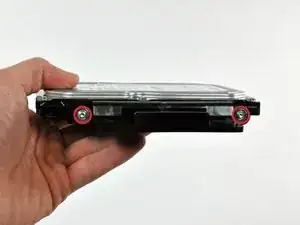
Удалите два винта Torx T8, фиксирующие скобу жёсткого диска на самом диске.
Снимите скобу со старого жёсткого диска и перенесите её на новый диск.
Шаг 20
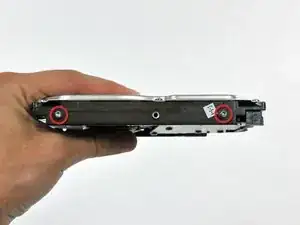
Удалите два штифта жёсткого диска Torx T8 с другой стороны диска.
Штифты прикреплены к стороне диска с разъёмами.
Если на вашем жёстком диске присутствует термодатчик, используйте плоский конец лопатки, чтобы поддеть его и перенесите на новый жёсткий диск.
Если вы устанавливаете новый жёсткий диск, у нас есть руководство по установке OS X, чтобы запустить систему.
Заключение
Чтобы собрать устройство обратно, выполните эти инструкции в обратном порядке.
Перевод руководства с ifixit.com