Замена вентилятора ЦП iMac Intel 17"
Вентилятор процессора необходим для поддержания низкой температуры процессора. Используйте это руководство для его замены.
Шаг 1
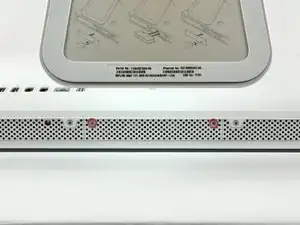
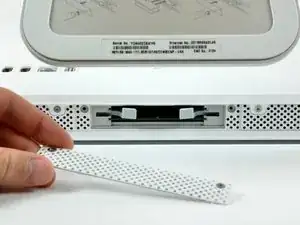
Ослабьте два фиксированных винта с крестовой шлицей, удерживающих дверцу доступа у iMac.
Снимите дверцу доступа с iMac.
Перед началом ремонта отключите компьютер от питания и удерживайте кнопку питания в нажатом положении в течение 20–30 секунд, чтобы разрядить внутренние конденсаторы.
Шаг 2
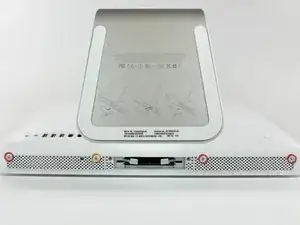
Удалите следующие четыре винта:
Три 6 мм T8 Torx.
Один 8 мм T8 Torx.
Шаг 3
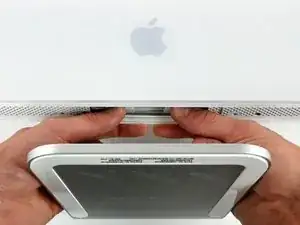
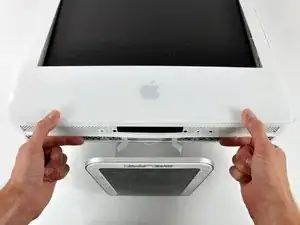
Переверните iMac и положите его опорой на подставку вниз на ровную поверхность.
Чтобы приподнять переднюю рамку (bezеl) с iMac, выполните следующие действия одновременно:
Используйте большие пальцы, чтобы надавить на рычаги ОЗУ и удерживать iMac прижатым.
Используйте указательные пальцы, чтобы потянуть небольшую перемычку материала на передней рамке в вашу сторону.
Поднимите переднюю рамку с помощью указательных пальцев.
Когда небольшая перемычка материала освободится от рычагов ОЗУ, приподнимите переднюю рамку за нижний край лишь настолько, чтобы она освободила нижний край задней крышки.
Шаг 4
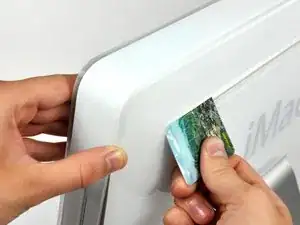
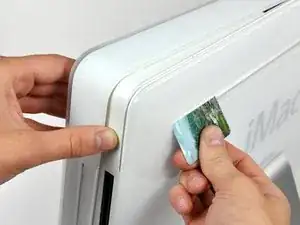
Переориентируйте iMac так, чтобы он стоял вертикально на подставке.
Вставьте пластиковую карту в угол вентиляционного отверстия в верхней части задней крышки.
Толкните карту в направлении вверх по корпусу iMac, чтобы освободить защёлку передней рамки.
Оттяните переднюю рамку от задней крышки.
Повторите эту операцию для другой стороны передней рамки.
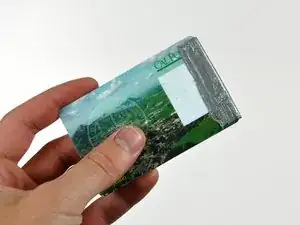
Для облегчения освобождения защёлок может потребоваться несколько слоёв армированного скотча на верхней части карты доступа.
Если рамка не поддаётся, попробуйте прижать её нижний край обратно к задней крышке и повторите процедуру открытия.
Шаг 5
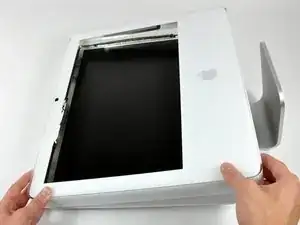
Положите iMac опорой на подставку вниз на стол.
Поднимите переднюю рамку за нижний край и отведите её от остальной части iMac, следя за рычагами ОЗУ, которые могут зацепиться.
Положите переднюю рамку над остальной частью iMac.
Шаг 6
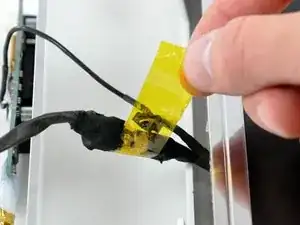
При необходимости удалите кусок каптоновой ленты (его можно выбросить), обмотанный вокруг кабелей микрофона и камеры.
Шаг 7
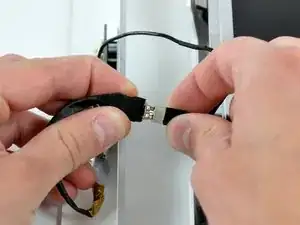
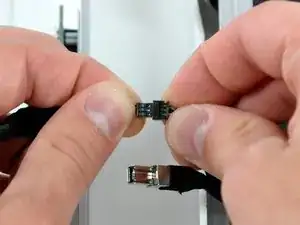
Отключите кабели камеры и микрофона.
Шаг 8
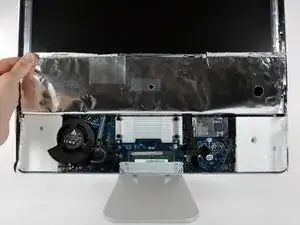
Отделите нижний экранирующий щит EMI от задней крышки.
Необходимо отогнуть щит только с трёх сторон. Оставьте его прикреплённым к дисплею.
Мы считаем полезным закрепить щит EMI скотчем на дисплее, чтобы он не мешал.
Шаг 9
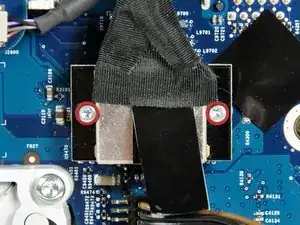
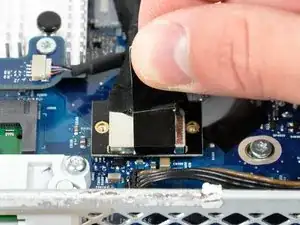
Снимите два винта 4.8 мм T6 Torx, крепящие кабель данных дисплея к логической плате.
Возьмите разъём кабеля данных дисплея за чёрную язычок и потяните его прямо вверх, чтобы снять с логической платы.
Шаг 10
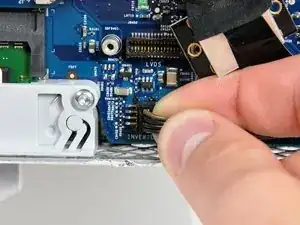
Кабель инвертора на 24‑дюймовом iMac отсоединяется влево.
Потяните разъём кабеля инвертора прямо вверх, чтобы отсоединить его от разъёма на логической плате.
Шаг 11
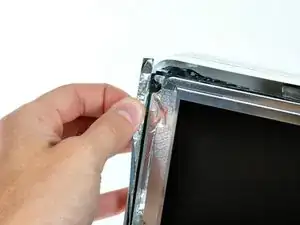
Отогните алюминиевую EMI‑ленту с двух вертикальных кромок дисплея.
При сборке полезно использовать несколько небольших полосок ленты, чтобы удерживать экранирование EMI вдоль левых и правых краёв площади дисплея в стороне перед опусканием дисплея в заднюю крышку iMac.
Шаг 12
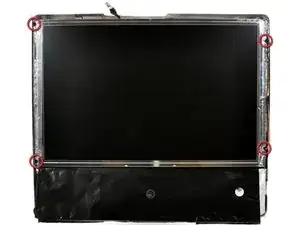
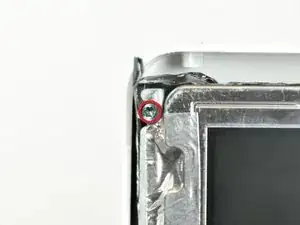
Дайте щиту EMI свиснуть с дисплея.
Удалите четыре винта 8 мм с головкой толщиной 2 мм и крупной резьбой T10 Torx, крепящие дисплей к задней крышке.
Эти винты утоплены, поэтому для их удаления необходима тонкая отвертка. Драйверы со сменными битами обычно слишком коротки для этой операции.
Настоятельно рекомендуется использовать намагниченную отвертку, чтобы винты не упали внутрь iMac.
Шаг 13
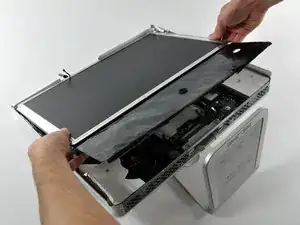
Поднимите дисплей за нижний край и потяните его к себе, чтобы отделить прикреплённый к его верхнему краю щит EMI.
Следите за кабелями, которые могут зацепиться при снятии.
Шаг 14
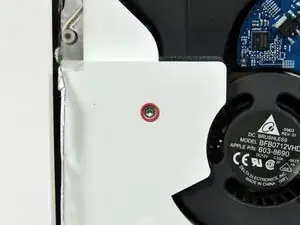
Удалите винт 30 мм T10 Torx, крепящий левый динамик к задней крышке.
Шаг 15
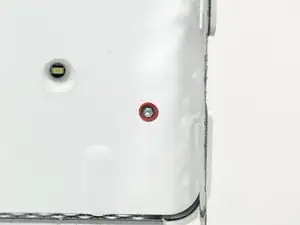
Удалите винт 17 мм T10 Torx с правого динамика.
Шаг 16
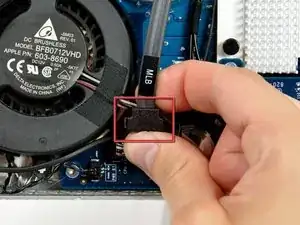
Отсоедините разъём кабеля данных SATA от его гнезда на логической плате.
Разъём SATA на большинстве iMac имеет склонность заедать в своём гнезде на логической плате. Если вам трудно отсоединить кабель SATA, вставьте металлическую лопатку или другой тонкий инструмент в зазор между разъёмом SATA и его гнездом и поверните вал лопатки, чтобы безопасно разъединить две части.
Шаг 17
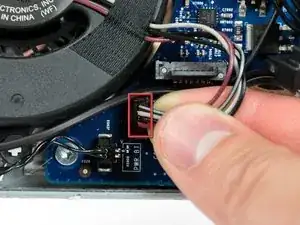
Отключите вентилятор ЦП, потянув его разъём вверх от логической платы.
Шаг 18
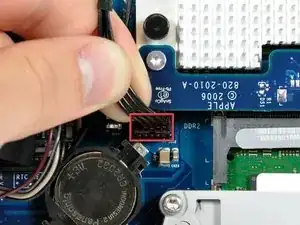
Отключите кабель питания жёсткого диска, потянув его разъём вверх от логической платы.
Шаг 19
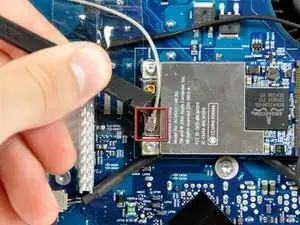
Используйте плоский конец лопатки, чтобы поддеть разъём антенны AirPort Extreme и отсоединить его от платы AirPort Extreme.
Шаг 20
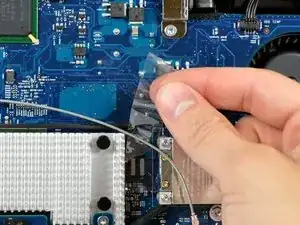
При необходимости удалите любую ленту, накрывающую кабель левого динамика.
Шаг 21
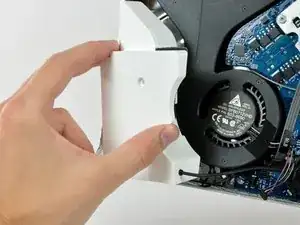
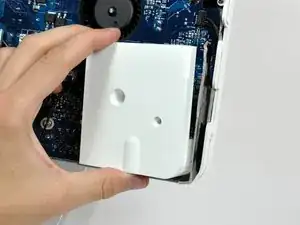
Поднимите левый и правый динамики из задней крышки.
Кабели динамиков всё ещё подключены к логической плате.
Кабель правого динамика может быть проложен под кабелем кнопки питания или кабелем вентилятора процессора (или под обоими). В этом случае отключите оба кабеля, потянув их разъёмы от лица логической платы.
Шаг 22
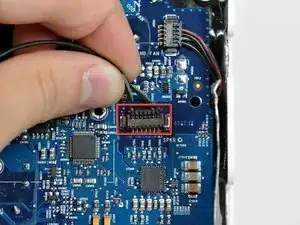
Отключите разъём кабеля динамика, потянув его разъём от гнезда на логической плате.
Тяните разъём параллельно лицевой части логической платы.
Шаг 23
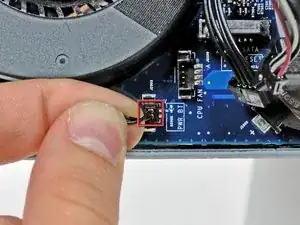
Поднимите разъём кабеля кнопки питания вверх и отсоедините его от гнезда на логической плате.
Шаг 24
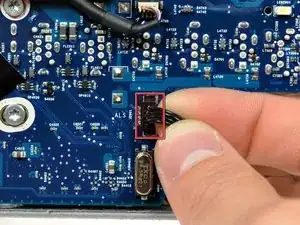
Отключите датчик освещённости, поддев его разъём и отсоединив от гнезда на логической плате.
Шаг 25
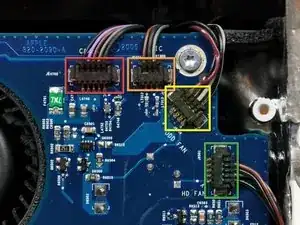
Отключите следующие четыре разъёма, потянув их прямо от гнёзд:
Кабель камеры.
Кабель микрофона.
Кабель вентилятора оптического привода.
Кабель вентилятора жёсткого диска.
Шаг 26
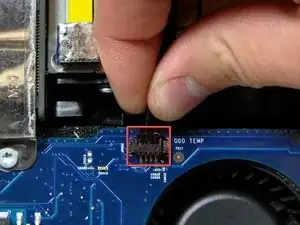
Отключите кабель датчика температуры оптического привода от его гнезда на логической плате.
Шаг 27
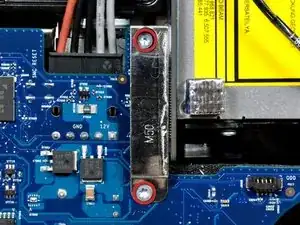
Удалите два винта T10 Torx 7 мм с мелкой резьбой, фиксирующие скобу оптического привода к логической плате.
Снимите скобу оптического привода.
Шаг 28
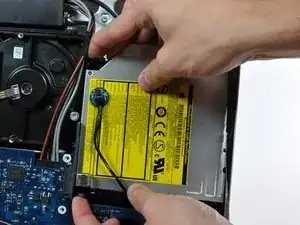
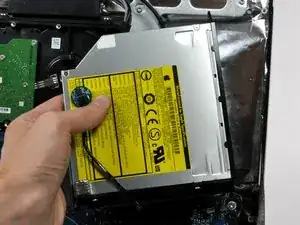
Сожмите два ушка кронштейна оптического привода и одновременно тяните привод вверх в свою сторону.
При вытягивании привода может быть полезно прижать логическую плату рядом с разъёмом оптического привода, чтобы избежать подъёма обоих компонентов вместе.
Оттяните оптический привод от стороны задней крышки и извлеките его из iMac.
Если оптический привод особенно упорно снимается, попробуйте метод, описанный в руководстве по оптическому приводу для iMac A1144 G5.
Шаг 29
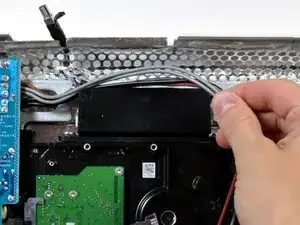
Освободите пучок кабелей блока питания от задней части кронштейна жёсткого диска.
Некоторые логические платы можно снять, не извлекая жёсткий диск.
Шаг 30
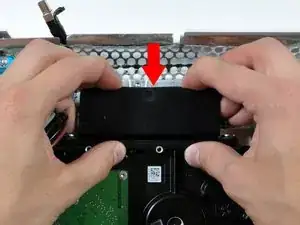
Нажмите на кронштейн жёсткого диска, чтобы освободить его от задней крышки, затем поверните верхнюю часть диска к себе.
Для нажатия на верхнюю часть кронштейна жёсткого диска требуется значительная сила, поэтому рекомендуется положить iMac стойкой вниз на стол, чтобы избежать его опрокидывания.
Шаг 31
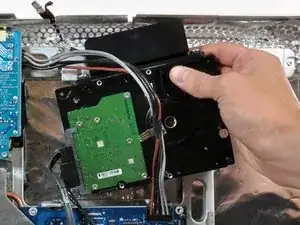
Поднимите жёсткий диск (с подключёнными кабелями) прямо вверх со своих нижних штырей и извлеките его из задней крышки.
Следите за кабелями жёсткого диска, они могут зацепиться за логическую плату при извлечении.
Шаг 32
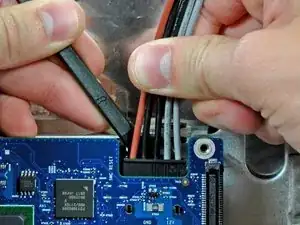
Отсоедините пучок кабелей блока питания от логической платы, одновременно нажав лопаткой на фиксатор (в Вашу сторону) и потянув разъём от гнезда.
Механизм фиксации обращён к задней крышке.
Шаг 33
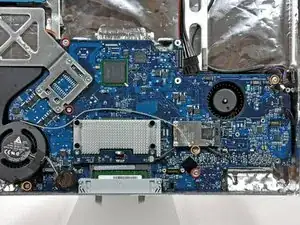
Удалите следующие шесть винтов, фиксирующих логическую плату к задней крышке:
Три винта T10 Torx 7 мм с мелкой резьбой.
Три винта T10 Torx 7 мм с крупной резьбой.
Шаг 34
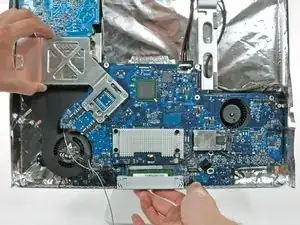
Обязательно прикоснитесь к шасси перед продолжением, чтобы разрядить статическое электричество.
Возьмите логическую плату за её левый край и выверните её из задней крышки, одновременно второй рукой нажав на защёлки памяти достаточно, чтобы они освободили заднюю крышку.
Имейте в виду порты, прикреплённые к задней части логической платы — они могут прилипнуть к задней крышке.
Шаг 35
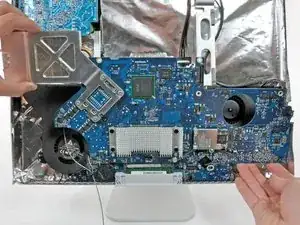
Вытяните логическую плату прямо из задней крышки, следя за тем, чтобы никакие кабели не зацепились.
При повторной сборке логической платы обратите внимание на положение I/O разъёмов. Когда плата вернётся в корпус, вставьте USB или Thunderbolt кабель в один из разъёмов для точного выравнивания.
Шаг 36
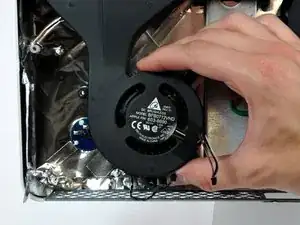
Поднимите вентилятор процессора из задней крышки.
Заключение
Чтобы собрать устройство обратно, выполните эти инструкции в обратном порядке.
Перевод руководства с ifixit.com