Замена верхнего щита iBook G4 14" 1.42 GHz
Верхний щит защищает плату от электромагнитных помех.
Шаг 1
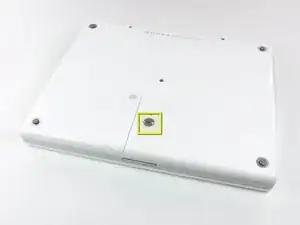
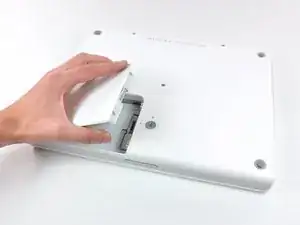
Используйте монету, чтобы повернуть винт блокировки батареи на 90 градусов по часовой стрелке.
Поднимите батарею из компьютера.
Шаг 2
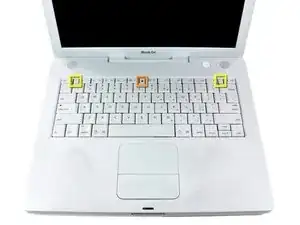
Потяните за зажимы клавиатуры (показаны желтым) на себя и поднимите клавиатуру, пока она не освободится.
Если клавиатура не освобождается, используйте маленькую плоскую отвертку, чтобы повернуть винт блокировки клавиатуры (показан оранжевым) на 180 градусов в любом направлении и попробуйте снова.
Переверните клавиатуру от экрана и положите её лицом вниз на область трекпада.
Шаг 3
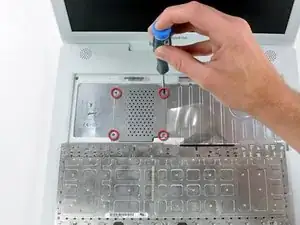
Ослабьте четыре серебряных винта Phillips, которые крепят щит RAM.
Эти винты не выйдут полностью. Они удерживаются в щите RAM, чтобы не потеряться.
Шаг 4
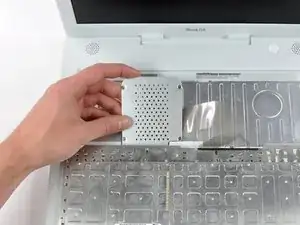
Удалите щит RAM из компьютера.
Четыре удерживающих винта выйдут вместе с щитом RAM.
Шаг 5
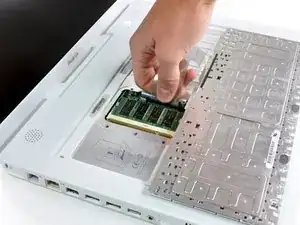
Поднимите кабель клавиатуры из платы, держа кабель как можно ближе к разъему.
При сборке вашего iBook убедитесь, что вы снова подключили кабель клавиатуры перед заменой щита RAM.
Шаг 6
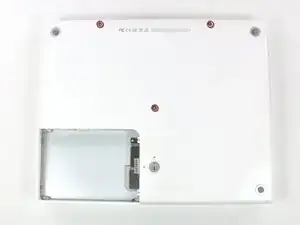
Закройте дисплей и переверните компьютер.
Удалите три шестиугольных винта с помощью отвертки T8 Torx.
Короткий винт находится по центру.
Шаг 7
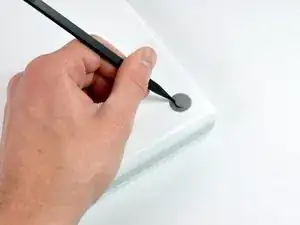
Используйте лопатку или маленькую плоскую отвертку, чтобы удалить три резиновые ножки с нижней панели.
Шаг 8
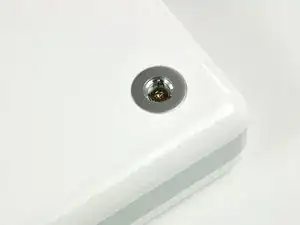
Удалите три вновь открывшихся винта Phillips.
Один винт находится под каждым бампером (всего три).
Шаг 9
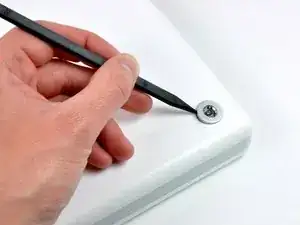
Используйте лопатку или маленькую плоскую отвертку, чтобы приподнять три металлических кольца, вмещающие резиновые бамперы.
Шаг 10
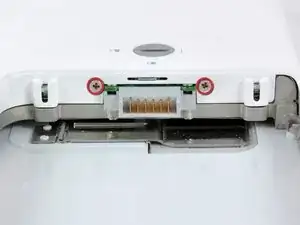
Удалите два винта Phillips по обеим сторонам контактов батареи.
Шаг 11
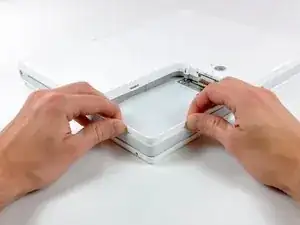
Глубоко вдохните. Впереди тяжелые времена, но мы обещаем, что нижняя панель снимается.
Нажмите на тонкие края нижней панели, окружающей отсек для батареи, сгибая их мимо зажимов, а затем поднимите, чтобы освободить этот угол нижней панели.
Шаг 12
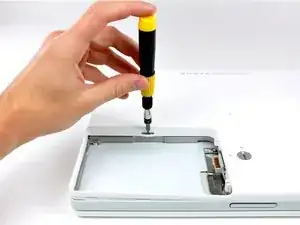
На стенке отсека для батареи есть слот, который фиксирует нижнюю панель на месте. Используйте маленькую плоскую отвертку, чтобы приподнять нижний край слота и потяните вверх нижнюю панель, чтобы освободить слот от удерживающих его зажимов.
Шаг 13
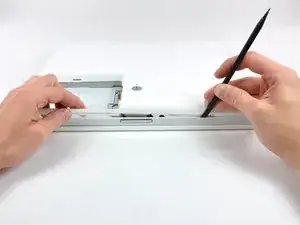
Пройдите лопаткой по шву между нижней и верхней панелями на передней стороне компьютера, чтобы освободить зажимы, фиксирующие нижнюю панель. Поднимите нижнюю панель и продолжайте использовать лопатку по мере необходимости, пока не услышите три четких щелчка.
Шаг 14
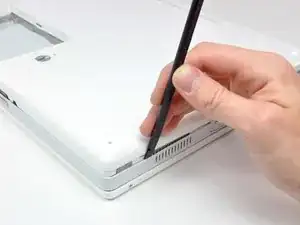
Продолжайте проводить лопаткой вокруг переднего правого угла. С левой стороны компьютера есть два зажима, один около переднего угла и один около разъема выхода звука.
Шаг 15
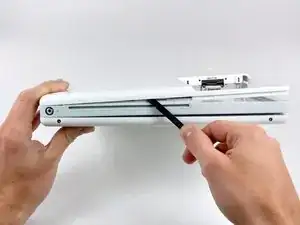
На оптическим накопителем есть три зажима, которые необходимо освободить, прежде чем снять нижнюю панель. Введите лопатку в нижнюю панель над оптическим накопителем и проводите ею к задней части компьютера, пока не услышите три отчетливых щелчка.
Шаг 16
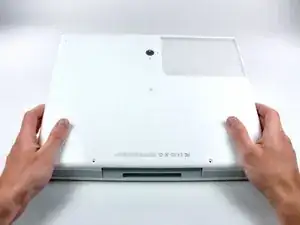
Передняя и боковые стороны нижней панели теперь свободны.
Поверните компьютер так, чтобы задняя сторона была обращена к вам, и поднимите нижнюю панель к себе, пока задние зажимы не освободятся.
Может быть полезно немного покачать корпус вверх и вниз.
Шаг 17
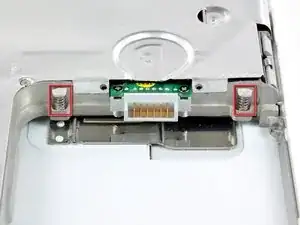
Удалите маленькие жирные пружины с белыми пластиковыми крышками с обеих сторон контактов батареи.
Шаг 18
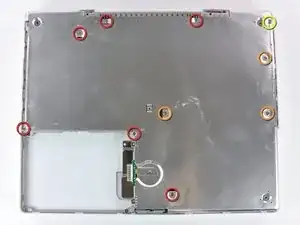
Удалите следующие 10 винтов из нижнего щита:
Шесть винтов Phillips по 3 мм
Три винта Phillips по 7.5 мм
Один винт Phillips по 14 мм
Шаг 19
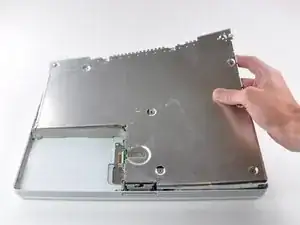
Поднимите нижний щит.
Шаг 20
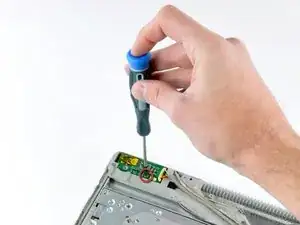
Удалите один винт Phillips, крепящий плату DC-In.
Шаг 21
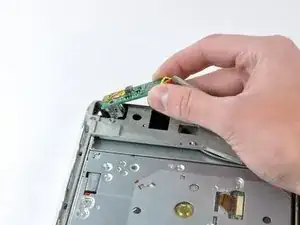
Уголом выньте плату DC-In из ее отсека.
Возможно, вам придется удалить ленту, которая фиксирует кабель платы DC-In к корпусу.
Шаг 22
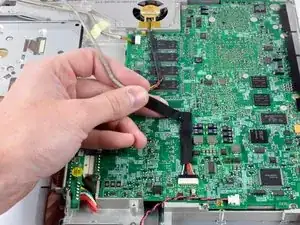
Поднимите кабель DC-In от клея, приклеивающего его к плате.
Шаг 23
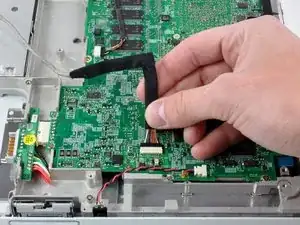
Отключите кабель DC-In от платы.
Постукивание разъема параллельно поверхности платы с небольшим натяжением может помочь в удалении.
Шаг 24
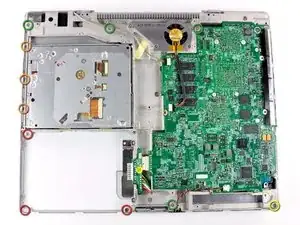
Удалите следующие 11 винтов с нижней части компьютера:
Три винта 3 мм с крестовой головкой вокруг отсека для батареи.
Три винта 4.5 мм с крестовой головкой вдоль обрамления оптического привода. (магнитная отвертка может помочь в извлечении этих винтов)
Один винт 12 мм с крестовой головкой в нижнем правом углу.
Четыре винта 14.5 мм с крестовой головкой.
Шаг 25
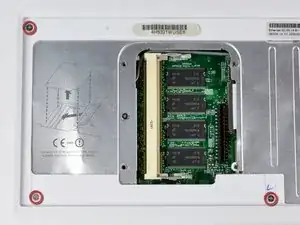
Рекомендуем положить компьютер на мягкую ткань с этого момента, чтобы избежать повреждения основной платы.
Переверните компьютер и откройте его.
Удалите 3 винта с крестовой головкой с краев области клавиатуры.
Короткий винт помещается в нижнем левом углу. Левый угол обозначен синим "L" на фотографии и находится с правой стороны.
Шаг 26
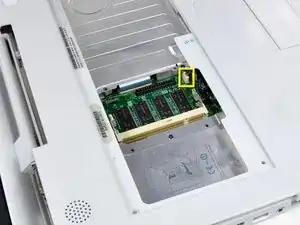
Будьте особенно осторожны при отключении кабелей на следующем этапе. Никогда не тяните прямо за кабели, используйте лопатку, чтобы поднять разъем непосредственно из гнезда.
Поднимите верхнюю крышку и используйте лопатку или палец, чтобы отключить разъем трекпада, скрытый под белой пластиковой вкладкой.
Будьте осторожны при подъеме верхней крышки, так как ее вкладки все еще зацеплены за металлическую рамку.
Шаг 27
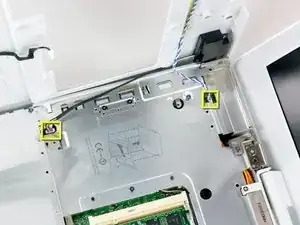
Гнезда, прикрепленные к материнским платам большинства iBook, очень слабые и легко ломаются. Будьте предельно осторожны при извлечении разъемов из гнезд.
Поднимите верхнюю крышку достаточно, чтобы отключить синий и белый кабели питания от основной платы. Используя ногти, аккуратно подденьте разъем из гнезда.
Осторожно отключите многокcoloredный кабель динамика от основной платы тем же образом.
Шаг 28
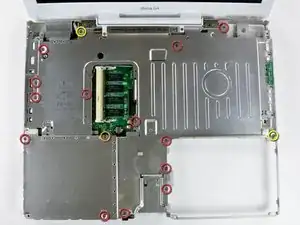
Удалите следующие 16 винтов:
Тринадцать винтов 3 мм с крестовой головкой.
Один винт 3 мм с крестовой головкой.
Два винта 4 мм с крестовой головкой.
Во время сборки обязательно установите винт рядом с левым шарниром через петлю в кабеле передачи данных дисплея, закрепляя кабель на верхней крышке.
Шаг 29
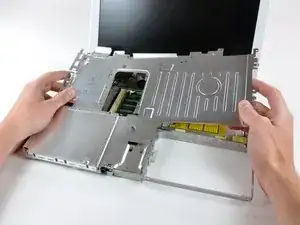
Поднимите верхний щит с правой стороны, следя за верхним левым углом, который может зацепиться за металлическую раму.
Заключение
Для повторной сборки устройства следуйте этим инструкциям в обратном порядке.
Перевод руководства с ifixit.com