Замена жесткого диска в iMac Intel 21,5 дюйма с дисплеем Retina 4K (2017)
Выполните шаги из этого руководства, чтобы обновить или заменить жесткий диск SATA в iMac 21,5 дюйма с дисплеем Retina 4K 2017 года. Обратите внимание, что если Вы выполняете обновление диска, Вам необходимо скопировать данные с текущего диска на новый до начала этой процедуры, чтобы сохранить Ваши файлы и операционную систему.
Некоторые изображения в этом руководстве сделаны на iMac 2015 года, который имеет незначительные визуальные отличия. Эти различия не влияют на процесс ремонта.
Шаг 1

Когда шарнир может свободно двигаться, iMac будет находиться в неустойчивом положении, и работать с ним будет сложно. Ремонт проходит быстро и легко с использованием опорной прокладки для iMac, но возможен и без неё.
Если Вы используете картонную опорную прокладку iFixit, следуйте этим инструкциям по сборке, чтобы собрать её.
Перед началом любой работы с Вашим iMac: отключите компьютер от сети и нажмите и удерживайте кнопку включения в течение десяти секунд, чтобы разрядить конденсаторы блока питания.
Очень осторожно обращайтесь с контактами конденсаторов или открытыми паяными соединениями на задней стороне блока питания. Держите печатную плату только за края.
Шаг 2


Начиная с левой стороны дисплея, рядом с кнопкой питания, вставьте инструмент для открытия iMac в зазор между стеклянной панелью и задней крышкой.
Центральная втулка на инструменте для открытия iMac предотвратит чрезмерное погружение колеса. Если Вы используете другой инструмент, не вставляйте его более чем на 3/8 дюйма (около 9,5 мм) внутрь дисплея. В противном случае Вы можете повредить кабели антенны и причинить серьёзные повреждения.
Шаг 3



Используйте инструмент как пиццерезку — прокатывайте его по зазору, и он разрежет пенополиуретановый клей по центру.
Всегда двигайте инструмент, держась за рукоятку позади режущего колеса. Если тянуть инструмент, колесо может выскользнуть из рукоятки.
Продвигайте инструмент вверх вдоль левого края дисплея.
Шаг 4



Продолжайте продвигать инструмент вокруг верхнего левого угла.
Шаг 5


Разрежьте клей вдоль верхнего левого угла дисплея.
Шаг 6


Продолжайте движение вдоль верхнего края дисплея.
Может потребоваться несколько раз пройтись инструментом по уже пройденным участкам, чтобы максимально расслоить клей.
Шаг 7



Двигайте инструмент вокруг верхнего правого угла дисплея.
Шаг 8


Прокатите инструмент вниз вдоль правого края дисплея.
Шаг 9


Доведите инструмент до нижней части правого края дисплея.
На этом этапе рекомендуется пройти инструментом по всему периметру дисплея, чтобы убедиться, что весь клей разрезан.
Шаг 10



Хотя режущий инструмент разрезал большую часть клея, дисплей всё ещё может слегка прилипать к корпусу. Чтобы полностью отсоединить его, понадобится пластиковая карта.
Установите iMac на стол экраном вверх.
В правом верхнем углу iMac вставьте пластиковую карту между дисплеем и рамкой.
Будьте осторожны и не вставляйте пластиковую карту более чем на 3/8 дюйма (около 9,5 мм), чтобы не повредить внутренние компоненты.
Шаг 11


Осторожно поворачивайте пластиковую карту вбок, чтобы образовать зазор между дисплеем и рамкой.
Двигайтесь медленно и не оказывайте чрезмерного давления на стекло дисплея — достаточно создать зазор около 1/4 дюйма (около 6,4 мм).
Шаг 12



Переместите карту в сторону центра дисплея, чтобы разрезать остатки клея в верхнем правом углу iMac.
Обязательно остановитесь перед камерой iSight, чтобы не повредить её.
Шаг 13


Вставьте пластиковую карту в правый верхний угол снова и оставьте её там, чтобы клей не приклеился вновь.
Шаг 14



Вставьте вторую пластиковую карту в зазор между дисплеем и рамкой вблизи левого верхнего угла iMac.
Шаг 15


Осторожно поверните карту вверх, немного увеличив зазор между дисплеем и рамкой.
Как и на другой стороне, медленно поворачивайте карту, чтобы клей мог отделяться постепенно, и следите за тем, чтобы не повредить стекло дисплея чрезмерным усилием.
Шаг 16



Переместите пластиковую карту к центру, снова остановившись перед камерой iSight.
Шаг 17


Вставьте пластиковую карту обратно в верхний левый угол.
Шаг 18



Когда обе пластиковые карты будут вставлены, как показано, в районе углов, осторожно поверните их в стороны, чтобы увеличить зазор между дисплеем и корпусом.
Если какие-либо участки прилипают и не разделяются, прекратите вращение и используйте одну из карт, чтобы разрезать оставшийся клей.
Начните поднимать верхнюю часть дисплея от рамы.
Поднимайте дисплей всего на несколько дюймов — кабели питания и данных дисплея всё ещё подключены к системной плате.
Шаг 19


Поднимите дисплей достаточно высоко, чтобы получить удобный доступ к разъёму, но не настолько, чтобы растягивать кабели и создавать нагрузку на их соединения (примерно 20 см).
Придерживайте дисплей одной рукой, а другой отключите кабель питания дисплея.
Шаг 20



Продолжая удерживать дисплей одной рукой, откиньте металлическую фиксирующую скобу разъёма кабеля данных дисплея.
Осторожно вытяните кабель данных дисплея из его разъёма на системной плате.
Убедитесь, что вы тянете разъём кабеля данных дисплея прямо из разъёма, удерживая его параллельно материнской плате, чтобы не повредить его.
Шаг 21


Поднимите дисплей в почти вертикальное положение.
На данном этапе по нижнему краю дисплея всё ещё остаётся полоса клея, которая удерживает дисплей на раме, как петля. Ослабить этот клей можно, слегка пошевелив дисплеем вверх и вниз несколько раз.
Шаг 22
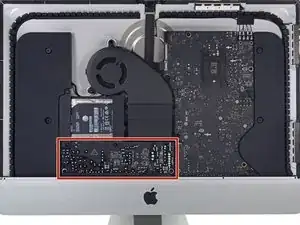
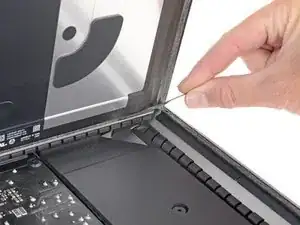
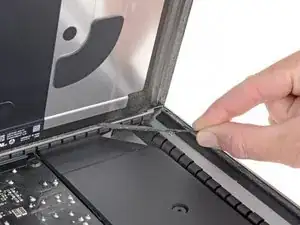
Очень осторожно обращайтесь с выводами конденсаторов и любыми открытыми паяными соединениями на обратной стороне блока питания (помечены красной рамкой).
Возьмитесь за небольшой язычок на конце одной из полос клея по нижнему краю дисплея и потяните клей к верхней части iMac, чтобы удалить его.
Повторите этот шаг с другой полосой клея и удалите её.
Если одна из полос клея порвётся до её полного удаления, воспользуйтесь пластиковой картой, чтобы разрезать оставшийся клей.
Шаг 23



Поднимите дисплей от рамы и снимите его с iMac.
Возможно, потребуется медленно поднимать с одной стороны, чтобы аккуратно отклеить оставшийся клей.
Будьте очень осторожны при обращении с дисплеем — он большой, тяжёлый и изготовлен из стекла.
После разрезания клей нельзя использовать повторно, чтобы вновь приклеить дисплей. Следуйте данному руководству, чтобы заменить полосы клея, которые крепят дисплей к задней панели.
Шаг 24
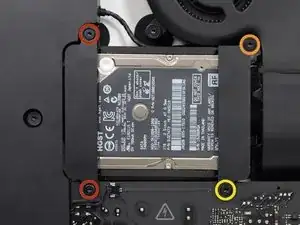
Снимите следующие винты Torx T10, крепящие кронштейны жёсткого диска к iMac:
Два 21 мм винта
Один 9 мм винт
Один 27 мм винт
Шаг 25
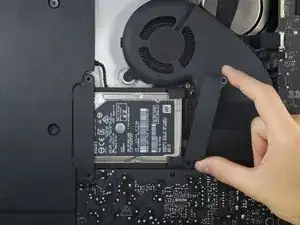
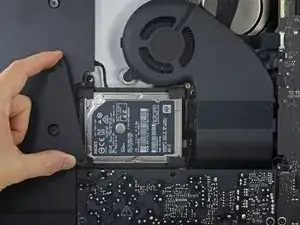
Снимите левый и правый кронштейны жёсткого диска с iMac.
Шаг 26
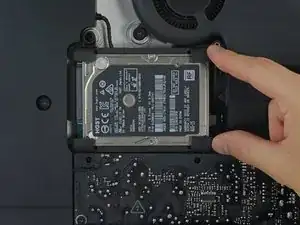
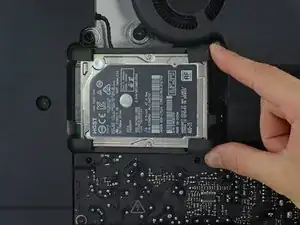
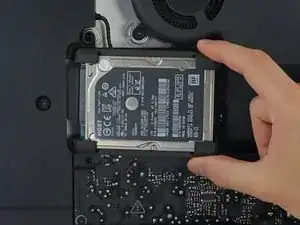
Поднимите жёсткий диск с края, ближайшего к системной плате, и слегка выдвиньте его из паза.
Жёсткий диск всё ещё соединён кабелем SATA; не пытайтесь полностью извлечь его из iMac.
Шаг 27
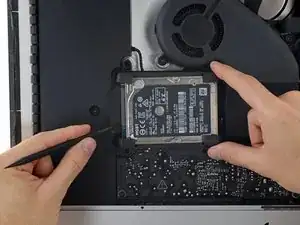
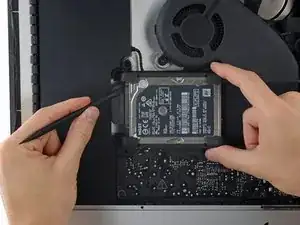
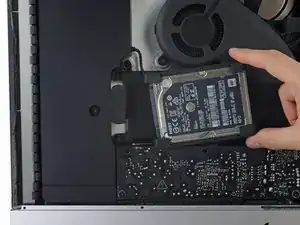
Отсоедините единственный кабель SATA, аккуратно поддев его лопаткой от жёсткого диска.
Извлеките сборку жёсткого диска из iMac.
Шаг 28
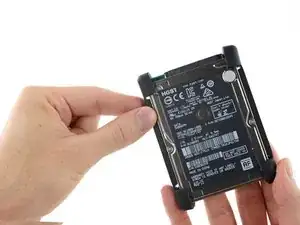
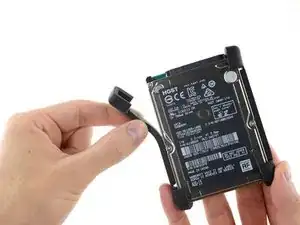
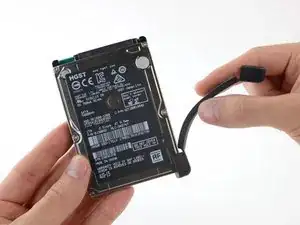
Снимите резиновый буфер с одной стороны жёсткого диска.
Повторите то же самое с другой стороны.
При установке нового диска полезно использовать двусторонний скотч, чтобы прикрепить буферы к новому диску.
Завершение
Чтобы собрать устройство обратно, выполните данные инструкции в обратном порядке.
Перевод руководства с ifixit.com