Замена правого динамика iMac Intel 21.5" Retina 4K
Следуйте шагам этого руководства, чтобы заменить правый динамик в iMac 21.5" Retina 4K Late 2015.
Шаг 1

Поскольку петля свободна, iMac будет неустойчив и с ним будет трудно работать. Ремонты выполняются быстро и просто с помощью клина для обслуживания iMac, но могут быть выполнены и без него.
Если вы используете картонный клин iFixit, следуйте этим инструкциям по сборке, чтобы сложить его.
Перед началом любых работ с iMac: Отключите компьютер от сети и нажмите и удерживайте кнопку питания в течение десяти секунд, чтобы разрядить конденсаторы блока питания.
Будьте очень осторожны и не прикасайтесь к выводам конденсаторов или любым оголённым паяным швам на обратной стороне блока питания. Держите плату только за края.
Шаг 2


Начинайте слева от дисплея, рядом с кнопкой питания, вставьте инструмент для открытия iMac в зазор между стеклянной панелью и задней крышкой.
Ограничитель на инструменте для открытия iMac не даст вам вставить ролик слишком глубоко. Если используете другой инструмент, вставляйте его не глубже 3/8". Иначе вы рискуете перерезать антенные кабели и нанести серьёзный ущерб.
Шаг 3



Используйте инструмент как роликовый нож — прокатывайте его по зазору, и он перережет пористый клей по центру.
Всегда нажимайте, держа ручку за ролик. Если тянуть, ролик может выскользнуть из ручки.
Ведите инструмент вдоль левой стороны дисплея.
Шаг 4



Продолжайте вести инструмент вокруг верхнего левого угла.
Шаг 5


Перережьте клей вдоль верхней левой части дисплея.
Шаг 6


Продолжайте по верхней части дисплея.
Возможно, вам захочется несколько раз провести инструментом по уже прорезанному участку, чтобы отделить как можно больше клея.
Шаг 7



Ведите инструмент вокруг верхнего правого угла дисплея.
Шаг 8


Катите инструмент вниз по правой стороне дисплея.
Шаг 9


Закончите ведение инструмента до нижней части правой стороны дисплея.
На этом этапе вам следует провести инструментом вокруг всего дисплея ещё раз, чтобы убедиться, что вы прорезали как можно больше клея.
Шаг 10



Хотя инструмент для открытия прорежет большую часть клея, дисплей всё ещё будет слегка приклеен к корпусу. Для отделения остатков клея потребуется пластиковая карточка.
Положите iMac лицевой частью вверх на стол.
Начиная с верхнего правого угла iMac, вставьте пластиковую карточку между дисплеем и рамкой.
Будьте осторожны и не вставляйте пластиковую карточку глубже 3/8", иначе вы можете повредить внутренние компоненты.
Шаг 11


Осторожно поверните пластиковую карточку в сторону, чтобы создать зазор между дисплеем и рамкой.
Двигайтесь медленно и не перенапрягайте стекло дисплея — достаточно зазора примерно 1/4".
Шаг 12



Сдвиньте карточку в сторону центра дисплея, чтобы перерезать оставшийся клей в верхнем правом углу iMac.
Обязательно остановитесь до камеры iSight, иначе вы можете её повредить.
Шаг 13


Вставьте пластиковую карточку в верхний правый угол ещё раз и оставьте её там, чтобы клей не приклеился снова.
Шаг 14



Вставьте вторую пластиковую карточку в зазор между дисплеем и рамкой рядом с верхним левым углом iMac.
Шаг 15


Осторожно поверните карточку вверх, слегка увеличивая расстояние между дисплеем и рамкой.
Как и с другой стороны, поворачивайте медленно, чтобы клей успевал отделяться, и не перенапрягайте стекло дисплея.
Шаг 16



Сдвиньте пластиковую карточку к центру, снова останавливаясь непосредственно перед камерой iSight.
Шаг 17


Вставьте пластиковую карту обратно в верхний левый угол.
Шаг 18



Когда обе пластиковые карты установлены, как показано возле углов, осторожно поворачивайте карты по бокам, чтобы увеличить зазор между дисплеем и корпусом.
Если какие-либо участки кажутся заедающими и не разделяются, прекратите поворачивать и используйте одну из карт, чтобы разрезать оставшийся клей.
Начните приподнимать верхнюю часть дисплея от рамы.
Поднимайте дисплей только на несколько дюймов — кабели питания и данных дисплея все ещё подключены к логической плате.
Шаг 19


Приподнимите дисплей столько, чтобы получить удобный доступ к разъёму, но не настолько, чтобы натягивать кабели и нагружать их соединения (примерно 8").
Держите дисплей одной рукой, другой рукой отсоедините кабель питания дисплея.
Шаг 20



Продолжая поддерживать дисплей одной рукой, поднимите металлическую фиксирующую скобу на кабеле данных дисплея.
Осторожно вытяните кабель данных дисплея из его гнезда на логической плате.
Убедитесь, что вы вынимаете разъём кабеля данных дисплея прямо из гнезда, удерживая его параллельно плате, чтобы не повредить его.
Шаг 21


Поднимите дисплей до почти вертикального положения.
На этом этапе по нижнему краю дисплея всё ещё остаётся полоска клея, которая держит дисплей в рамке как петля. Вы можете ослабить этот клей, несколько раз поднимая и опуская дисплей.
Шаг 22
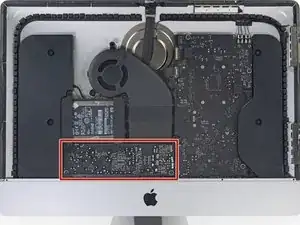
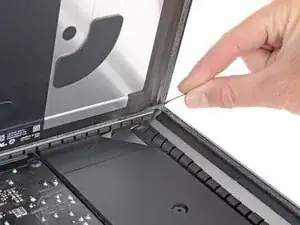
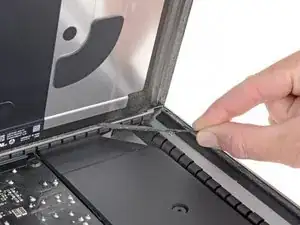
Будьте очень осторожны, чтобы не касаться выводов конденсаторов или оголённых паяных соединений на задней стороне блока питания (обведены красным).
Возьмитесь за маленькую вкладку на конце одной из клейких полос нижнего края дисплея и потяните клей в направлении вверх по корпусу iMac, чтобы снять его.
Повторите этот шаг с другой клейкой полосой и удалите её.
Если какая-либо клейкая полоса порвётся до полного удаления, используйте пластиковую карту, чтобы разрезать оставшийся клей.
Шаг 23



Поднимите дисплей от рамы и снимите его с iMac.
Возможно, потребуется медленно поднимать с одной стороны, чтобы отклеить оставшийся клей.
Будьте очень осторожны при обращении с дисплеем — он большой, тяжёлый и сделан из стекла.
После разрезания клея его нельзя использовать повторно для повторного закрепления дисплея. Следуйте этому руководству, чтобы заменить клейкие полосы, фиксирующие дисплей к задней крышке.
Шаг 24
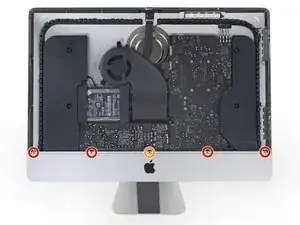

Снимите следующие пять винтов с кронштейна нижней опоры, удерживающих его на месте:
Четыре винта 3,2 мм
Один винт 1,7 мм
По крайней мере в некоторых машинах EMC 2544 все пять винтов одного размера.
Вам может понадобиться отслоить клей дисплея вдоль нижнего края корпуса iMac, чтобы получить доступ к винтам.
Шаг 25
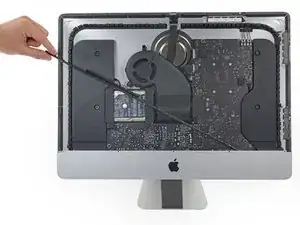
Снимите кронштейн нижней опоры с корпуса iMac.
Шаг 26
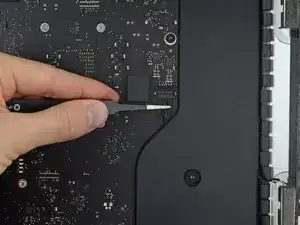
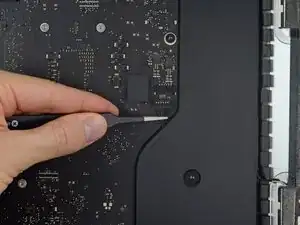
Осторожно потяните разъём кабеля правого динамика прямо вниз и выньте его из гнезда на логической плате.
Шаг 27
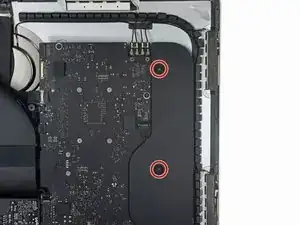
Снимите два винта T10 Torx длиной 10 мм, крепящие правый динамик к задней панели.
Резиновые шайбы удерживают винты в динамике даже при их ослаблении. Вы можете использовать пинцет или ноготь, чтобы извлечь винты, либо оставить их вместе с узлом динамика.
Шаг 28
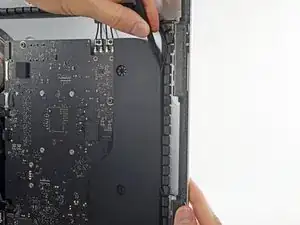
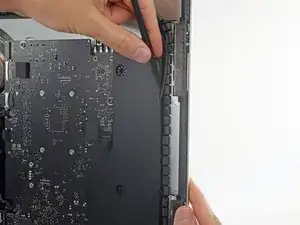
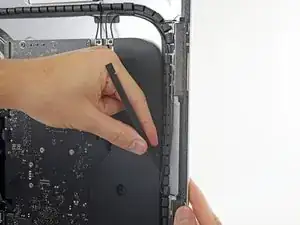
Вставьте наконечник лопатки между правым динамиком и антенным кабелем, проведя её вниз по правой стороне динамика, чтобы вывести кабель из его канала.
Если канал недоступен, можно слегка наклонить динамик вперед (от задней крышки), чтобы получить доступ к антенной проводке.
Шаг 29
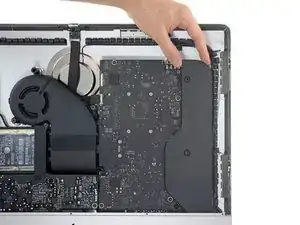
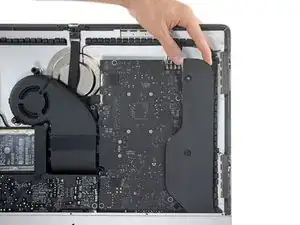
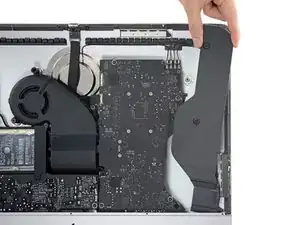
Наклоните правый динамик вперед и выньте его из задней панели примерно на 1 см.
Потяните динамик прямо вверх и снимите его с iMac.
Заключение
Для сборки устройства выполните эти инструкции в обратном порядке.
Перевод руководства с ifixit.com