Замена сборки логической платы iMac Intel 21.5" Retina 4K
Руководство для снятия сборки логической платы с iMac 21.5" Retina 4K конца 2015 года.
Шаг 1

Когда петля свободна для движения, iMac будет нестабильным и с ним трудно работать. Ремонт проходит быстро и легко с помощью сервиса подставки для iMac, но возможно выполнить его и без нее.
Если вы используете картонную подставку iFixit, следуйте этому руководству по сборке, чтобы собрать ее.
Перед началом любых работ с вашим iMac: Отключите компьютер и нажмите и удерживайте кнопку питания в течение десяти секунд, чтобы разрядить конденсаторы блока питания.
Будьте очень осторожны, чтобы не дотрагиваться до выводов конденсаторов или каких-либо открытых solder- соединений на задней стороне блока питания. Обращайтесь с платой только за края.
Шаг 2


Начинайте с левой стороны дисплея, рядом с кнопкой питания, вставьте инструмент для открытия iMac в щель между стеклянной панелью и задним корпусом.
Переходник на инструменте для открытия iMac не даст вам задвинуть колесо слишком далеко. Если вы используете другой инструмент, вставляйте не более чем на 1 см, иначе вы рискуете повредить антенные кабели и вызвать серьезные повреждения.
Шаг 3



Используйте инструмент как нож для пиццы — прокатите его по щели, и он разрежет вспененный клей в центре.
Обязательно всегда толкайте ручкой за режущим колесом. Если вы будете тянуть, колесо может выскочить из ручки.
Проведите инструментом вверх по левой стороне дисплея.
Шаг 4



Продолжайте проводить инструментом вокруг верхнего левого угла.
Шаг 5


Разрежьте клей вдоль верхней левой части дисплея.
Шаг 6


Продолжайте вдоль верхней части дисплея.
Возможно, вам стоит несколько раз провести инструментом туда-обратно по уже срезанному, чтобы убедиться, что вы отделили как можно больше клея.
Шаг 7



Проведите инструментом по верхнему правому углу дисплея.
Шаг 8


Прокатите инструмент вниз по правой стороне дисплея.
Шаг 9


Завершите проход инструмента до нижней части правой стороны дисплея.
На этом этапе вам нужно снова пройти инструментом вокруг всего дисплея, чтобы убедиться, что вы отрезали как можно больше клея.
Шаг 10



Хотя инструмент для открытия разрезал большую часть клея, дисплей все еще будет слегка прикреплён к корпусу. Пластиковая карта потребуется, чтобы освободить остатки этого клея.
Установите iMac экраном вверх на стол.
Начиная с верхнего правого угла iMac, вставьте пластиковую карту между дисплеем и рамкой.
Будьте осторожны не вставлять пластиковую карту более чем на 1 см, иначе вы можете повредить внутренние компоненты.
Шаг 11


Аккуратно поверните пластиковую карту вбок, чтобы создать зазор между дисплеем и рамкой.
Двигайтесь медленно и будьте осторожны, чтобы не переутомить стекло дисплея — вам нужно сделать зазор примерно 0,6 см.
Шаг 12



Сдвиньте карту к центру дисплея, чтобы разрезать оставшийся клей вдоль верхнего правого угла iMac.
Убедитесь, что вы остановились до камеры iSight, иначе можете повредить ее.
Шаг 13


Вставьте пластиковую карту в верхний правый угол снова и оставьте ее там, чтобы предотвратить повторное прилипание клея.
Шаг 14



Вставьте вторую пластиковую карту в щель между дисплеем и рамкой рядом с верхним левым углом iMac.
Шаг 15


Аккуратно поверните карту вверх, немного увеличив расстояние между дисплеем и рамкой.
Как и с другой стороны, поворачивайте медленно, чтобы дать времени клею отсоединиться, и будьте осторожны, чтобы не переутомить стекло дисплея.
Шаг 16



Сдвиньте пластиковую карту к центру, снова останавливаясь перед камерой iSight.
Шаг 17


Вставьте пластиковую карту обратно в верхний левый угол.
Шаг 18



Убедившись, что обе пластиковые карты вставлены, осторожно поверните карты вбок, чтобы увеличить зазор между экраном и корпусом.
Если есть участки, которые кажутся застрявшими и не отделяются, прекратите поворот и используйте одну из карт для разрезания оставшегося клея.
Начните поднимать верхнюю часть экрана от рамки.
Поднимайте экран только на несколько сантиметров — кабели данных и питания экрана все еще подключены к материнской плате.
Шаг 19


Поднимите экран так, чтобы обеспечить легкий доступ к разъему, но не так высоко, чтобы растянуть кабели и повредить их соединения (около 20 см).
Держите экран одной рукой, а другой рукой отключите кабель питания экрана.
Шаг 20



Продолжая поддерживать экран одной рукой, поднимите металлический фиксирующий зажим на кабеле данных экрана.
Осторожно вытащите кабель данных экрана из его разъема на материнской плате.
Убедитесь, что вы вытаскиваете разъем кабеля данных экрана прямо из его разъема, удерживая его параллельно материнской плате, чтобы избежать повреждения.
Шаг 21


Поднимите экран почти вертикально.
На этом этапе еще остается полоса клея вдоль нижней части экрана, которая будет удерживать экран в раме, как петля. Вы можете ослабить этот клей, несколько раз поднимая экран вверх и вниз.
Шаг 22
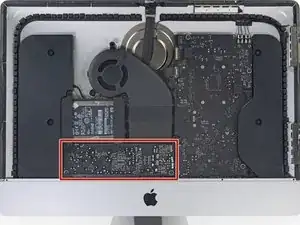
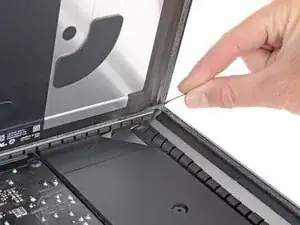
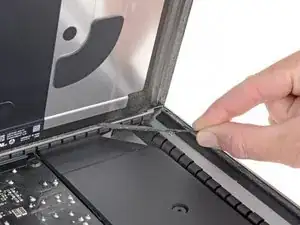
Будьте очень осторожны, чтобы не касается выводов конденсаторов или любых открытых соединений на задней стороне блока питания (обведены красным).
Ухватитесь за небольшой язычок на конце одной из полос клея для экрана и потяните к верхней части iMac, чтобы удалить ее.
Повторите этот шаг с другой полосой клея и удалите ее.
Если какая-либо из полос клея ломается до удаления, используйте пластиковую карту, чтобы разрезать оставшийся клей.
Шаг 23



Поднимите экран от рамы и удалите его из iMac.
Возможно, понадобится медленно поднять с одной стороны, чтобы оторваться от оставшегося клея.
Будьте очень осторожны при обращении с экраном — он большой, тяжелый и сделан из стекла.
После того как клей будет разрезан, его нельзя будет использовать для повторной фиксации экрана на месте. Следуйте этому руководству для замены клеевых полос, которые фиксируют экран на задней крышке.
Шаг 24
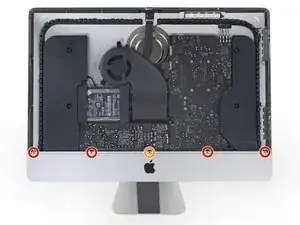

Удалите следующие пять винтов Phillips, удерживающих нижнюю опорную планку:
Четыре винта по 3,2 мм
Один винт 1,7 мм
На некоторых моделях EMC 2544 все пять винтов одинакового размера.
Вам может понадобиться удалить клей, который находится вдоль нижнего края корпуса iMac, чтобы получить доступ к винтам.
Шаг 25
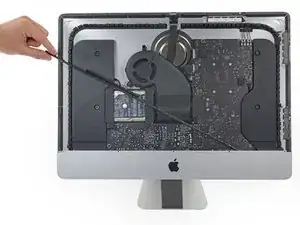
Удалите нижнюю опорную планку из корпуса iMac.
Шаг 26
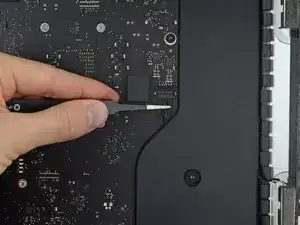
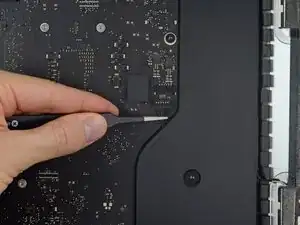
Осторожно потяните разъем кабеля правого динамика прямо вниз и вытащите его из разъема на материнской плате.
Шаг 27
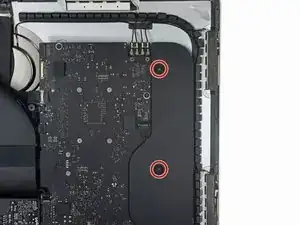
Удалите два винта T10 Torx по 10 мм, крепящих правый динамик к задней крышке.
Резиновые шайбы удерживают винты в динамике даже при ослаблении. Вы можете использовать пинцет или ноготь, чтобы удалить винты, или просто оставить их в сборке динамика.
Шаг 28
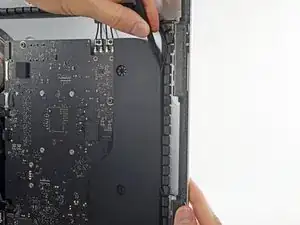
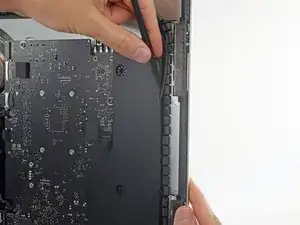
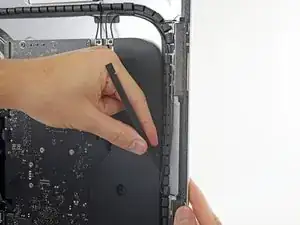
Вставьте кончик лопатки между правым динамиком и антенной, проведя его вниз по правой стороне динамика, чтобы отвести кабель от его канала.
Если канал не легко доступен, вы можете немного наклонить динамик вперед (от заднего корпуса), чтобы получить доступ к антенному кабелю.
Шаг 29
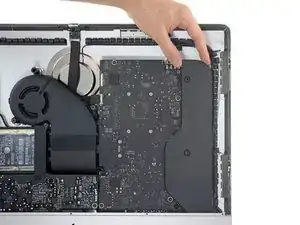
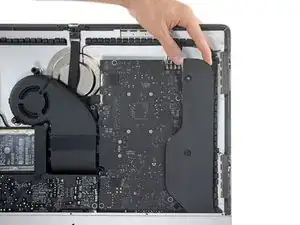
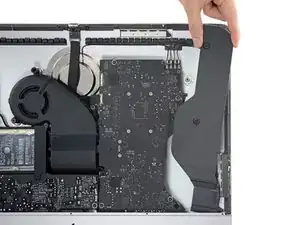
Наклоните правый динамик вперед из заднего корпуса, примерно на 1 см.
Поднимите динамик прямо вверх и удалите его из iMac.
Шаг 30
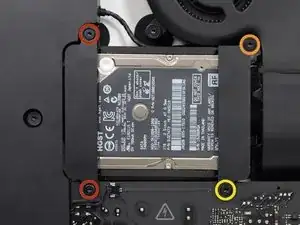
Удалите следующие винты T10 Torx, крепящие скобы жесткого диска к iMac:
Два винта по 21 мм
Один винт 9 мм
Один винт 27 мм
Шаг 31
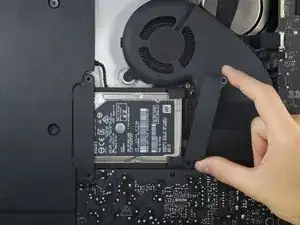
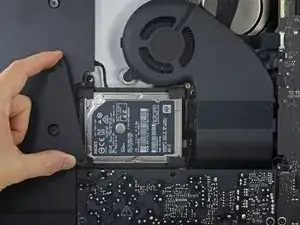
Удалите левые и правые скобы жесткого диска из iMac.
Шаг 32
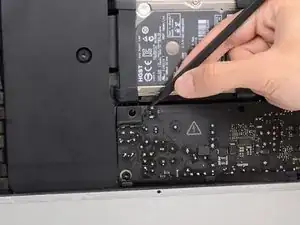
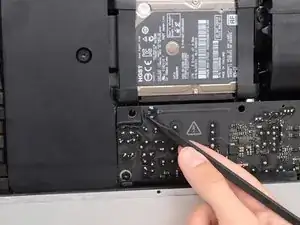
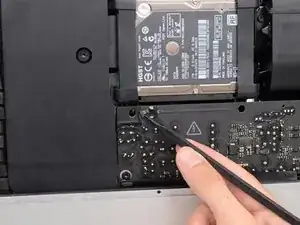
Следующие несколько шагов приблизят ваши руки к открытому лицу блока питания. Не касайтесь лицевой части блока питания или каких-либо открытых пайок. Касание может привести к электрическому шоку от многих крупных конденсаторов, подключенных к плате.
Используйте конец лопатки, чтобы нажать на каждую сторону разъема кабеля кнопки питания и аккуратно вытянуть его из гнезда.
Шаг 33
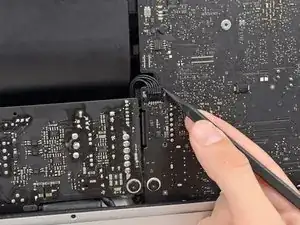
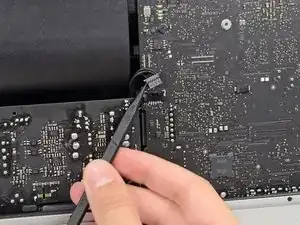
Используйте конец лопатки, чтобы нажать на каждую сторону разъема кабеля управления блока питания и аккуратно вытянуть его из гнезда.
Шаг 34
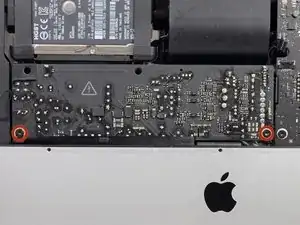
Удалите два винта Torx T10 длиной 7.2 мм, крепящие блок питания к заднему корпусу.
В более новых моделях iMac это винты Torx T8 длиной 7.2 мм.
При сборке будьте осторожны, чтобы не зажать провод кнопки питания за платой.
Шаг 35
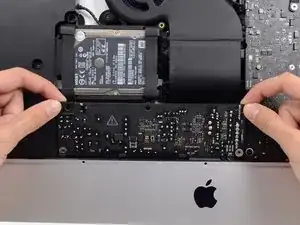
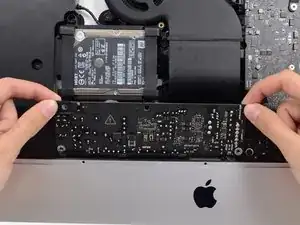
При работе с блоком питания будьте очень осторожны, чтобы не касаться выводов конденсаторов или любых открытых пайок на задней стороне блока питания. Берите плату только за края.
Наклоните блок питания вперед.
Шаг 36
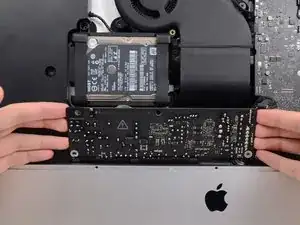
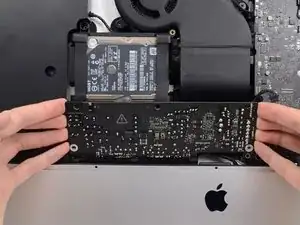
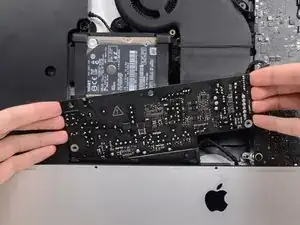
Чуть поднимите блок питания и вытяните его из заднего корпуса.
Поверните блок питания против часовой стрелки, приподняв правую сторону на примерно 2.5 см выше левой.
Шаг 37
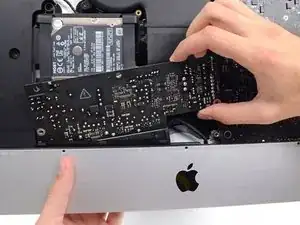
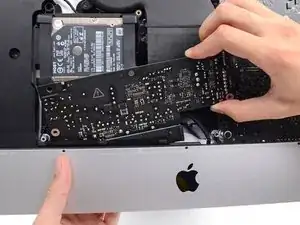
Сдвиньте блок питания вправо, чтобы освободить винтовые стойки на заднем корпусе.
Шаг 38
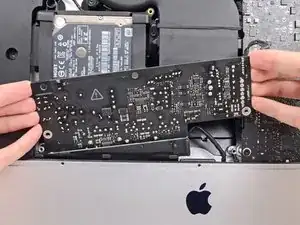
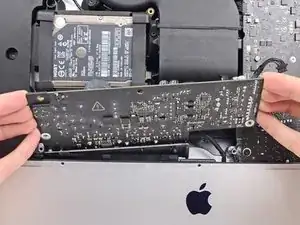
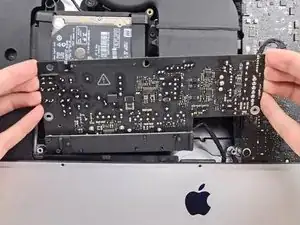
Качайте блок питания вперед и извлеките его из углубления в заднем корпусе.
Не пытайтесь полностью удалить блок питания из iMac, он все еще соединен с материнской платой.
Шаг 39
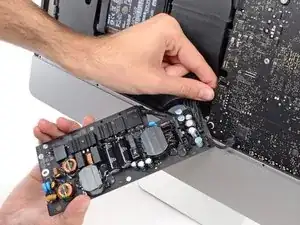
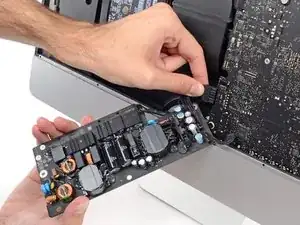
Будьте очень осторожны, чтобы не касаться выводов конденсаторов или любых открытых пайок на задней стороне блока питания. Берите плату только за края.
Переверните блок питания, чтобы получить доступ к соединению кабеля постоянного тока за материнской платой.
Сожмите вкладку на задней стороне разъема кабеля постоянного тока и вытяните его прямо из гнезда на задней стороне материнской платы.
Шаг 40
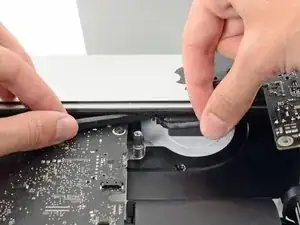
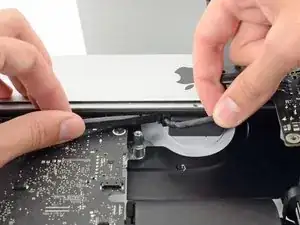
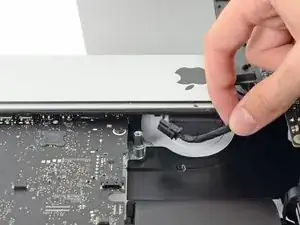
Вам может быть удобно положить iMac на спину на следующие несколько шагов.
Используйте плоский конец лопатки, чтобы нажать на зажим с боковой стороны разъема кабеля переменного тока внутрь.
Нажимая на фиксатор с лопаткой, возьмите кабель переменного тока и аккуратно вытяните разъем прямо из гнезда.
Шаг 41
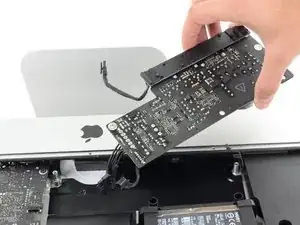
Уберите блок питания из iMac.
Шаг 42
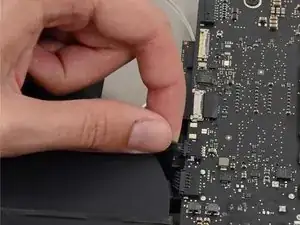
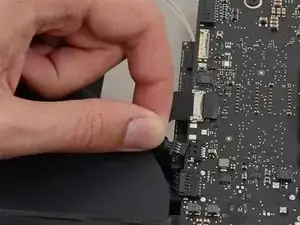
Аккуратно вытяните разъем кабеля вентилятора из гнезда на материнской плате.
Шаг 43
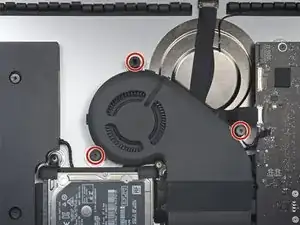
Удалите три винта Torx T10 длиной 10 мм, крепящие вентилятор к заднему корпусу.
Самый верхний винт имеет резиновую стойку, приклеенную к его головке, чтобы поддерживать дисплей — оставьте ее на месте.
Шаг 44
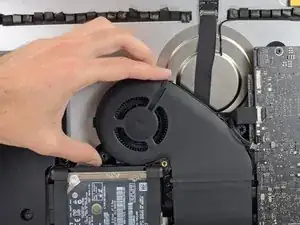
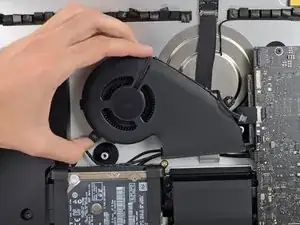
Удалите вентилятор из iMac.
Шаг 45
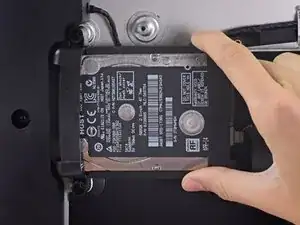
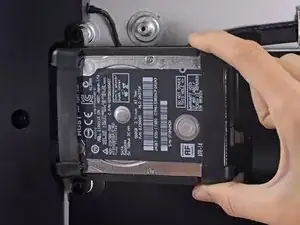
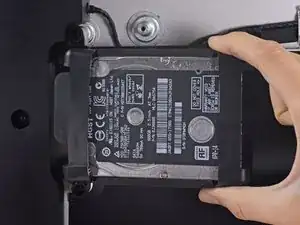
Поднимите жесткий диск с края, ближайшего к материнской плате, и слегка вытяните его из углубления.
Жесткий диск подключен одним кабелем SATA питания/данных — не пытайтесь полностью удалить его из iMac пока.
Шаг 46
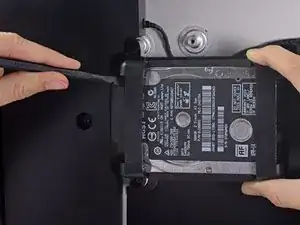
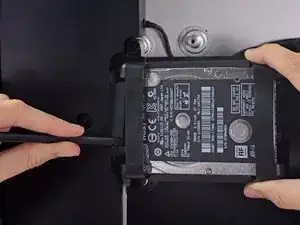
Используйте лопатку, чтобы отключить единственный комбинированный кабель SATA питания и данных, аккуратно отогнув его крупный пластиковый разъем от жесткого диска.
Шаг 47
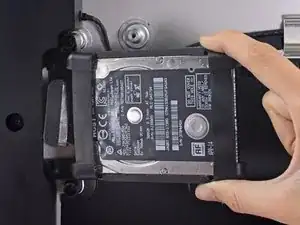
Удалите сборку жесткого диска из iMac.
Шаг 48
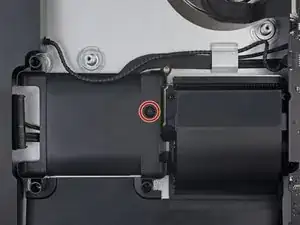
Удалите винт Torx T8 длиной 7.3 мм, крепящий поддон жесткого диска к заднему корпусу.
Шаг 49
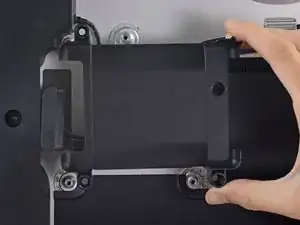
Удалите поддон жесткого диска.
Шаг 50
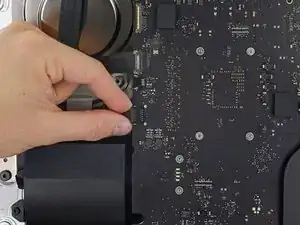
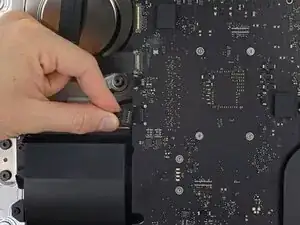
Аккуратно вытяните кабель левого динамика прямо из его гнезда на материнской плате.
Шаг 51
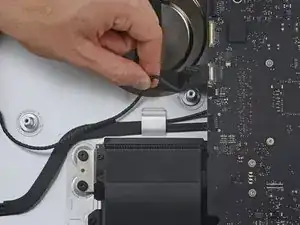
Измените путь кабеля левого динамика, вытащив его прямо вверх из зажимов в заднем корпусе.
Шаг 52
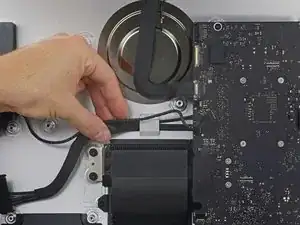
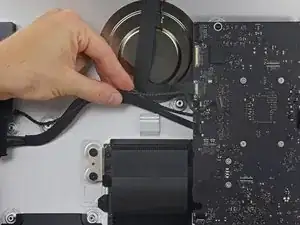
Аналогично предыдущему шагу, освободите SATA и силовые кабели, потянув плетенку прямо вверх из удерживающего зажима.
Шаг 53
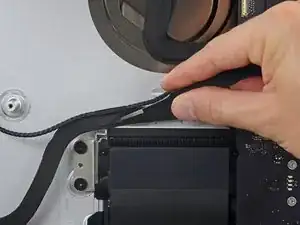
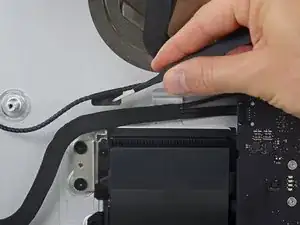
Отлейте кусок ленты, соединяющей разъем левого динамика с SATA силовым и данными кабелями.
Шаг 54
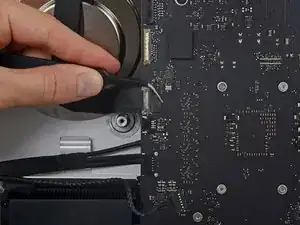
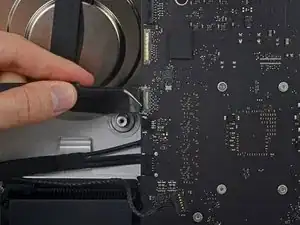
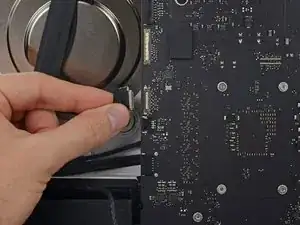
Поднимите металлическую удерживающую планку на разъеме кабеля FaceTime камеры.
Вытяните кабель FaceTime камеры прямо из разъема на материнской плате.
Это деликатный разъем, который можно легко повредить.
Шаг 55
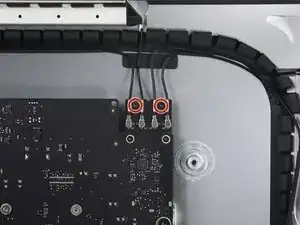
Удалите два винта T5 Torx по 4,0 мм, крепящих четыре разъема антенны к карману AirPort/Bluetooth.
Шаг 56
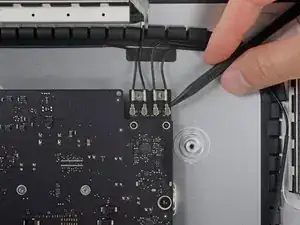
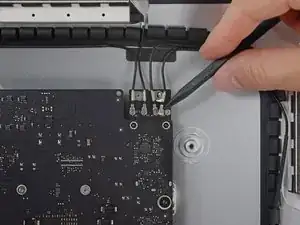
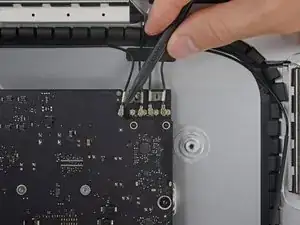
Отключите все четыре разъема антенны, приподняв их прямо вверх из разъемов на кармане AirPort/Bluetooth.
Шаг 57
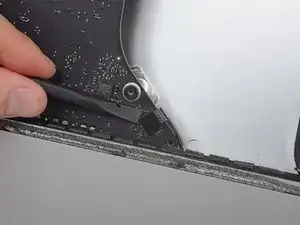
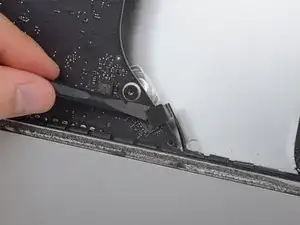
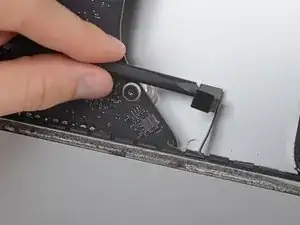
Используйте плоский край лопатки, чтобы приподнять разъем кабеля разъема для наушников из разъема на материнской плате.
Немного потяните кабель вправо.
Шаг 58
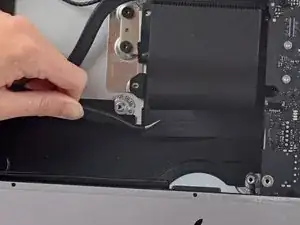
Снимите ленту, закрывающую канал выхлопа.
Шаг 59
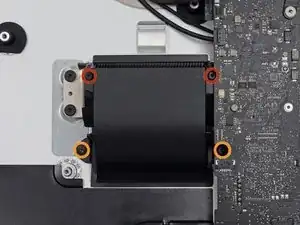
Удалите следующие винты T8 Torx, крепящие канал выхлопа к заднему корпусу:
Два винта по 6,2 мм
Два винта по 4,7 мм
Шаг 60
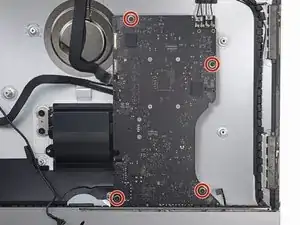
Удалите четыре винта T8 Torx по 7,3 мм, крепящих материнскую плату к заднему корпусу.
Шаг 61
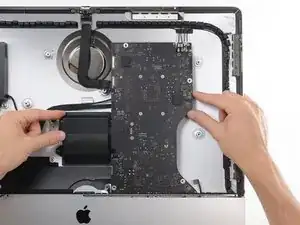
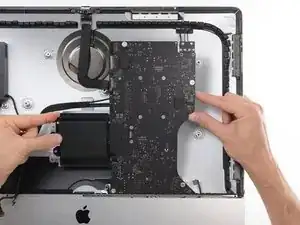
Наклоните верхнюю часть материнской платы от заднего корпуса.
Шаг 62
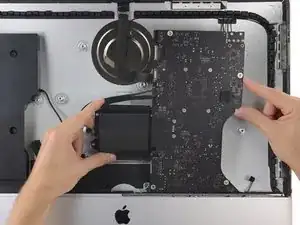
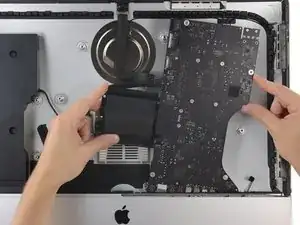
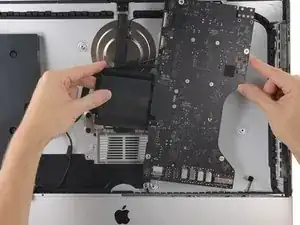
Поднимите материнскую плату прямо вверх и извлеките её из iMac.
Будьте осторожны, чтобы не зацепить плату за какие-либо винтовые стержни заднего корпуса.
Шаг 63
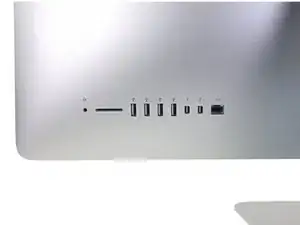
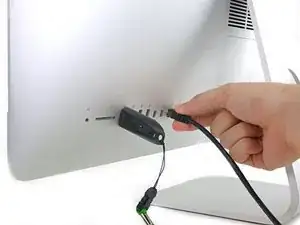
При повторной установке материнской платы следите за правильным выравниванием внешних портов ввода-вывода. Материнская плата может сидеть криво, даже когда зафиксирована всеми винтами.
Вы можете использовать USB-накопитель и/или Ethernet-кабель, чтобы убедиться, что материнская плата установлена правильно, пока вы её прикручиваете.
Заключение
Для сборки устройства следуйте этим инструкциям в обратном порядке.
Перевод руководства с ifixit.com