Замена SSD-платы в iMac Intel 21,5" с дисплеем Retina 4K (2017)
Используйте данное руководство для замены фирменной SSD-платы Apple (NVMe/PCIe x4).
Данное руководство предназначено для моделей iMac Intel 21,5" EMC 2545, оснащённых SSD (конфигурации Fusion Drive или SSD-платой).
Если в Вашей системе изначально не установлена SSD-плата, позже установить её будет невозможно, поскольку разъём и поддерживающие компоненты отсутствуют на системной плате.
Шаг 1
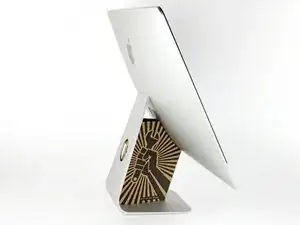
Поскольку шарнир остаётся подвижным, iMac будет неустойчивым и работать с ним будет неудобно. Ремонт можно выполнить, как показано, но он будет быстрее и проще при использовании фиксирующей прокладки для iMac.
Если Вы используете картонную прокладку iFixit, следуйте этим инструкциям по сборке, чтобы собрать её.
Перед началом любых работ с iMac: Отключите компьютер от сети и удерживайте кнопку включения в течение десяти секунд, чтобы разрядить конденсаторы блока питания.
Будьте очень осторожны: не касайтесь выводов конденсаторов и оголённых паяных соединений на задней стороне блока питания. Прикасайтесь к плате только по краям.
Шаг 2
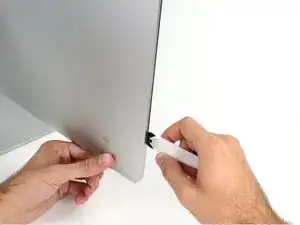
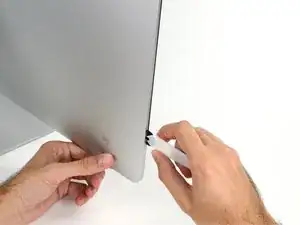
Начиная с левой стороны дисплея, около кнопки питания, вставьте инструмент для вскрытия iMac в зазор между стеклянной панелью и задней рамой.
Ограничительное кольцо на инструменте для вскрытия iMac не позволит вставить колесо слишком глубоко. Если используется другой инструмент, не вставляйте его более чем на 9,5 мм в зазор дисплея, иначе можно повредить кабели антенн и нанести серьёзные повреждения.
Будьте аккуратны! Стекло может треснуть, если приложить чрезмерное усилие. Нагрейте края феном, чтобы ослабить клей, если температура в помещении низкая.
Шаг 3
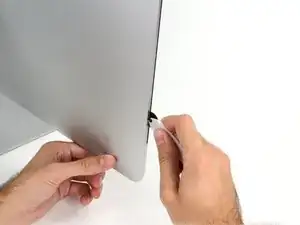
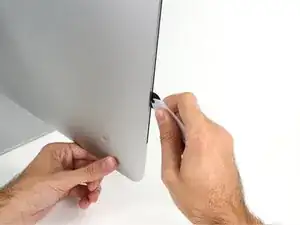
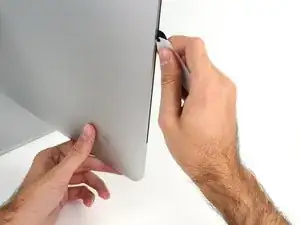
Двигайте инструмент, как тесторез — катите его по зазору, и он разрежет пенополиуретановый клей по центру.
Убедитесь, что всегда толкаете ручку так, чтобы она находилась позади режущего колеса. Если тянуть инструмент, колесо может выпасть из ручки.
Прокатите инструмент вверх вдоль левой стороны дисплея.
Шаг 4
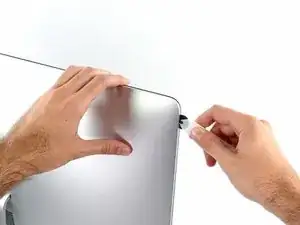
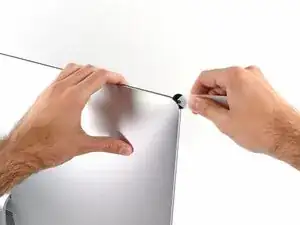
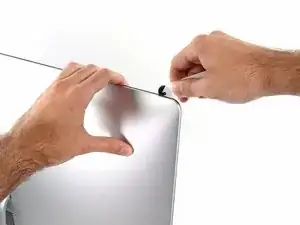
Продолжайте движение инструмента вокруг верхнего левого угла.
Шаг 5
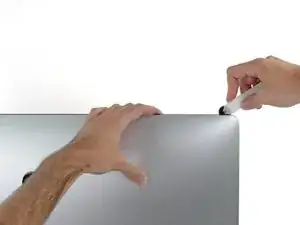
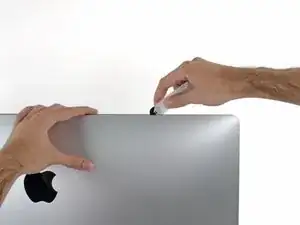
Разрежьте клей в верхнем левом углу дисплея.
Шаг 6
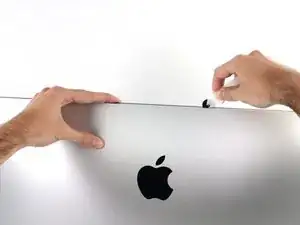
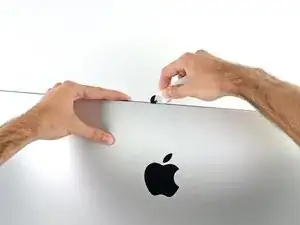
Продолжайте движение вдоль верхней кромки дисплея.
Рекомендуется прокатить инструмент вперёд-назад несколько раз по уже пройденному участку, чтобы как можно лучше отделить клей.
Шаг 7
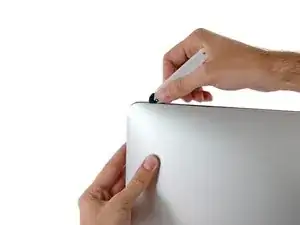
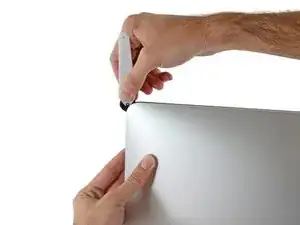
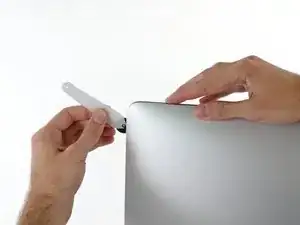
Продвиньте инструмент вокруг верхнего правого угла дисплея.
Шаг 8
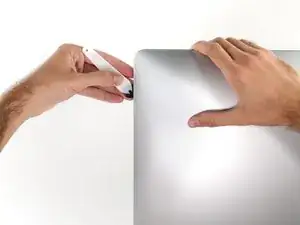
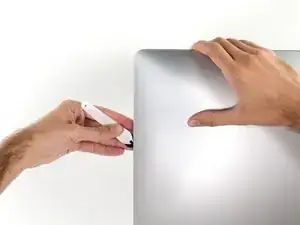
Скатите инструмент вниз вдоль правой стороны дисплея.
Шаг 9
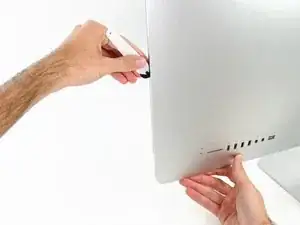
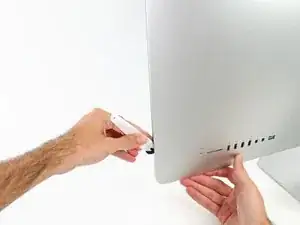
Завершите продвижение инструмента до нижнего края правой стороны дисплея.
На этом этапе рекомендуется прокатить инструмент по всему периметру дисплея, чтобы как можно более тщательно разрезать оставшийся клей.
Шаг 10
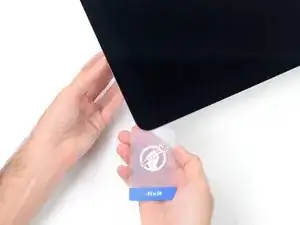
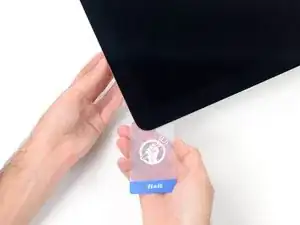
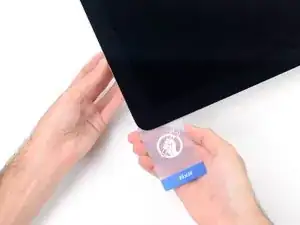
Хотя инструмент для вскрытия разделил большую часть клея, дисплей всё ещё будет незначительно приклеен к корпусу. Необходимо использовать пластиковую карту, чтобы полностью освободить последний слой клея.
Разместите iMac экраном вверх на столе.
Начиная с верхнего правого угла iMac, вставьте пластиковую карту между дисплеем и рамой.
Осторожно: не вставляйте карту глубже чем на 9,5 мм, иначе можно повредить внутренние компоненты.
Шаг 11
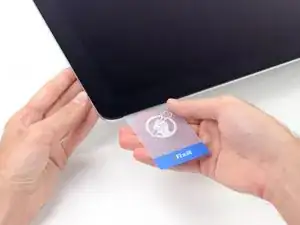
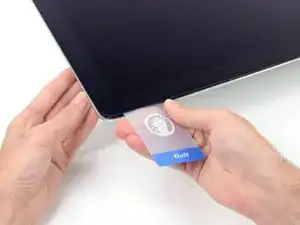
Аккуратно поворачивайте карту вбок, чтобы образовать зазор между дисплеем и рамой.
Двигайтесь медленно и осторожно, слишком сильно не нагружайте стекло дисплея — достаточно создать зазор около 6 мм.
Шаг 12
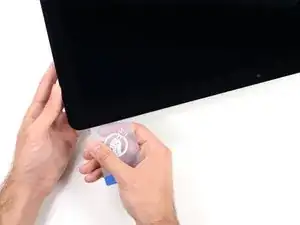
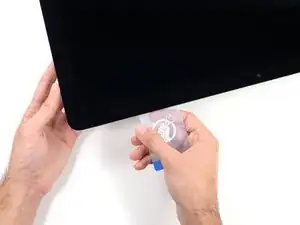
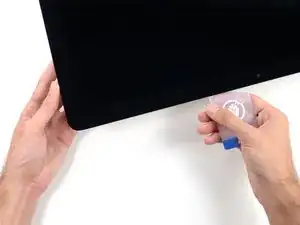
Плавно продвигайте карту к центру дисплея, чтобы разрезать оставшийся клей в верхнем правом углу iMac.
Обязательно остановитесь перед камерой iSight, иначе вы можете её повредить.
Шаг 13
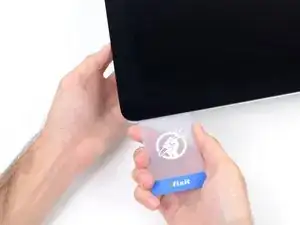
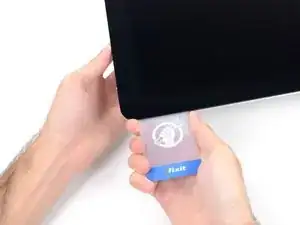
Снова вставьте пластиковую карту в верхний правый угол и оставьте её там, чтобы клей не сцепился заново.
Шаг 14
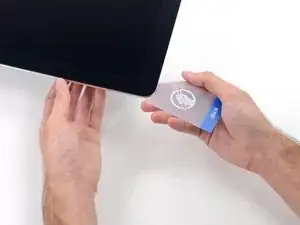
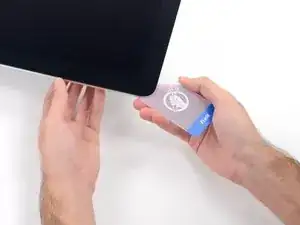
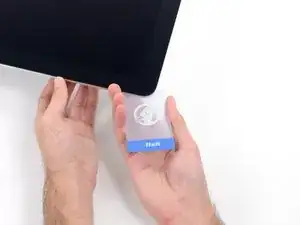
Вставьте вторую пластиковую карту в зазор между дисплеем и рамой в верхнем левом углу iMac.
Шаг 15
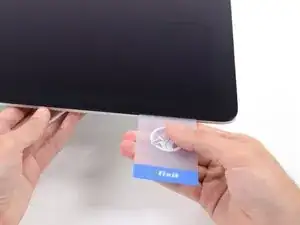
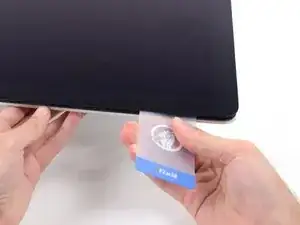
Аккуратно поднимите карту вверх, незначительно увеличив зазор между дисплеем и рамой.
Как и с другой стороны, поворачивайте медленно, позволяя клею постепенно разделяться, и будьте осторожны, чтобы не повредить стекло дисплея.
Шаг 16
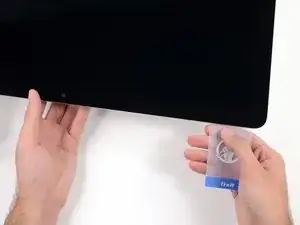
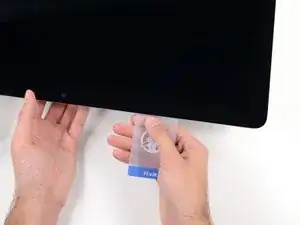
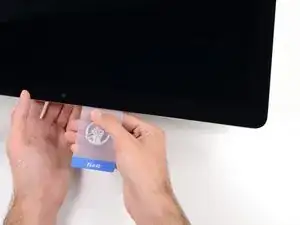
Сдвиньте пластиковую карту к центру, снова остановившись перед камерой iSight.
Шаг 17
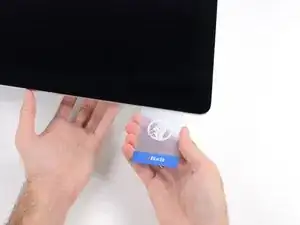
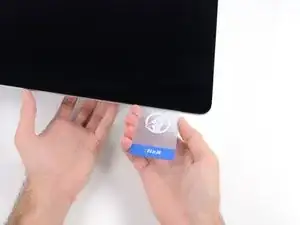
Вставьте пластиковую карту обратно в верхний левый угол.
Шаг 18
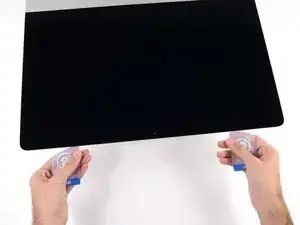
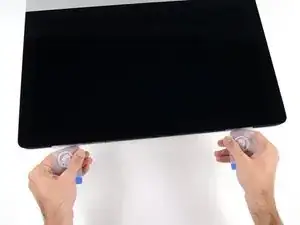
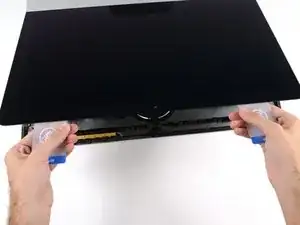
Когда обе пластиковые карты будут вставлены, как показано, в углах, аккуратно поверните их в стороны, чтобы увеличить зазор между дисплеем и корпусом.
Если какие-либо участки, кажется, приклеились и не отделяются, прекратите поворачивать и используйте одну из карт, чтобы разрезать оставшийся клей.
Начните поднимать верхнюю часть дисплея от рамы.
Поднимайте дисплей только на несколько дюймов — кабели данных и питания дисплея всё ещё подключены к материнской плате.
Шаг 19
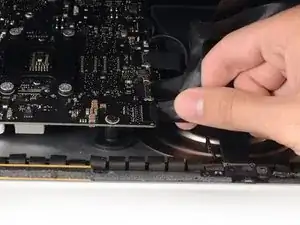
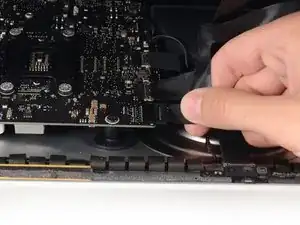
Удерживая дисплей одной рукой, другой отключите кабель питания дисплея. Убедитесь, что тянете за язычок на кабеле, а не за цветные провода.
Поднимите дисплей достаточно высоко, чтобы легко добраться до разъёма, но не так сильно, чтобы натягивать кабели и создавать нагрузку на их соединения (примерно 8 дюймов).
Шаг 20
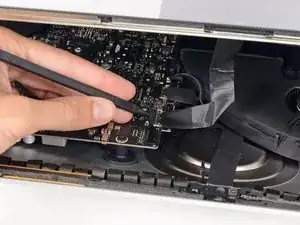
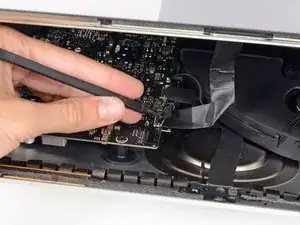
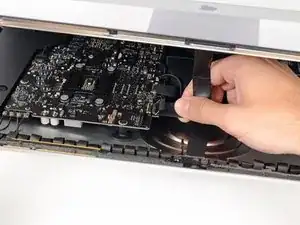
Используйте кончик лопатки, чтобы поднять металлическую фиксирующую скобу кабеля данных дисплея.
Осторожно извлеките кабель данных дисплея из разъёма на материнской плате.
Убедитесь, что вытягиваете разъём кабеля данных дисплея строго по направлению его оси.
Шаг 21
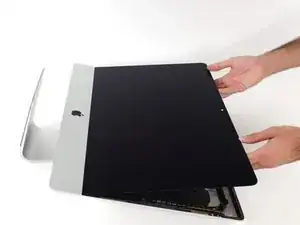
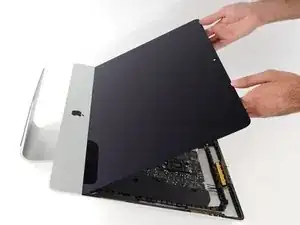
Поднимите дисплей почти в вертикальное положение.
На этом этапе вдоль нижнего края дисплея всё ещё остаётся полоса клея, которая удерживает дисплей на раме, как шарнир. Ослабить этот клей можно, несколько раз слегка пошевелив дисплей вверх и вниз.
Шаг 22
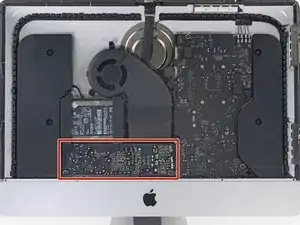
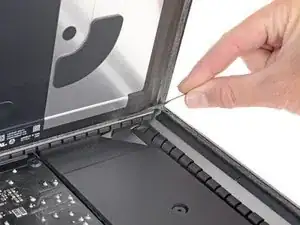
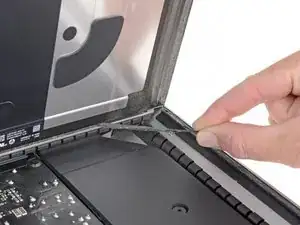
Очень осторожно обращайтесь с выводами конденсаторов и любыми открытыми паяными соединениями на задней стороне блока питания (обведены красным).
Возьмитесь за маленький язычок на конце одной из нижних полос клея дисплея и потяните клей к верхней части iMac, чтобы удалить его.
Повторите это действие со второй полосой клея и удалите её.
Если одна из полос клея порвётся до полного удаления, воспользуйтесь пластиковой картой, чтобы разрезать оставшийся клей.
Шаг 23
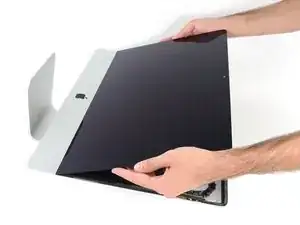
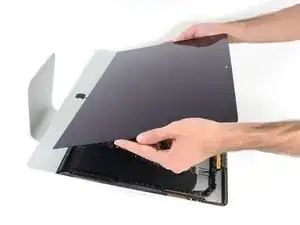
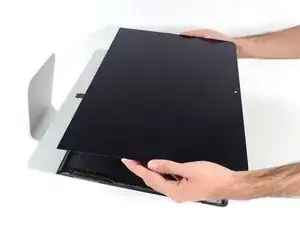
Поднимите дисплей от рамы и снимите его с iMac.
Может потребоваться медленно поднимать с одной стороны, чтобы отделить от оставшегося клея.
Очень осторожно обращайтесь с дисплеем — он большой, тяжёлый и изготовлен из стекла.
При повторной сборке ознакомьтесь с нашим руководством по установке клея дисплея, чтобы правильно установить новый клей.
Шаг 24
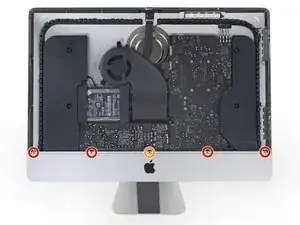

Снимите следующие пять винтов Phillips, которые крепят нижнюю опорную скобу:
Четыре винта 3,2 мм
Один винт 1,7 мм
Как минимум на некоторых моделях EMC 2544 все пять винтов имеют одинаковый размер.
Возможно, потребуется отклеить полосу клея дисплея, идущую вдоль нижнего края корпуса iMac, чтобы получить доступ к винтам.
Шаг 25
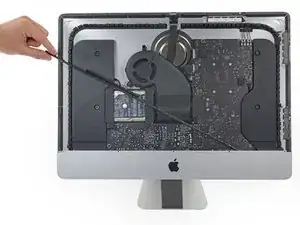
Удалите нижнюю опорную скобу из корпуса iMac.
Шаг 26
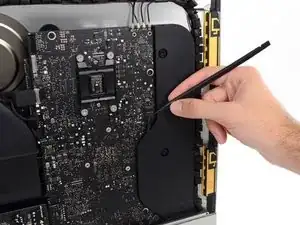
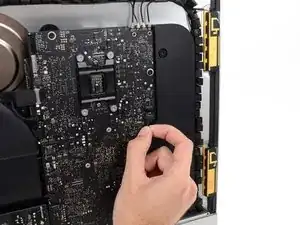
Используйте лопатку, чтобы ослабить разъём кабеля правого динамика от его гнезда на материнской плате.
Целесообразно надавить вниз на обе короткие стороны разъёма, чтобы «вытолкнуть» его из гнезда. Будьте осторожны с углами разъёмов — их легко сломать.
Вытяните разъём вниз, чтобы отключить его от гнезда.
Шаг 27
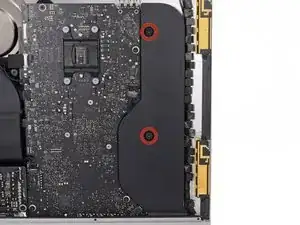
Снимите два винта T10 длиной 10,0 мм, крепящих правый динамик к заднему корпусу.
Шаг 28
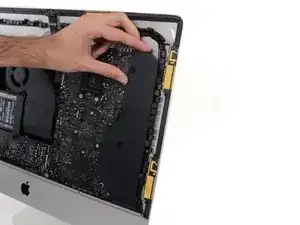
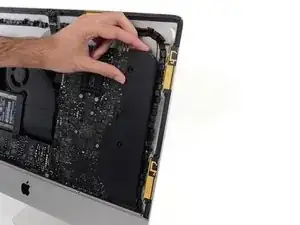
Оттяните верхнюю часть правого динамика от заднего корпуса примерно на полдюйма, чтобы открыть антенный кабель, проходящий с его правой стороны.
Шаг 29
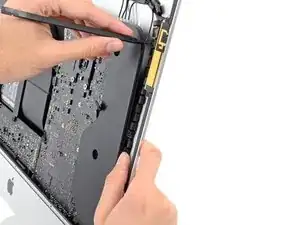
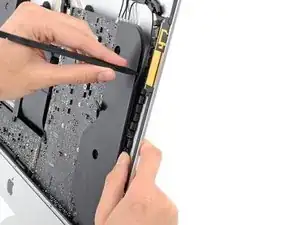
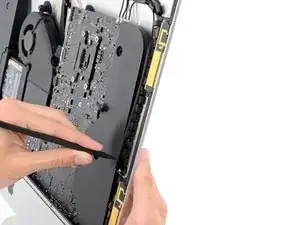
Вставьте кончик лопатки между правым динамиком и антенным кабелем, идущим в правую сторону динамика.
Проведите лопаткой вдоль правой стороны динамика, чтобы выдавить антенный кабель из его канала в правом динамике.
Шаг 30
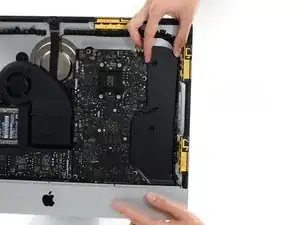
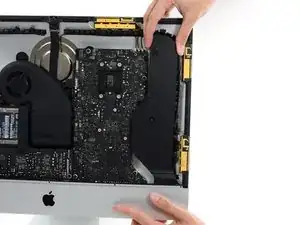
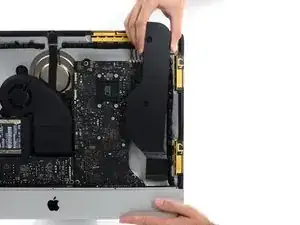
Тяните правый динамик прямо вверх примерно на дюйм, в направлении верхней части iMac.
Поднимите правый динамик прямо вверх и снимите его с iMac. Может потребоваться значительное усилие, обе руки и небольшое покачивание динамика влево и вправо, чтобы извлечь его.
Шаг 31
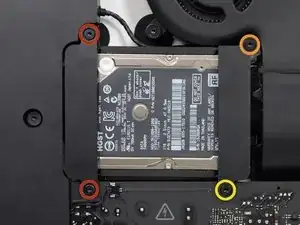
Выкрутите следующие винты, которыми скоба жесткого диска крепится к задней панели:
Два винта Torx T10 длиной 21 мм от левой скобы жесткого диска.
Один винт Torx T10 длиной 9 мм.
Один винт Torx T10 длиной 27 мм.
Шаг 32
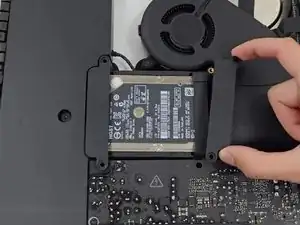
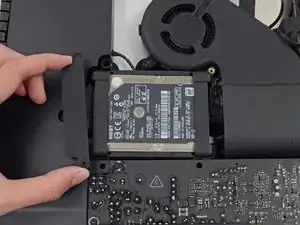
Снимите левую и правую скобы жесткого диска с iMac.
Шаг 33
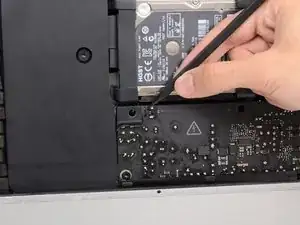
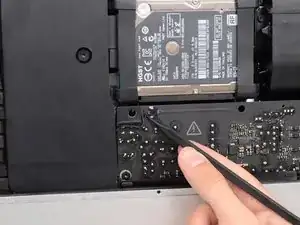
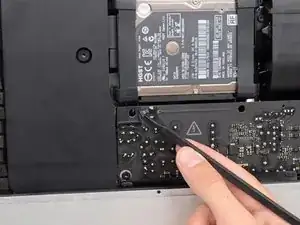
На следующих этапах Ваши руки могут находиться вблизи открытой стороны блока питания. Не прикасайтесь к лицевой стороне блока питания, чтобы избежать удара высокого напряжения от больших конденсаторов, подключённых к плате.
Воспользуйтесь наконечником лопатки, чтобы аккуратно подтолкнуть каждый край разъёма кабеля кнопки питания, и «пройдитесь» им из разъёма.
Шаг 34
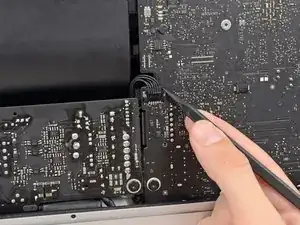
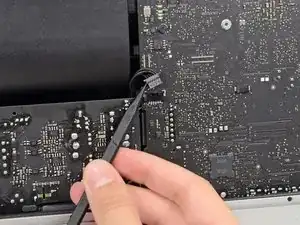
Аккуратно подденьте каждый край разъёма кабеля управления блоком питания наконечником лопатки, чтобы «пройтись» им из разъёма.
Шаг 35
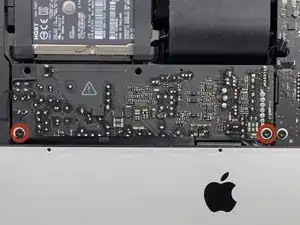
Выкрутите два винта Torx T10 длиной 7,2 мм, крепящих блок питания к задней панели.
Шаг 36
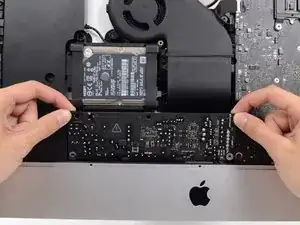
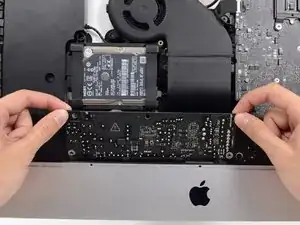
Работая с блоком питания, будьте крайне осторожны: не прикасайтесь к выводам конденсаторов и оголённым паяным соединениям на задней стороне блока питания. Держитесь за плату только за края.
Наклоните блок питания вперёд.
Шаг 37
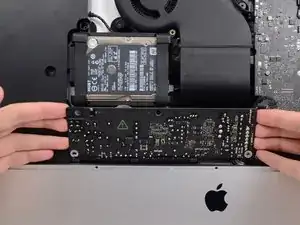
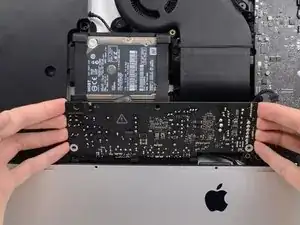
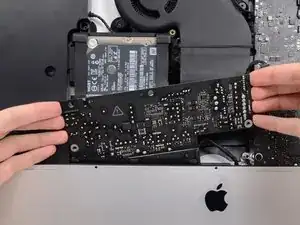
Немного потяните блок питания вверх и наружу от задней панели.
Поверните блок питания против часовой стрелки, приподняв правую сторону примерно на дюйм выше левой.
Шаг 38
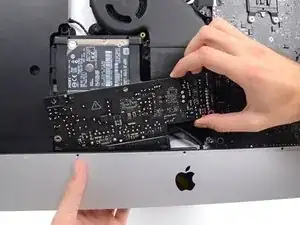
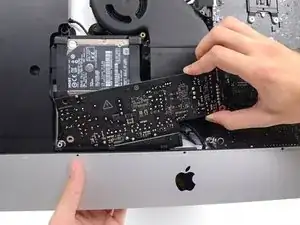
Сдвиньте блок питания вправо, чтобы он прошёл мимо винтовых стоек на задней панели.
Шаг 39
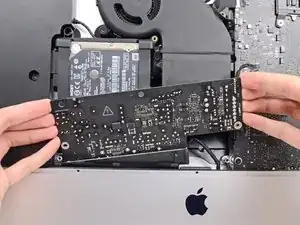
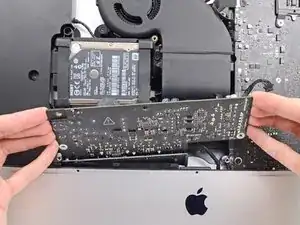
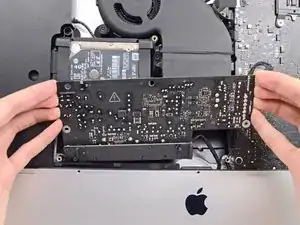
Наклоните блок питания вперёд и извлеките его из посадочного места в задней панели.
Не пытайтесь полностью извлечь блок питания из iMac — он всё ещё подключён к логической плате.
Шаг 40
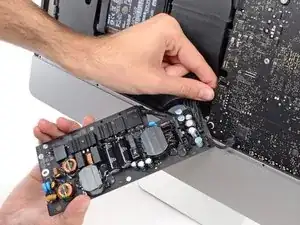
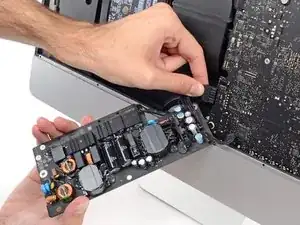
Будьте крайне осторожны, не касайтесь выводов конденсаторов и оголённых паяных соединений на задней стороне блока питания. Держитесь за плату только за края.
Отклоните верхнюю часть блока питания в сторону, чтобы получить доступ к разъёму кабеля постоянного тока за логической платой.
Сожмите язычок разъёма кабеля питания постоянного тока и потяните его прямо из разъёма на задней стороне логической платы.
Шаг 41
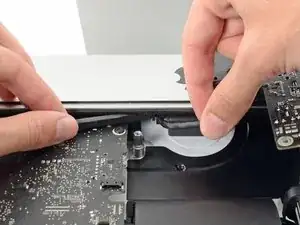
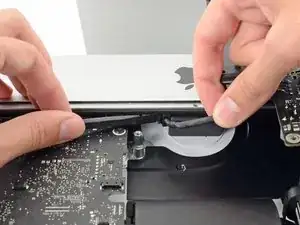
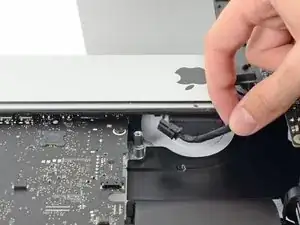
В следующих нескольких шагах может быть удобно положить iMac на заднюю панель на стол.
Воспользуйтесь плоским концом лопатки, чтобы вдавить фиксатор на боковой стороне разъёма кабеля вилки переменного тока.
Удерживая фиксатор лопаткой, возьмитесь за кабель вилки переменного тока и вытяните разъём прямо из разъёма.
Шаг 42
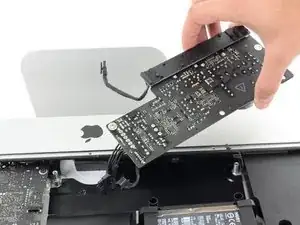
Извлеките блок питания из iMac.
Шаг 43
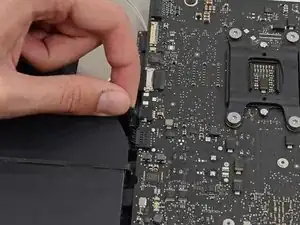
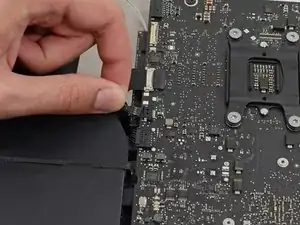
Аккуратно потяните разъём кабеля вентилятора прямо от его разъёма на логической плате.
Шаг 44
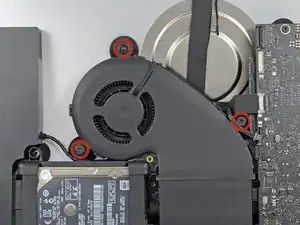
Выкрутите три винта Torx T10 с буртиком длиной 12,3 мм, крепящих вентилятор к задней панели.
Шаг 45
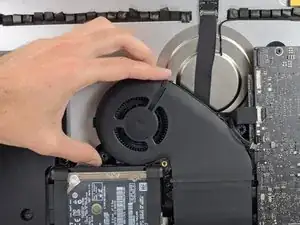
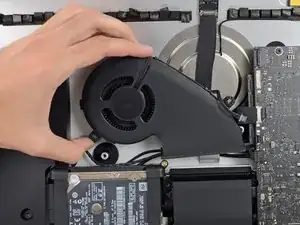
Снимите вентилятор с iMac.
Шаг 46
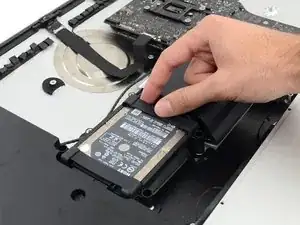
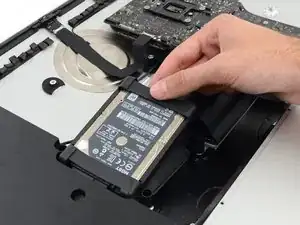
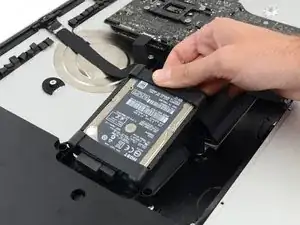
Поднимите жесткий диск за край, ближайший к логической плате, и слегка потяните его наружу из посадочного места.
Жесткий диск соединён двумя кабелями — не пытайтесь полностью извлечь его из iMac.
Шаг 47
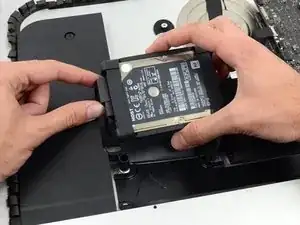
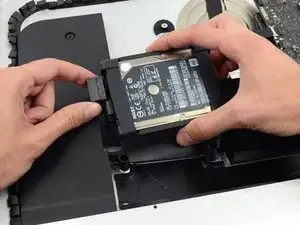
Отсоедините кабель питания SATA.
Шаг 48
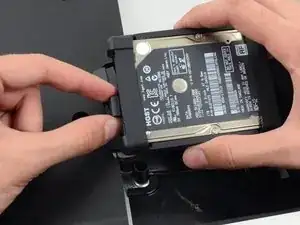
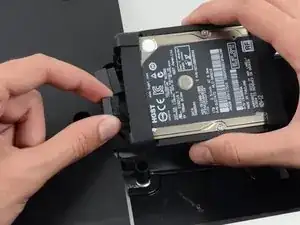
Отключите кабель передачи данных SATA от жёсткого диска.
Шаг 49
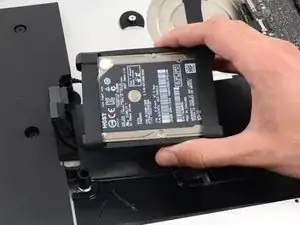
Извлеките жесткий диск из iMac.
Шаг 50
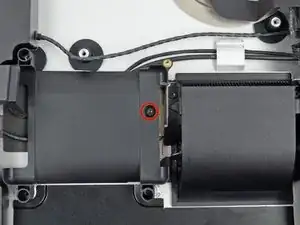
Выкрутите единственный винт Torx T10 длиной 7,2 мм, крепящий лоток жесткого диска к задней панели.
Шаг 51
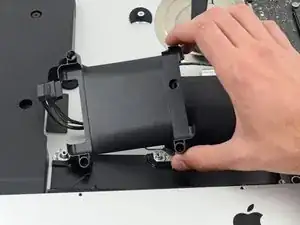
Снимите лоток жесткого диска с задней панели.
Шаг 52
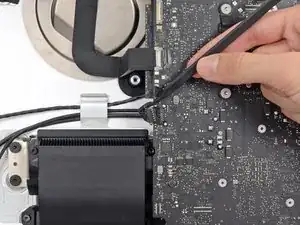
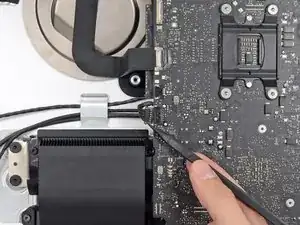
Нажмите на каждый край разъёма кабеля левого динамика кончиком лопатки и аккуратно отсоедините его, «прогуливая» из разъёма.
Шаг 53
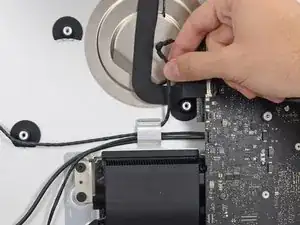
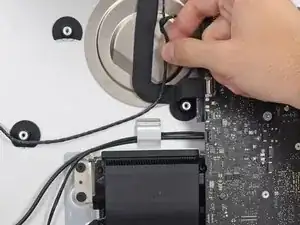
Выньте кабель левого динамика из фиксирующего зажима на задней панели корпуса, потянув его прямо вверх.
Шаг 54
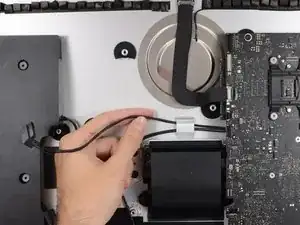
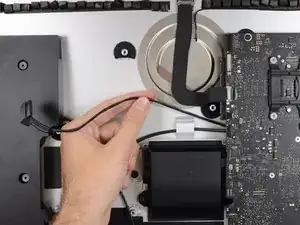
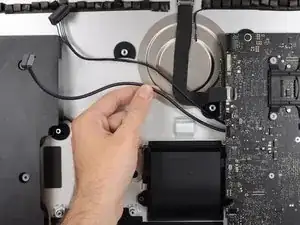
Аналогичным образом, как и на предыдущем шаге, выведите кабели SATA данных и питания из фиксирующего зажима, потянув их прямо вверх.
Шаг 55
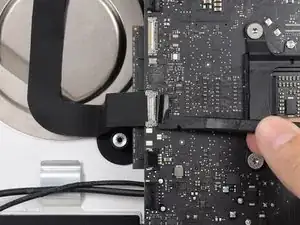
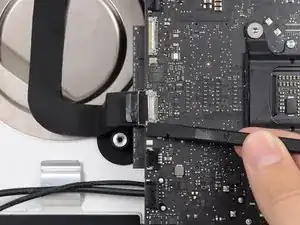
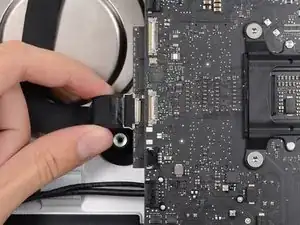
Используя плоскую кромку лопатки, поднимите металлическую фиксирующую скобу разъёма кабеля камеры iSight.
Вытяните кабель камеры iSight прямо из разъёма на материнской плате.
Это хрупкий разъём, который можно легко повредить.
Шаг 56
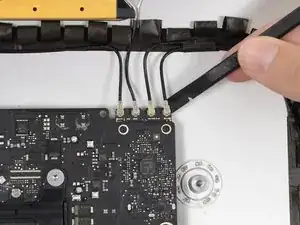
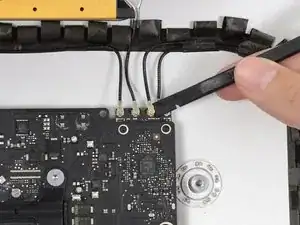
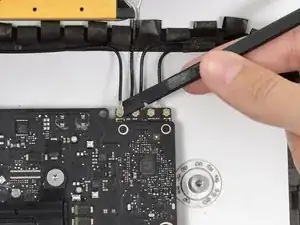
Используйте плоскую кромку лопатки, чтобы отключить каждый из четырёх разъёмов антенн от платы AirPort/Bluetooth.
Запомните, где находились разъёмы, чтобы правильно подключить кабели при сборке.
Шаг 57
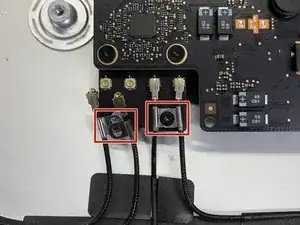
Если четыре кабеля антенн зафиксированы скобами, снимите две винты Torx T5 со скоб.
Шаг 58
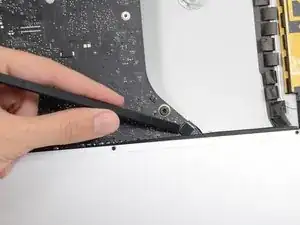
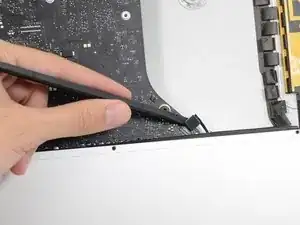
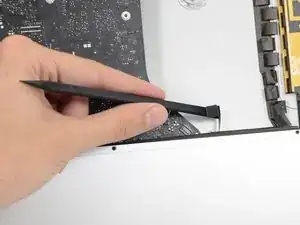
Используйте плоскую кромку лопатки, чтобы отсоединить разъём кабеля разъёма для наушников от его гнезда на материнской плате.
Слегка сдвиньте кабель вправо.
Шаг 59
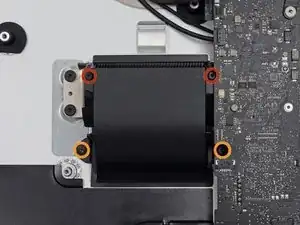
Снимите следующие винты, крепящие выхлопной канал к задней панели корпуса:
Два винта T8 длиной 6,3 мм
Два винта T8 длиной 4,7 мм
Шаг 60
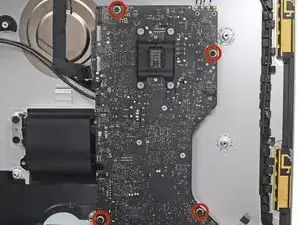
Снимите четыре винта T10 длиной 7,2 мм, крепящих материнскую плату к задней панели корпуса.
В зависимости от возраста и модели iMac, лучше подойдёт отвёртка T9.
Шаг 61
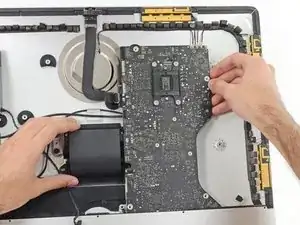
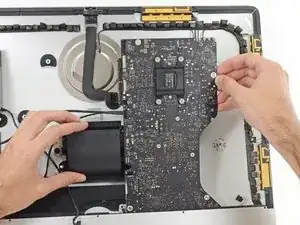
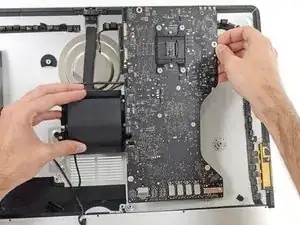
Наклоните верхнюю часть материнской платы от задней панели корпуса.
Поднимите материнскую плату прямо вверх и извлеките её из iMac.
Будьте осторожны, не зацепите плату за винтовые стойки задней панели.
Наибольшую сложность при извлечении будут представлять интерфейсные платы в нижней части материнской платы. Рекомендуется тянуть осторожно, чтобы избежать повреждений.
При установке материнской платы обратно обращайте внимание на положение интерфейсных разъёмов. После того как плата будет установлена в корпус, подключите к одному из разъёмов USB- или Thunderbolt-кабель, чтобы точно выровнять его.
Шаг 62
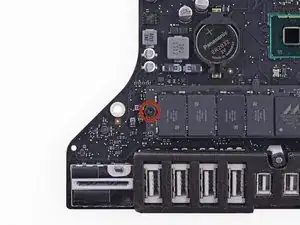
Снимите единственный винт Torx, фиксирующий SSD на материнской плате.
Шаг 63
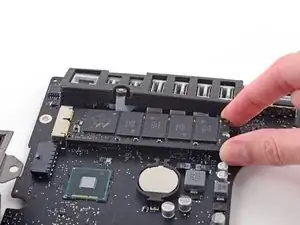
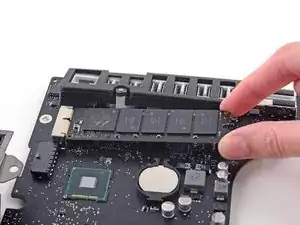
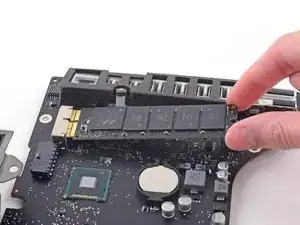
Слегка поднимите правую сторону SSD и плавно, но уверенно выдвиньте его прямо из разъёма на материнской плате.
Заключение
Чтобы собрать устройство, выполните эти инструкции в обратном порядке.
Перевод руководства с ifixit.com