Замена карты AirPort/Bluetooth в iMac Intel 21.5" с Retina 4K дисплеем (2017)
Используйте это руководство, чтобы заменить карту AirPort/Bluetooth в 21.5" iMac с Retina 4K 2017 года.
Некоторые изображения в этом руководстве сделаны на iMac 2015 года, который имеет незначительные внешние отличия. Эти отличия не влияют на процедуру ремонта.
Шаг 1

Когда шарнир свободно двигается, iMac становится неуравновешенным и с ним тяжело работать. Ремонт проходит быстро и легко с использованием сервисной клинья для iMac, но его можно выполнить и без него.
Если вы используете картонный сервисный клин iFixit, следуйте этих инструкциям по сборке, чтобы собрать его.
Прежде чем приступать к любой работе с iMac: Отключите компьютер от питания и нажмите и удерживайте кнопку питания в течение десяти секунд, чтобы разрядить конденсаторы блока питания.
Будьте очень осторожны и не касайтесь выводов конденсаторов или любых оголённых паяных соединений на задней стороне блока питания. Держите плату только за кромки.
Шаг 2


Начиная слева от дисплея, рядом с кнопкой питания, вставьте инструмент для открытия iMac в зазор между стеклянной панелью и задней крышкой корпуса.
Стопор на инструменте для открытия iMac не даст вам вставить круговую часть слишком глубоко. Если вы используете другой инструмент, не вставляйте его глубже 3/8". В противном случае вы рискуете перерезать антеннные кабели и нанести серьёзный ущерб.
Шаг 3



Используйте инструмент как роликовый нож — прокатите его вдоль зазора, и он прорежет пенистый клей по центру.
Всегда нажимайте, удерживая ручку позади режущего колеса. Если тянуть, колесо может выскочить из ручки.
Проведите инструмент вверх вдоль левой стороны дисплея.
Шаг 4



Продолжайте водить инструментом по верхнему левому углу.
Шаг 5


Перережьте клей вдоль верхней левой части дисплея.
Шаг 6


Продолжайте по верхней части дисплея.
Возможно, вам захочется несколько раз провести инструментом по уже разрезанному участку, чтобы отделить как можно больше клея.
Шаг 7



Проводите инструмент вокруг верхнего правого угла дисплея.
Шаг 8


Катите инструмент вниз вдоль правой стороны дисплея.
Шаг 9


Завершите продвижение инструмента до низа правой стороны дисплея.
На этом этапе вы захотите пройти инструментом вокруг всего дисплея ещё раз, чтобы убедиться, что клей прорезан как можно тщательнее.
Шаг 10



Хотя инструмент для открытия прорезал большую часть клея, дисплей всё ещё будет слегка приклеен к корпусу. Для отделения последних участков клея потребуется пластиковая карточка.
Положите iMac лицевой стороной вверх на стол.
Начиная с верхнего правого угла iMac, задвиньте пластиковую карточку между дисплеем и рамкой.
Будьте осторожны и не вставляйте пластиковую карточку глубже 3/8", иначе вы можете повредить внутренние компоненты.
Шаг 11


Аккуратно поверните пластиковую карточку вбок, чтобы образовать зазор между дисплеем и рамкой.
Двигайтесь медленно и не нагружайте стекло дисплея слишком сильно — достаточно сделать зазор примерно 1/4".
Шаг 12



Сдвиньте карточку в сторону центра дисплея, чтобы разрезать оставшийся клей в верхнем правом углу iMac.
Обязательно остановитесь перед камерой iSight, чтобы не повредить её.
Шаг 13


Снова задвиньте пластиковую карточку в верхний правый угол и оставьте её там, чтобы клей не слипся снова.
Шаг 14



Вставьте вторую пластиковую карточку в зазор между дисплеем и рамкой около верхнего левого угла iMac.
Шаг 15


Аккуратно поверните карточку вверх, слегка увеличивая пространство между дисплеем и рамкой.
Как и с другой стороны, поворачивайте медленно, чтобы клей успевал отделяться, и не перегружайте стекло дисплея.
Шаг 16



Сдвиньте пластиковую карточку в сторону центра, снова остановившись прямо перед камерой iSight.
Шаг 17


Вставьте пластиковую карточку обратно в верхний левый угол.
Шаг 18



Когда обе пластиковые карточки вставлены, как показано рядом с углами, аккуратно поверните карточки вбок, чтобы увеличить зазор между дисплеем и корпусом.
Если какие‑то участки кажутся застрявшими и не разделяются, прекратите вращение и используйте одну из карточек, чтобы разрезать оставшийся клей.
Начните приподнимать верхнюю часть дисплея от рамы.
Поднимайте дисплей только на несколько дюймов — кабели питания и передачи данных дисплея по‑прежнему подключены к плате.
Шаг 19


Поднимите дисплей достаточно, чтобы получить удобный доступ к разъёму, но не настолько, чтобы растянуть кабели и нагрузить их соединения (примерно 8").
Держите дисплей одной рукой, а другой рукой отключите кабель питания дисплея.
Шаг 20



Продолжая поддерживать дисплей одной рукой, поднимите металлическую фиксирующую скобу на кабеле передачи данных дисплея.
Осторожно вытяните кабель передачи данных дисплея из его разъёма на логической плате.
Убедитесь, что вы вытягиваете разъём кабеля передачи данных дисплея прямо из гнезда, не отклоняя его от плоскости материнской платы, чтобы не повредить его.
Шаг 21


Поднимите дисплей до почти вертикального положения.
На этом этапе вдоль нижней части дисплея всё ещё остаётся полоса клея, которая удерживает дисплей на раме как петля. Вы можете ослабить этот клей, несколько раз поднимая и опуская дисплей.
Шаг 22
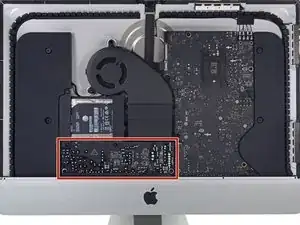
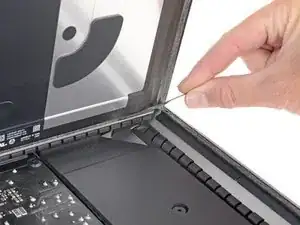
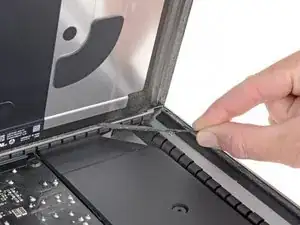
Будьте очень осторожны, чтобы не касаться выводов конденсаторов или оголённых припойных точек на задней стороне блока питания (обведено красным).
Возьмитесь за маленькую язычок на конце одной из нижних клейких полос дисплея и потяните клей в сторону верха iMac, чтобы его снять.
Повторите этот шаг с другой клейкой полосой и удалите её.
Если какая‑либо клейкая полоса сломается прежде, чем вы её снимете, используйте пластиковую карточку, чтобы разрезать оставшийся клей.
Шаг 23



Поднимите дисплей от рамы и извлеките его из iMac.
Возможно, потребуется медленно поднимать с одной стороны, чтобы отклеить оставшийся клей.
Будьте очень осторожны при обращении с дисплеем — он большой, тяжёлый и сделан из стекла.
После того как клей будет разрезан, его нельзя будет использовать для повторного герметичного закрепления дисплея. Следуйте этому руководству, чтобы заменить клейкие полосы, закрепляющие дисплей в задней крышке.
Шаг 24
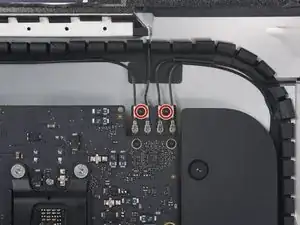
Удалите два винта T5 длиной 4,0 мм, удерживающих четыре антенные разъёма на плате AirPort/Bluetooth.
На каждом винте есть маленькая шайба; следите, чтобы не потерять их.
Шаг 25
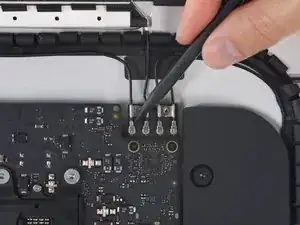
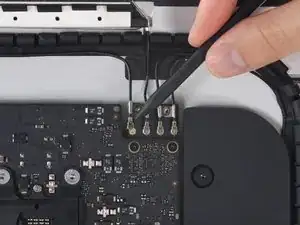
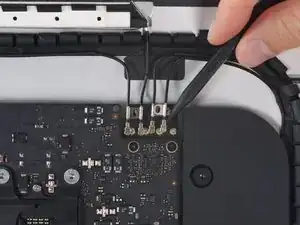
Используйте лопатку, чтобы отсоединить все четыре антенные разъёма, поддев их и оторвав от гнёзд на плате AirPort/Bluetooth.
Шаг 26
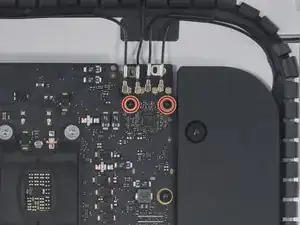
Удалите два винта T5 длиной 3,3 мм, которые крепят плату AirPort/Bluetooth к логической плате.
Шаг 27
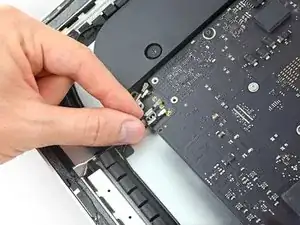
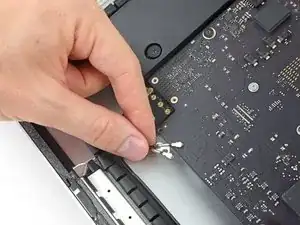
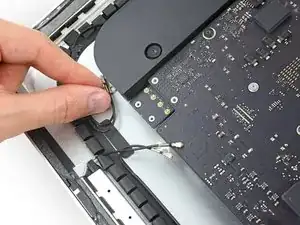
Осторожно отодвиньте антенные кабели в сторону, чтобы обеспечить доступ к плате AirPort/Bluetooth.
Шаг 28
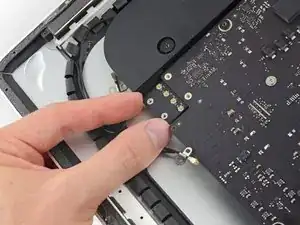
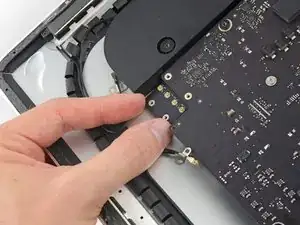
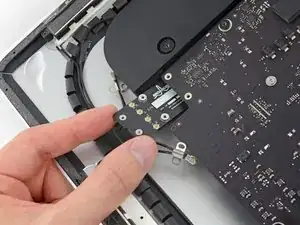
Не отодвигайте плату AirPort/Bluetooth от логической платы более чем на 1–2 мм. Это может привести к серьёзному повреждению.
Уверенным захватом за кромки платы AirPort/Bluetooth потяните её прямо из гнезда на нижней стороне логической платы.
Старайтесь не касаться разъёмов антенных сокетов пальцами, так как масла могут корродировать металл и нарушить хороший контакт.
Шаг 29
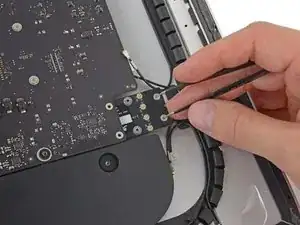
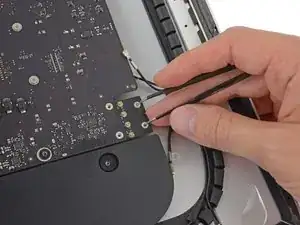
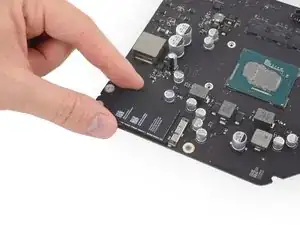
При сборке, если установка платы AirPort вызывает затруднения, можно использовать изогнутые пинцеты, чтобы помочь сориентировать плату и вставить её в слот на тыльной стороне логической платы.
Держите пинцеты наконечниками вниз и пропустите их кончики через отверстия под винты в плате AirPort рядом с её антенными разъёмами.
Пальцем нажмите на край платы AirPort, чтобы наклонить её до примерно параллельного положения относительно логической платы.
Выровняйте плату AirPort с её слотом на логической плате и вдавите плату в слот до совмещения отверстий под винты, ближайших к разъёмам, с отверстиями в логической плате.
Для наглядности третья фотография показывает логическую плату, снятую и перевёрнутую, чтобы было ясно, как устанавливается плата AirPort.
Заключение
Для сборки устройства выполните эти действия в обратном порядке.
Перевод руководства с ifixit.com