Замена радиатора охлаждения iMac Intel 21.5" Retina 4K
Следуйте шагам этого руководства, чтобы снять или заменить радиатор в iMac 21,5" Retina 4K Late 2015.
Обязательно выполните наше руководство по нанесению термопасты после снятия радиатора.
Шаг 1

Поскольку петля свободно двигается, iMac будет неуравновешен и работать с ним будет неудобно. Ремонт быстрее и проще с сервисной клипсой для iMac, но можно обойтись и без неё.
Если вы используете картонную сервисную клипсу iFixit, соберите её согласно этим инструкциям по сборке.
Перед началом любых работ с iMac: отключите питание и удерживайте кнопку питания нажатой в течение десяти секунд, чтобы разрядить конденсаторы блока питания.
Будьте очень осторожны и не прикасайтесь к выводам конденсаторов или к оголённым паяным соединениям на задней стороне блока питания. Держите плату только за края.
Шаг 2


Начав с левой стороны дисплея, возле кнопки питания, вставьте инструмент для вскрытия iMac в зазор между стеклянной панелью и задней крышкой.
Ограничитель на инструменте для вскрытия iMac не даст вам вставить колесико слишком глубоко. Если вы используете другой инструмент, не вставляйте его более чем на 3/8", иначе вы рискуете перерезать антенные кабели и нанести серьёзный ущерб.
Шаг 3



Используйте инструмент как роликовый резак — прокатите его по зазору, и он перережет пенный клей по центру.
Всегда нажимайте рукой за ручку позади режущего колеса. Если тянуть, колесо может выскочить из ручки.
Проведите инструмент вдоль левой стороны дисплея.
Шаг 4



Продолжайте вести инструмент вокруг верхнего левого угла.
Шаг 5


Перережьте клей вдоль верхней левой части дисплея.
Шаг 6


Продолжайте вдоль верхней части дисплея.
Возможно, вам захочется несколько раз пройти инструментом туда-сюда по уже разрезанной области, чтобы отделить как можно больше клея.
Шаг 7



Проведите инструмент вокруг верхнего правого угла дисплея.
Шаг 8


Прокатывайте инструмент вниз вдоль правой стороны дисплея.
Шаг 9


Завершите движение инструментом до низа правой стороны дисплея.
На этом этапе пройдитесь инструментом по периметру дисплея ещё раз, чтобы убедиться, что вы разрезали как можно больше клея.
Шаг 10



Хотя инструмент для вскрытия перерезал большую часть клея, дисплей всё ещё будет слегка приклеен к корпусу. Для освобождения оставшегося клея понадобится пластиковая карточка.
Уложите iMac лицевой стороной вверх на стол.
Начиная с верхнего правого угла iMac, вставьте пластиковую карточку между дисплеем и рамой.
Будьте осторожны и не вставляйте пластиковую карточку более чем на 3/8", иначе вы можете повредить внутренние компоненты.
Шаг 11


Осторожно проверните пластиковую карточку вбок, чтобы создать зазор между дисплеем и рамой.
Двигайтесь медленно и не перегружайте стекло дисплея — вам нужен зазор примерно 1/4".
Шаг 12



Сдвиньте карточку к центру дисплея, чтобы перерезать оставшийся клей в верхнем правом углу iMac.
Обязательно остановитесь перед камерой iSight, иначе вы можете её повредить.
Шаг 13


Вставьте пластиковую карточку в верхний правый угол ещё раз и оставьте её там, чтобы клей не приклеился снова.
Шаг 14



Вставьте вторую пластиковую карточку в зазор между дисплеем и рамой рядом с верхним левым углом iMac.
Шаг 15


Осторожно поверните карточку вверх, слегка увеличивая пространство между дисплеем и рамой.
Как и с другой стороны, поворачивайте медленно, чтобы клей постепенно отделялся, и не перегружайте стекло дисплея.
Шаг 16



Сдвиньте пластиковую карточку к центру, снова остановившись непосредственно перед камерой iSight.
Шаг 17


Вставьте пластиковую карту обратно в верхний левый угол.
Шаг 18



С обеими пластиковыми картами, вставленными как показано возле углов, аккуратно проверните карты в стороны, чтобы увеличить зазор между дисплеем и корпусом.
Если какие‑то участки кажутся застрявшими и не отделяются, прекратите кручение и используйте одну из карт, чтобы разрезать оставшийся клей.
Начинайте приподнимать верх дисплея от рамки.
Поднимайте дисплей лишь на несколько дюймов — кабели питания и передачи данных дисплея все ещё подключены к плате логики.
Шаг 19


Поднимите дисплей достаточно, чтобы получить удобный доступ к разъёму, но не настолько, чтобы растянуть кабели и создать напряжение в соединениях (примерно 8").
Держите дисплей одной рукой, а другой рукой отключите кабель питания дисплея.
Шаг 20



Продолжая поддерживать дисплей одной рукой, откиньте металлическую фиксирующую скобу над разъёмом кабеля передачи данных дисплея.
Осторожно извлеките кабель передачи данных дисплея из его гнезда на плате логики.
Обязательно тяните разъём кабеля передачи данных дисплея прямо из гнезда, держа его параллельно материнской плате, чтобы не повредить его.
Шаг 21


Поднимите дисплей до почти вертикального положения.
В этот момент вдоль нижней части дисплея всё ещё остаётся полоса клея, которая держит дисплей на рамке как петля. Вы можете ослабить этот клей, несколько раз покачав дисплей вверх‑вниз.
Шаг 22
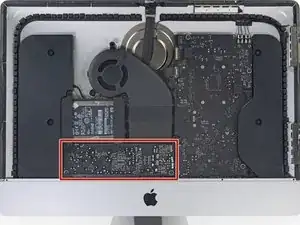
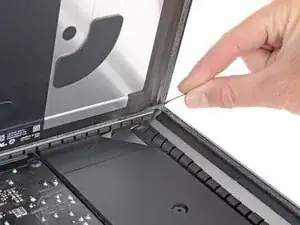
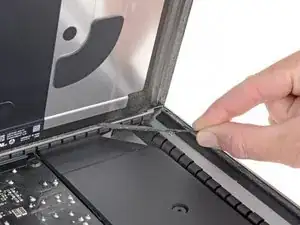
Будьте очень осторожны, не прикасайтесь к выводам конденсаторов или к оголённым припойным соединениям на задней стороне блока питания (обведены красным).
Возьмитесь за маленькую язычок на конце одной из полос нижнего клеевого уплотнения дисплея и потяните клей вверх, в сторону верхней части iMac, чтобы снять его.
Повторите этот шаг с другой полосой клея и удалите её.
Если какая‑либо полоска клея разорвётся до полного удаления, используйте пластиковую карту, чтобы разрезать оставшийся клей.
Шаг 23



Поднимите дисплей от рамки и снимите его с iMac.
Возможно, потребуется медленно поднимать с одной стороны, чтобы отслоить оставшийся клей.
Будьте очень осторожны при обращении с дисплеем — он большой, тяжёлый и стеклянный.
После разрезания клея его нельзя использовать для повторного закрепления дисплея. Следуйте этому руководству, чтобы заменить полоски клея, фиксирующие дисплей к задней крышке.
Шаг 24
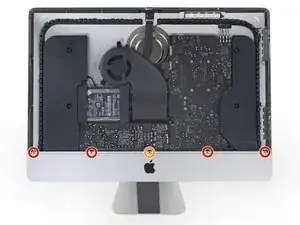

Снимите следующие пять винтов с крестообразным шлицем, удерживающих нижнюю опорную скобу:
Четыре винта 3,2 мм
Один винт 1,7 мм
По крайней мере на некоторых машинах EMC 2544 все пять винтов имеют одинаковый размер.
Вам может понадобиться отслоить клей дисплея по нижнему краю корпуса iMac, чтобы получить доступ к винтам.
Шаг 25
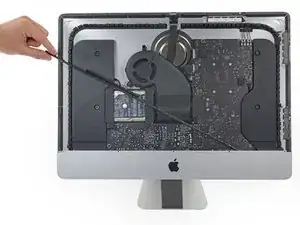
Снимите нижнюю опорную скобу с корпуса iMac.
Шаг 26
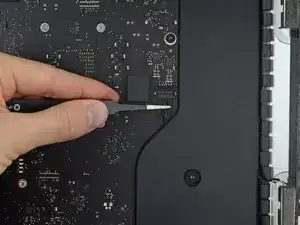
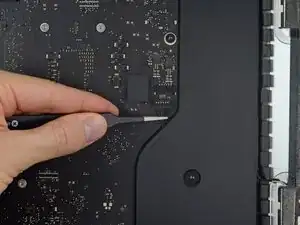
Осторожно потяните разъём кабеля правого динамика прямо вниз и выньте его из гнезда на плате логики.
Шаг 27
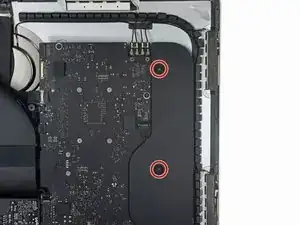
Снимите два винта Torx T10 длиной 10 мм, крепящие правый динамик к задней крышке.
Резиновые шайбы удерживают винты в динамике даже при их ослаблении. Вы можете удалить винты пинцетом или ногтем, либо оставить их с узлом динамика.
Шаг 28
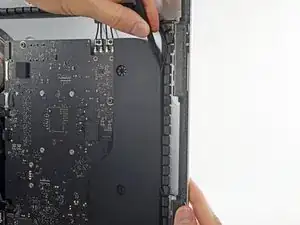
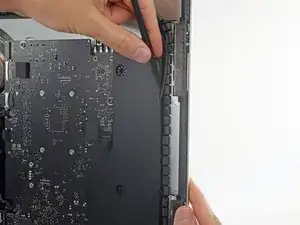
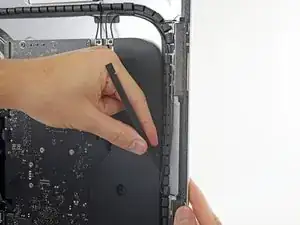
Вставьте кончик лопатки между правым динамиком и антенным кабелем, проведите её вниз по правой стороне динамика, чтобы вывести кабель из канала.
Если канал трудно достать, вы можете слегка наклонить динамик вперёд (от задней крышки), чтобы получить доступ к антенному кабелю.
Шаг 29
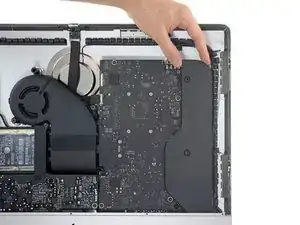
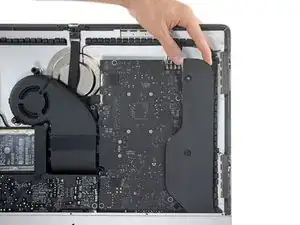
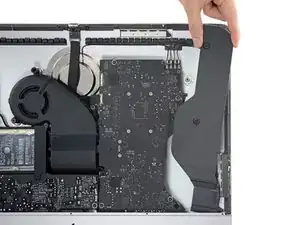
Наклоните правый динамик вперёд и выдвиньте его из задней крышки примерно на 1 см.
Потяните динамик прямо вверх и извлеките его из iMac.
Шаг 30
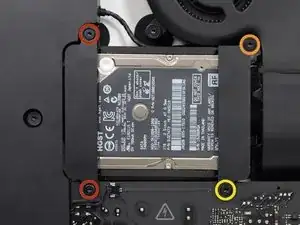
Удалите следующие винты Torx T10, крепящие кронштейны жесткого диска к iMac:
Два винта 21 мм
Один винт 9 мм
Один винт 27 мм
Шаг 31
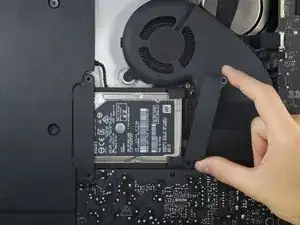
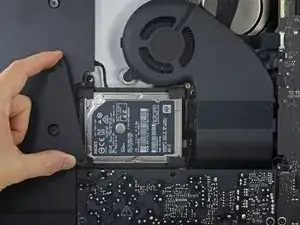
Снимите левый и правый кронштейны жесткого диска с iMac.
Шаг 32
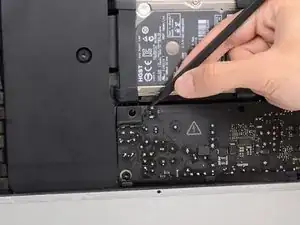
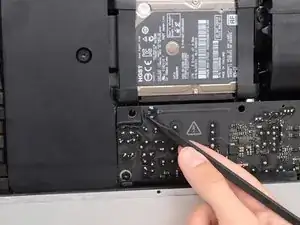
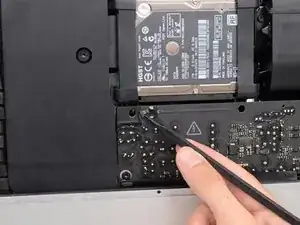
Следующие несколько шагов подводят ваши руки близко к открытой стороне блока питания. Не трогайте лицевую сторону блока питания или любые оголённые пайки. Прикосновение к ним может привести к сильному удару электричеством от множества крупных конденсаторов на плате.
Используйте наконечник лопатки, чтобы нажать по каждой стороне разъёма кабеля кнопки питания и аккуратно вывести его из гнезда.
Шаг 33
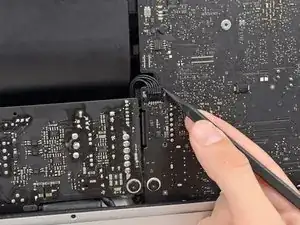
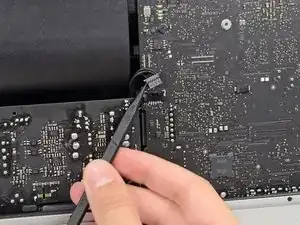
Используйте наконечник лопатки, чтобы нажать по каждой стороне разъёма управляющего кабеля блока питания и аккуратно вывести его из гнезда.
Шаг 34
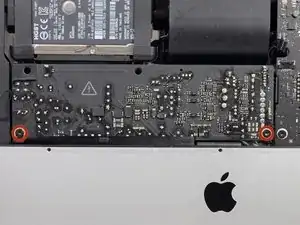
Удалите два винта T10 Torx длиной 7,2 мм, крепящих блок питания к задней крышке.
В более новых моделях iMac эти винты — T8 Torx длиной 7,2 мм.
При сборке будьте осторожны, чтобы не зажать провод кнопки питания за платой.
Шаг 35
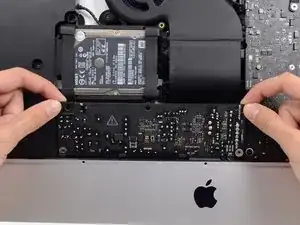
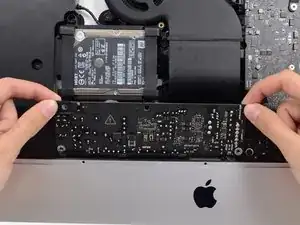
При работе с блоком питания будьте очень аккуратны и не прикасайтесь к выводам конденсаторов или к любым оголённым паяным соединениям на задней стороне блока питания. Держите плату только за кромки.
Наклоните блок питания вперёд.
Шаг 36
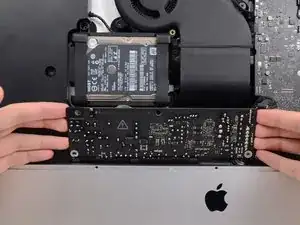
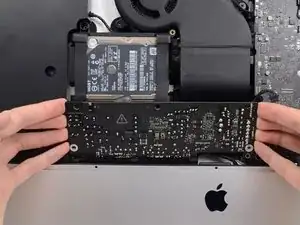
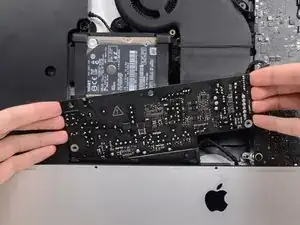
Слегка потяните блок питания вверх и выньте его из задней крышки.
Поверните блок питания против часовой стрелки, поднимая правую сторону примерно на дюйм выше левой.
Шаг 37
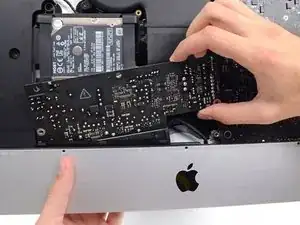
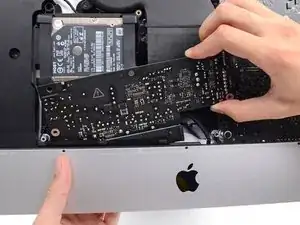
Сдвиньте блок питания вправо, чтобы освободить винтовые стойки на задней крышке.
Шаг 38
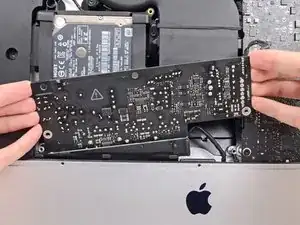
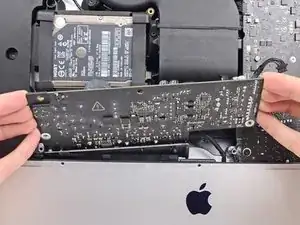
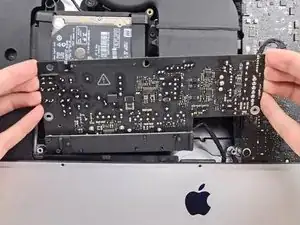
Наклоните блок питания вперёд и извлеките его из углубления в задней крышке.
Не пытайтесь полностью извлечь блок питания из iMac — он всё ещё подключён к логической плате.
Шаг 39
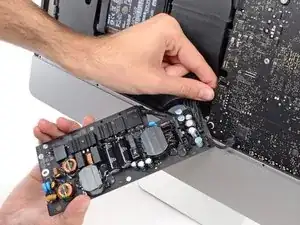
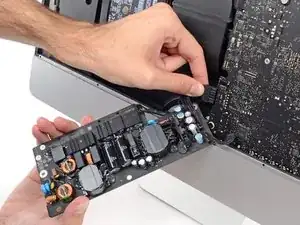
Будьте очень осторожны и не прикасайтесь к выводам конденсаторов или к любым оголённым паяным соединениям на задней стороне блока питания. Держите плату только за кромки.
Переверните блок питания, чтобы получить доступ к разъёму кабеля постоянного тока за логической платой.
Сожмите защёлку на задней стороне разъёма кабеля постоянного тока и вытяните его прямо из гнезда на задней стороне логической платы.
Шаг 40
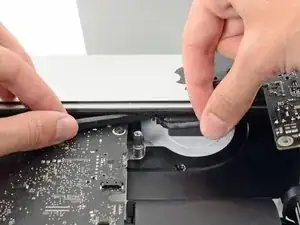
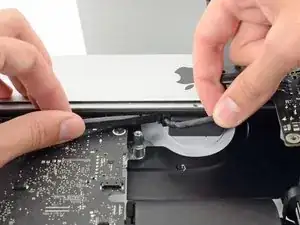
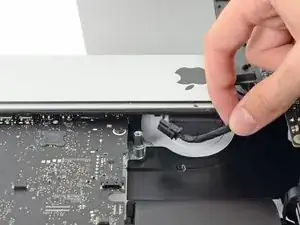
В следующих нескольких шагах может быть полезно положить iMac на заднюю сторону.
Используйте плоский конец лопатки, чтобы нажать защёлку на боковой стороне разъёма кабеля сетевого входа внутрь.
Одновременно нажимая на фиксатор лопаткой, возьмитесь за кабель сетевого входа и вытяните разъём прямо из его гнезда.
Шаг 41
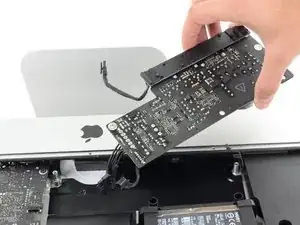
Удалите блок питания из iMac.
Шаг 42
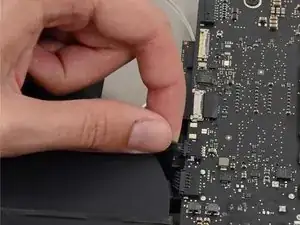
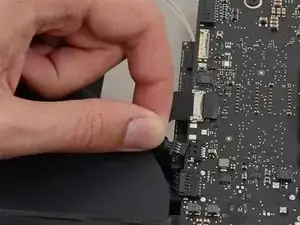
Аккуратно вытяните разъём кабеля вентилятора прямо из его гнезда на логической плате.
Шаг 43
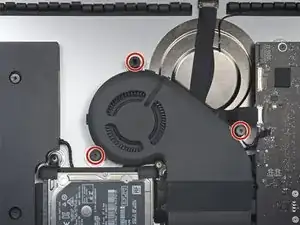
Удалите три винта T10 Torx длиной 10 мм, крепящие вентилятор к задней крышке.
Самый верхний винт имеет резиновую подкладку, приклеенную к его головке, чтобы поддерживать дисплей — оставьте её на месте.
Шаг 44
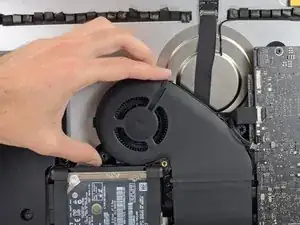
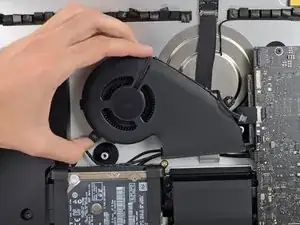
Снимите вентилятор с iMac.
Шаг 45
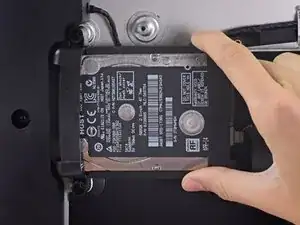
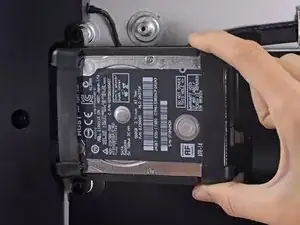
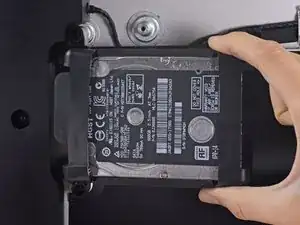
Поднимите жёсткий диск с края, ближайшего к логической плате, и немного вытяните его из углубления.
Жёсткий диск подключён одним комбинированным кабелем питания/данных SATA — не пытайтесь полностью извлечь его из iMac пока.
Шаг 46
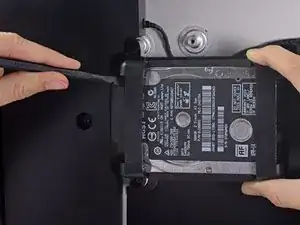
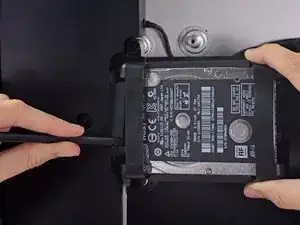
Используйте лопатку, чтобы отключить комбинированный кабель питания и данных SATA, аккуратно поддев его большой пластиковый разъём и отрывая его от жёсткого диска.
Шаг 47
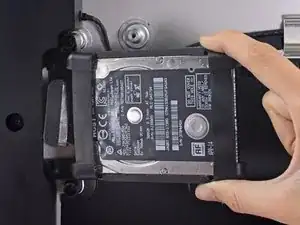
Удалите узел жёсткого диска из iMac.
Шаг 48
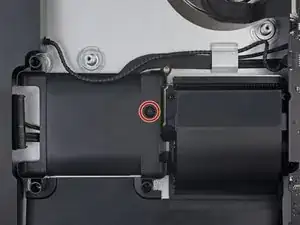
Удалите винт T8 Torx длиной 7,3 мм, крепящий лоток жёсткого диска к задней крышке.
Шаг 49
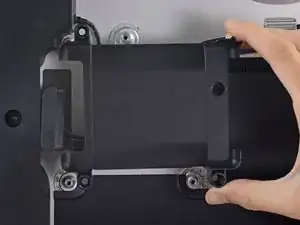
Удалите лоток жёсткого диска.
Шаг 50
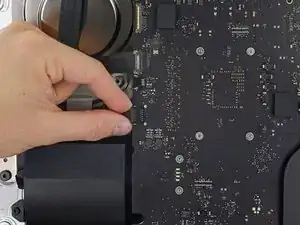
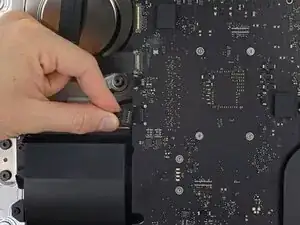
Аккуратно вытяните разъём левого динамика прямо из его гнезда на логической плате.
Шаг 51
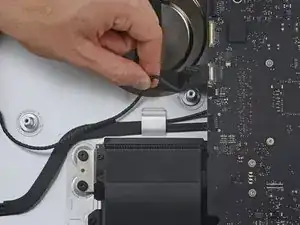
Выведите кабель левого динамика, потянув его прямо вверх из удерживающей клипсы в задней крышке.
Шаг 52
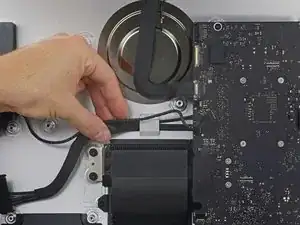
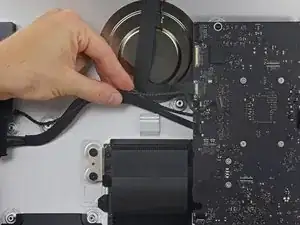
Подобно предыдущему шагу, проведите SATA- и силовые кабели, вытащив оплётку прямо вверх из зажима.
Шаг 53
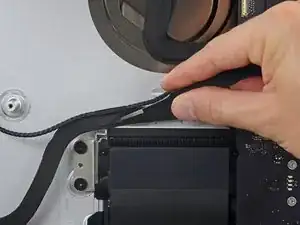
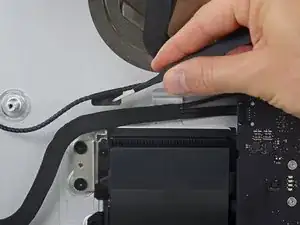
Отклейте кусок ленты, соединяющий разъём левого динамика с кабелями питания и передачи данных SATA.
Шаг 54
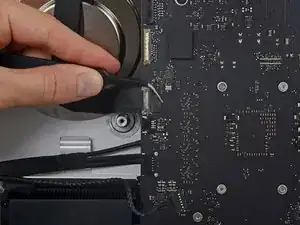
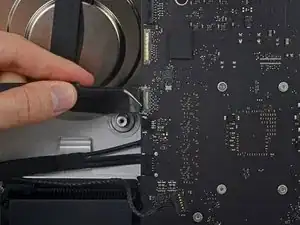
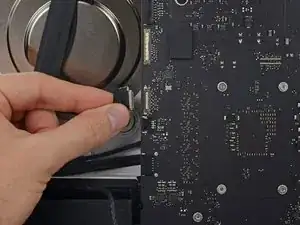
Поднимите металлическую фиксирующую скобу на разъёме кабеля камеры FaceTime.
Вытяните кабель камеры FaceTime прямо из её гнезда на логической плате.
Это деликатный разъём, который легко повредить.
Шаг 55
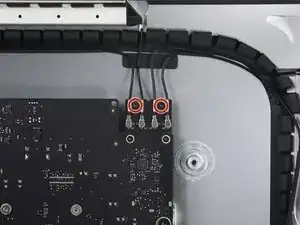
Снимите два винта T5 Torx длиной 4,0 мм, крепящих четыре антенных разъёма к плате AirPort/Bluetooth.
Шаг 56
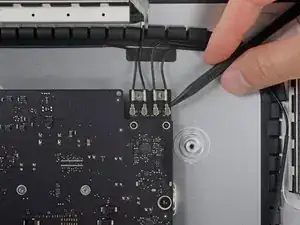
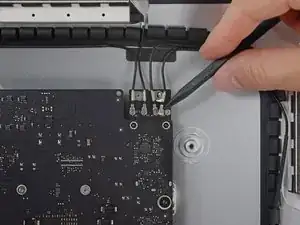
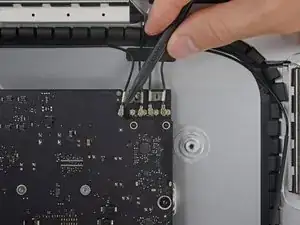
Отключите все четыре антенных разъёма, поддевая их и вытягивая прямо вверх из гнёзд на плате AirPort/Bluetooth.
Шаг 57
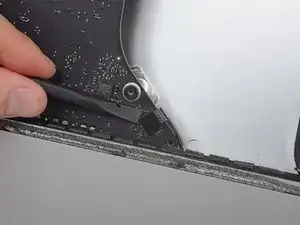
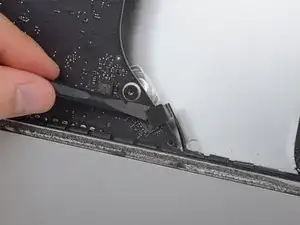
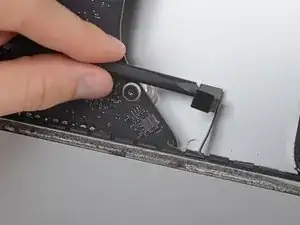
Используйте плоский край лопатки, чтобы поддеть разъём кабеля разъёма для наушников и вынуть его из гнезда на логической плате.
Сдвиньте кабель слегка вправо.
Шаг 58
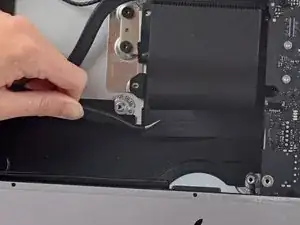
Снимите ленту, закрывающую выпускной канал.
Шаг 59
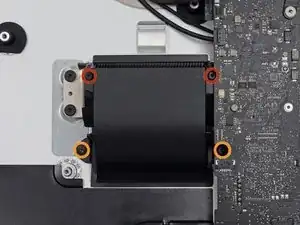
Удалите следующие винты T8 Torx, крепящие выпускной канал к задней крышке:
Два винта 6,2 мм
Два винта 4,7 мм
Шаг 60
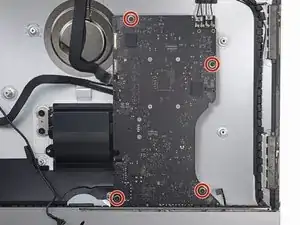
Снимите четыре винта T8 Torx длиной 7,3 мм, крепящие логическую плату к задней крышке.
Шаг 61
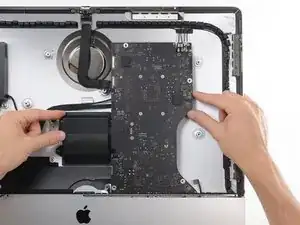
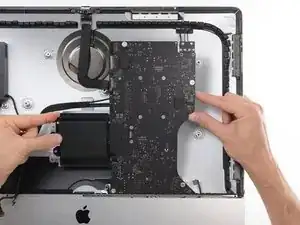
Откиньте верхнюю часть логической платы от задней крышки.
Шаг 62
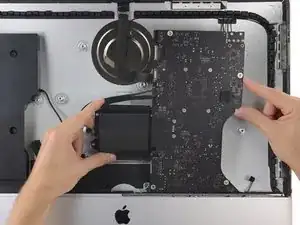
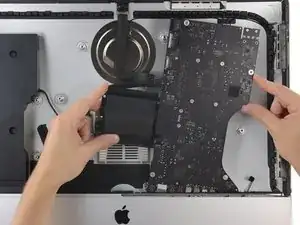
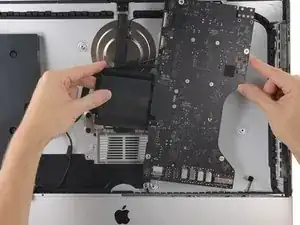
Поднимите логическую плату прямо вверх и выньте её из iMac.
Будьте осторожны, чтобы не зацепить плату за какие-либо стоячие винтовые стойки задней крышки.
Шаг 63
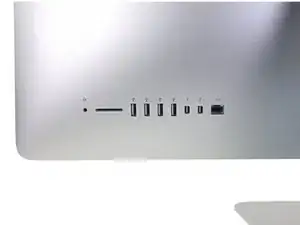
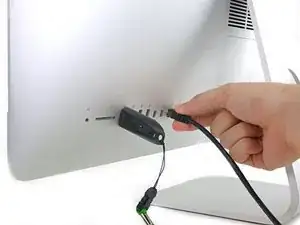
При установке логической платы следите за правильным выравниванием внешних портов ввода-вывода. Логическая плата может сидеть косо даже при закреплённых всех винтах.
Вы можете использовать USB-флешку и/или сетевой кабель, чтобы убедиться, что плата установлена правильно, пока вы закрепляете её винтами.
Шаг 64
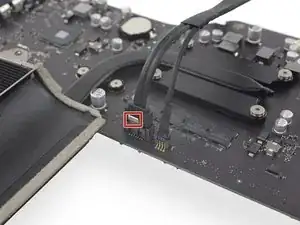
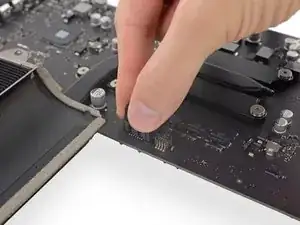
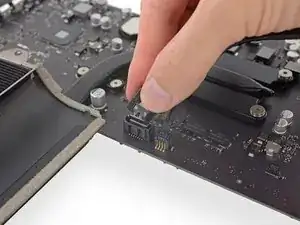
Разъём данных SATA имеет защёлку, которую нужно нажать для отсоединения.
Нажимая защёлку большим пальцем, поднимите и отсоедините разъём данных SATA от его гнезда на логической плате.
Шаг 65
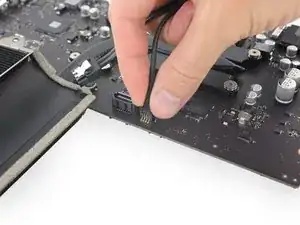
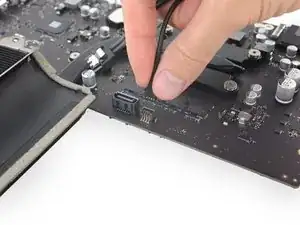
Возьмите разъём питания жёсткого диска и осторожно вытяните его из гнезда на логической плате.
Шаг 66
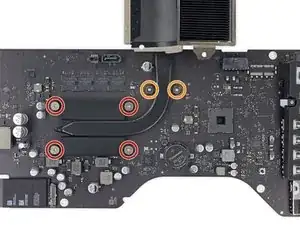
Ослабьте, но не снимайте четыре удерживаемых винта T8, крепящие радиатор над процессором.
Снимите два винта T8 длиной 5,4 мм, крепящие тепловую трубку к логической плате.
В некоторых моделях iMac тепловая трубка может быть прямой, а не изогнутой — в любом случае винты будут одинакового размера/типа, а винты над процессором будут удерживаться радиатором.
Шаг 67
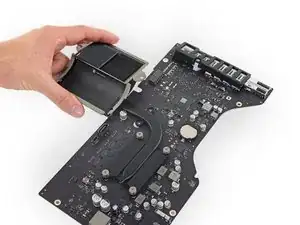
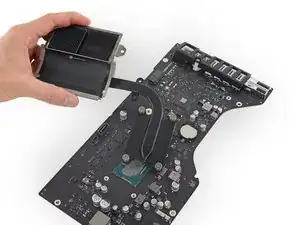
Поднимите и снимите узел радиатора с логической платы.
При сборке iMac повторно нанесите термопасту, следуя руководству по нанесению термопасты.
Заключение
Для повторной сборки устройства следуйте этим инструкциям в обратном порядке.
Перевод руководства с ifixit.com