Замена блока питания iMac Intel 21,5" Retina 4K Display (2017)
Используйте это руководство для замены блока питания в iMac 21,5" Retina 4K Display 2017 года.
Некоторые изображения в этом руководстве используют iMac 2015 года, у которого есть несущественные визуальные отличия. Эти отличия не влияют на процедуру ремонта.
Это руководство помечено как «потенциально опасное», поскольку в нём требуется работа с блоком питания, содержащим большие конденсаторы. Отключите iMac от сети и удерживайте кнопку включения не менее 10 секунд, чтобы помочь разрядить конденсаторы. Держите плату за края и не трогайте поверхностные компоненты.
Шаг 1

При свободном шарнире iMac становится неуравновешенным и с ним неудобно работать. Ремонты выполняются быстро и просто с сервисной клинью для iMac, но их можно завершить и без неё.
Если вы используете картонную сервисную клинью iFixit, следуйте этим инструкциям по сборке, чтобы её сделать.
Перед началом любых работ с iMac: Отключите компьютер от сети и нажмите и удерживайте кнопку питания в течение десяти секунд, чтобы разрядить конденсаторы блока питания.
Будьте очень осторожны и не прикасайтесь к выводам конденсаторов или к каким-либо оголённым паяным соединениям на задней стороне блока питания. Держите плату только за края.
Шаг 2


Начиная слева от дисплея, рядом с кнопкой питания, вставьте инструмент для открытия iMac в щель между стеклом панели и задней крышкой.
Ограничитель на инструменте iMac Opening Tool не позволит вам задвинуть колесико слишком глубоко. Если вы используете другой инструмент, вставляйте не более чем на 3/8" в дисплей. В противном случае вы рискуете перерезать антенные кабели и нанести серьёзный ущерб.
Шаг 3



Используйте инструмент как роликовый нож для пиццы — прокатывайте его вдоль щели, и он разрежет поролковый клей по центру.
Всегда давите рукояткой позади режущего колеса. Если тянуть, колесико может выскочить из рукоятки.
Проведите инструмент вверх вдоль левой стороны дисплея.
Шаг 4



Продолжайте прокатывать инструмент вокруг верхнего левого угла.
Шаг 5


Разрежьте клей вдоль верхней левой части дисплея.
Шаг 6


Продолжайте вдоль верхней части дисплея.
Возможно, имеет смысл несколько раз провести инструментом туда‑обратно по уже разрезанному участку, чтобы отделить как можно больше клея.
Шаг 7



Протолкните инструмент вокруг верхнего правого угла дисплея.
Шаг 8


Прокатите инструмент вниз по правой стороне дисплея.
Шаг 9


Доведите инструмент до нижней части правой стороны дисплея.
На этом этапе рекомендуется еще раз пройтись инструментом вокруг всего дисплея, чтобы убедиться, что вы разрезали как можно больше клея.
Шаг 10



Хотя инструмент для открытия разрезал большую часть клея, дисплей всё ещё будет слегка приклеен к корпусу. Для освобождения последних участков клея потребуется пластиковая карта.
Положите iMac экраном вверх на стол.
Начиная с верхнего правого угла iMac, введите пластиковую карту между дисплеем и рамкой.
Будьте осторожны и не вставляйте пластиковую карту более чем на 3/8", иначе вы можете повредить внутренние компоненты.
Шаг 11


Аккуратно поверните пластиковую карту вбок, чтобы создать зазор между дисплеем и рамкой.
Двигайтесь медленно и не чрезмерно нагружайте стекло дисплея — достаточно зазора примерно в 1/4".
Шаг 12



Сдвиньте карту к центру дисплея, чтобы разрезать оставшийся клей в верхнем правом углу iMac.
Обязательно остановитесь до камеры iSight, иначе вы можете её повредить.
Шаг 13


Снова введите пластиковую карту в верхний правый угол и оставьте её там, чтобы клей не склеился заново.
Шаг 14



Вставьте вторую пластиковую карту в зазор между дисплеем и рамкой в районе верхнего левого угла iMac.
Шаг 15


Аккуратно поверните карту вверх, слегка увеличивая пространство между дисплеем и рамкой.
Как и с другой стороны, поворачивайте медленно, чтобы клей успевал отделиться, и не перегружайте стекло дисплея.
Шаг 16



Просуньте пластиковую карту к центру, снова остановившись незадолго до камеры iSight.
Шаг 17


Подденьте пластиковую карту обратно в верхний левый угол.
Шаг 18



С обеими пластиковыми картами, вставленными у углов, аккуратно поверните карты вбок, чтобы увеличить зазор между дисплеем и корпусом.
Если какие‑либо участки кажутся застрявшими и не разделяются, прекратите кручение и используйте одну из карт, чтобы перерезать оставшийся клей.
Начните приподнимать верхнюю часть дисплея от рамки.
Поднимайте дисплей всего на несколько дюймов — кабели питания и передачи данных дисплея всё ещё подключены к логической плате.
Шаг 19


Приподнимите дисплей настолько, чтобы было удобно получить доступ к разъему, но не настолько, чтобы растянуть кабели и напрячь их соединения (примерно 8 дюймов).
Держите дисплей одной рукой, а другой рукой отсоедините кабель питания дисплея.
Шаг 20



Продолжая поддерживать дисплей одной рукой, отожмите металлическую прижимную скобу на кабеле передачи данных дисплея.
Аккуратно вытяните кабель передачи данных дисплея из его разъёма на логической плате.
Убедитесь, что вы тянете разъём кабеля передачи данных дисплея прямо из разъёма, удерживая его параллельно материнской плате, чтобы не повредить его.
Шаг 21


Поднимите дисплей почти в вертикальное положение.
На этом этапе вдоль нижней части дисплея всё ещё остаётся полоса клея, которая удерживает дисплей на рамке как петля. Вы можете ослабить этот клей, несколько раз поднимая и опуская дисплей.
Шаг 22
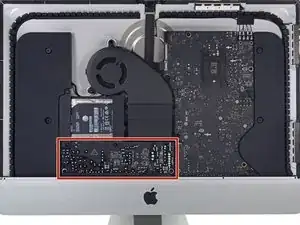
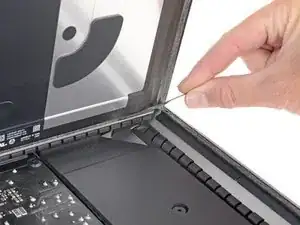
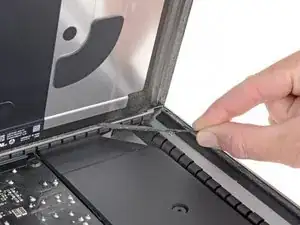
Будьте очень осторожны, чтобы не прикасаться к выводам конденсаторов или к открытым паяным соединениям на задней стороне блока питания (обведено красным).
Схватите маленькую язычок на конце одной из полос клея в нижнем крае дисплея и потяните клей вверх, к верхней части iMac, чтобы удалить его.
Повторите этот шаг с другой полосой клея и удалите её.
Если любая полоса клея порвётся прежде, чем будет полностью удалена, используйте пластиковую карту, чтобы разрезать оставшийся клей.
Шаг 23



Поднимите дисплей от рамки и извлеките его из iMac.
Возможно, придётся медленно поднимать одну сторону, чтобы оторвать оставшийся клей.
Будьте очень осторожны при обращении с дисплеем — он большой, тяжёлый и изготовлен из стекла.
После разрезания клея его нельзя использовать для повторного закрепления дисплея. Следуйте этому руководству, чтобы заменить полосы клея, которые фиксируют дисплей к задней крышке.
Шаг 24
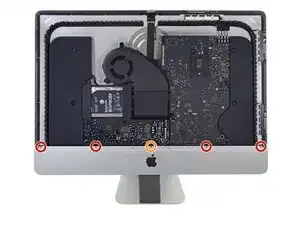

Удалите следующие пять винтов Phillips, удерживающих нижнюю опорную скобу на месте:
Четыре винта 3,2 мм
Один винт 1,7 мм
Вам может понадобиться приподнять клеевую полоску дисплея вдоль нижнего края корпуса iMac, чтобы получить доступ к винтам.
Шаг 25
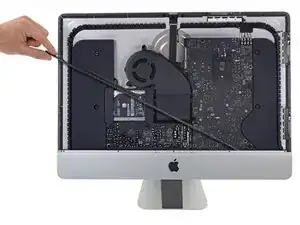
Снимите нижнюю опорную скобу (так называемый "подбородок") с корпуса iMac.
Шаг 26
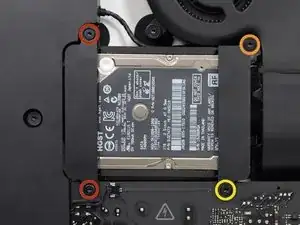
Удалите следующие винты Torx T10, фиксирующие скобы жесткого диска к iMac:
Два винта 21 мм
Один винт 9 мм
Один винт 27 мм
Шаг 27
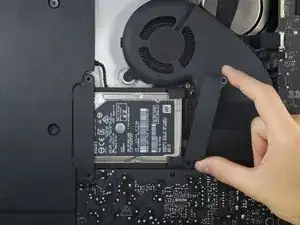
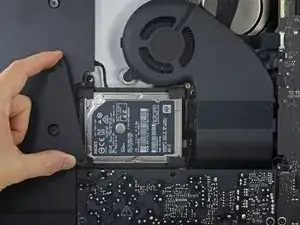
Снимите левую и правую скобы жесткого диска с iMac.
Шаг 28
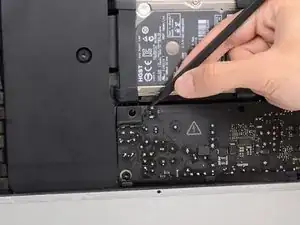
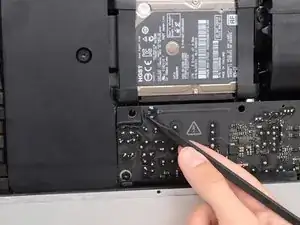
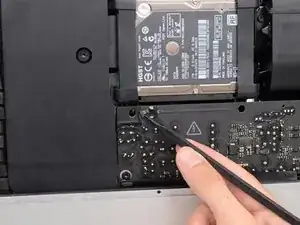
Следующие шаги сближают ваши руки с открытой поверхностью блока питания. Не прикасайтесь к поверхности блока питания или к любым открытым паяным соединениям. Прикосновение может привести к удару высокой напряжением от крупных конденсаторов на плате.
Используйте наконечник лопатки, чтобы сдвинуть каждую сторону разъёма кабеля кнопки питания и аккуратно «вывести» его из гнезда.
Шаг 29
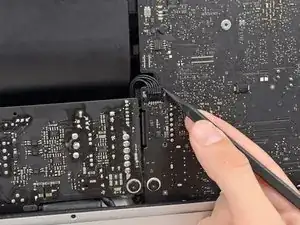
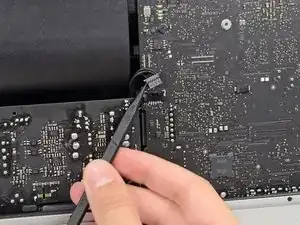
Используйте наконечник лопатки, чтобы сдвинуть каждую сторону разъёма кабеля управления блоком питания и аккуратно «вывести» его из гнезда.
Шаг 30
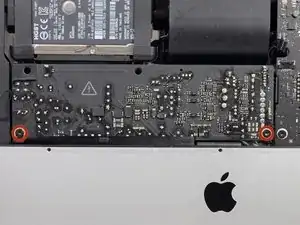
Удалите два винта T8 Torx 7,2 мм, фиксирующих блок питания к задней крышке.
Шаг 31
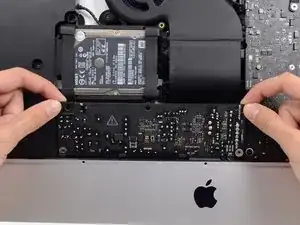
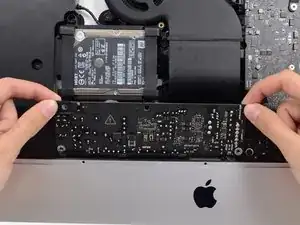
При работе с блоком питания будьте очень осторожны, чтобы не прикасаться к выводам конденсаторов или открытым паяным соединениям на задней стороне блока питания. Держите плату только за края.
Наклоните блок питания вперёд.
Шаг 32
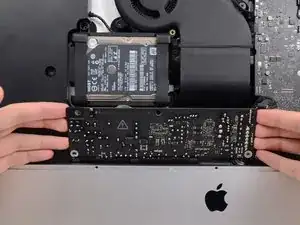
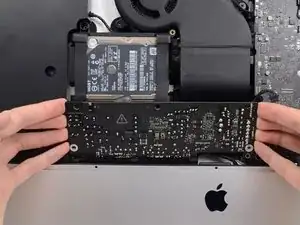
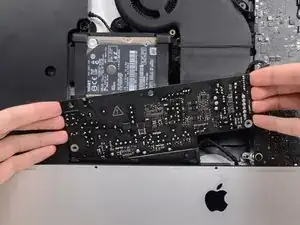
Подденьте блок питания немного вверх и выньте из задней части корпуса.
Поверните блок питания против часовой стрелки, приподнимая правую сторону примерно на дюйм выше левой.
Шаг 33
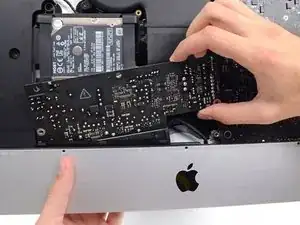
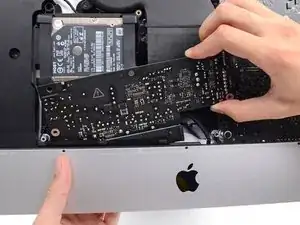
Сдвиньте блок питания вправо, чтобы освободить стойки винтов на задней крышке.
Шаг 34
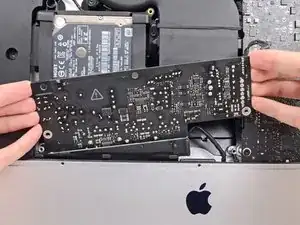
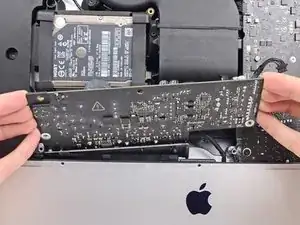
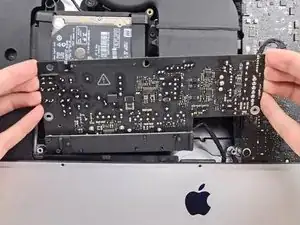
Наклоните блок питания вперёд и извлеките его из выемки в задней крышке.
Не пытайтесь полностью извлечь блок питания из iMac — он всё ещё подключён к логической плате.
Шаг 35
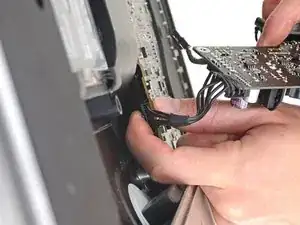
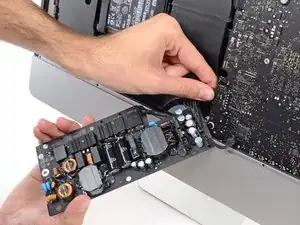
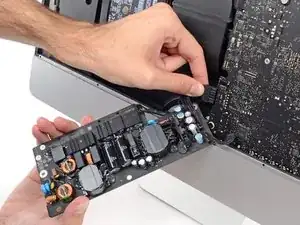
Будьте очень осторожны, чтобы не касаться выводов конденсаторов или любых оголённых паяных соединений на обратной стороне блока питания. Держите плату только за края.
Не допускайте контакта оголённых паяных соединений с металлической поверхностью, так как это может вызвать короткое замыкание.
Переверните блок питания, чтобы получить доступ к разъёму кабеля постоянного тока за логической платой.
Чтобы отключить кабель, сожмите фиксаторы с тыльной стороны разъёма, за логической платой, и вытяните разъём прямо наружу.
Шаг 36
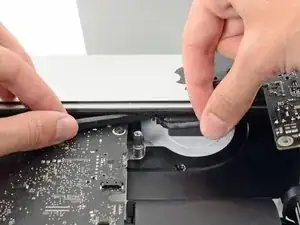
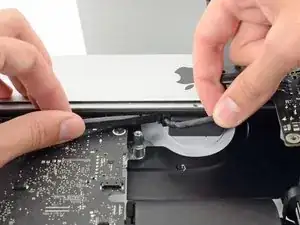
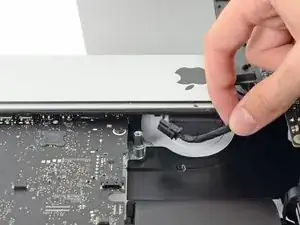
В следующих шагах может быть удобнее положить iMac на заднюю панель.
Используйте плоский конец лопатки, чтобы нажать защёлку на боковой стороне разъёма кабеля сетевого ввода.
Удерживая защёлку нажатой лопаткой, возьмитесь за кабель сетевого ввода и вытяните разъём прямо из гнезда.
Шаг 37
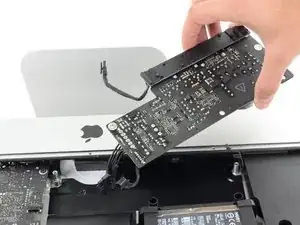
Удалите блок питания из iMac.
Заключение
Для сборки устройства выполните эти инструкции в обратном порядке.
Перевод руководства с ifixit.com