Замена батареи PRAM в iMac Intel 21,5 дюйма с дисплеем Retina 4K (2017)
Следуйте этому руководству, чтобы заменить батарею PRAM в iMac 21,5 дюйма с дисплеем Retina 4K 2017 года. Батарея PRAM расположена на задней стороне системной платы, поэтому для её замены необходимо сначала снять системную плату.
В некоторых изображениях этого руководства используется iMac 2015 года, у которого есть незначительные визуальные отличия. Эти различия не влияют на порядок ремонта.
Это руководство помечено как «потенциально опасное», поскольку требует работы с блоком питания, в котором находятся большие конденсаторы. Отключите iMac от сети и нажмите и удерживайте кнопку питания не менее 10 секунд, чтобы разрядить конденсаторы. Придерживайтесь платы за края и не касайтесь поверхностных компонентов.
Шаг 1

Так как шарнир может свободно двигаться, iMac будет несбалансирован и с ним будет сложно работать. Ремонт будет быстрым и простым с использованием установочной втулки iMac, но его можно выполнить и без неё.
Если вы используете картонную установочную втулку iFixit, следуйте этим инструкциям по сборке, чтобы собрать её.
Перед началом любых работ с iMac: отключите компьютер от сети и нажмите, удерживая кнопку питания в течение десяти секунд, чтобы разрядить конденсаторы блока питания.
Будьте очень осторожны, чтобы не касаться выводов конденсаторов или открытых паяных соединений на задней стороне блока питания. Держитесь за плату только за края.
Шаг 2


Начиная с левой стороны дисплея, возле кнопки питания, вставьте инструмент для открывания iMac в зазор между стеклянной панелью и задней частью корпуса.
Упор на инструменте для открывания iMac не позволит вам вставить колесо слишком глубоко. Если вы используете другой инструмент, вставляйте его в дисплей не более чем на 3/8 дюйма. В противном случае вы можете повредить кабели антенн и нанести серьёзный ущерб.
Шаг 3



Используйте инструмент как пиццерезку — прокатите его через зазор, и он разрежет пенополиуретановый клей по центру.
Убедитесь, что вы всегда давите ручкой позади режущего колеса. Если тянуть, колесо может выскользнуть из ручки.
Прокатите инструмент вверх вдоль левой стороны дисплея.
Шаг 4



Продолжайте продвигать инструмент вдоль верхнего левого угла.
Шаг 5


Разрежьте клей в верхней левой части дисплея.
Шаг 6


Продолжайте двигаться по верхней части дисплея.
Может потребоваться несколько раз провести инструментом назад и вперёд по уже разрезанному участку, чтобы как можно лучше отделить клей.
Шаг 7



Переместите инструмент вокруг верхнего правого угла дисплея.
Шаг 8


Прокатите инструмент вниз вдоль правой стороны дисплея.
Шаг 9


Завершите продвижение инструмента до нижней части правой стороны дисплея.
На этом этапе рекомендуется ещё раз пройтись инструментом по всему периметру дисплея, чтобы максимально отделить остатки клея.
Шаг 10



Хотя инструмент для открывания разрезал большую часть клея, дисплей всё ещё будет немного приклеен к корпусу. Для окончательного отделения потребуется пластиковая карта.
Положите iMac экраном вверх на стол.
Начиная с верхнего правого угла iMac, вставьте пластиковую карту между дисплеем и рамкой.
Будьте осторожны, не вставляйте пластиковую карту более чем на 3/8 дюйма, иначе вы можете повредить внутренние компоненты.
Шаг 11


Аккуратно поверните пластиковую карту в сторону, чтобы создать зазор между дисплеем и рамкой.
Двигайтесь медленно и осторожно, чтобы не повредить стекло дисплея — вам нужно создать зазор примерно 1/4 дюйма.
Шаг 12



Проведите картой к центру дисплея, чтобы разрезать остатки клея в верхнем правом углу iMac.
Обязательно остановитесь перед камерой iSight, чтобы не повредить её.
Шаг 13


Снова вставьте пластиковую карту в верхний правый угол и оставьте её там, чтобы предотвратить повторное приклеивание.
Шаг 14



Вставьте вторую пластиковую карту в зазор между дисплеем и рамкой вблизи верхнего левого угла iMac.
Шаг 15


Аккуратно поверните карту вверх, слегка увеличивая зазор между дисплеем и рамкой.
Как и с другой стороны, поворачивайте медленно, чтобы дать клею время отделиться, и будьте осторожны, чтобы не перенапрячь стекло дисплея.
Шаг 16



Сдвиньте пластиковую карту к центру, снова остановившись перед камерой iSight.
Шаг 17


Вставьте пластиковую карту обратно в верхний левый угол.
Шаг 18



Когда обе пластиковые карты будут вставлены, как показано на изображениях возле углов, аккуратно поверните их в стороны, чтобы увеличить зазор между дисплеем и корпусом.
Если какие-либо участки прилипают и не отделяются, прекратите поворачивать и используйте одну из карт, чтобы разрезать оставшийся клей.
Начните поднимать верхнюю часть дисплея от рамы.
Поднимайте дисплей ненамного — шлейфы данных и питания по-прежнему подключены к системной плате.
Шаг 19


Поднимите дисплей достаточно высоко, чтобы получить свободный доступ к разъёму, но не настолько, чтобы натягивать кабели и создавать нагрузку на их соединения (примерно 20 см).
Удерживайте дисплей одной рукой, а другой отключите кабель питания дисплея.
Шаг 20



Продолжая удерживать дисплей одной рукой, приподнимите металлическую фиксирующую скобу на шлейфе данных дисплея.
Аккуратно вытяните шлейф данных дисплея из его разъёма на системной плате.
Убедитесь, что вытягиваете разъём шлейфа данных дисплея строго по направлению его оси, параллельно материнской плате, чтобы не повредить его.
Шаг 21


Поднимите дисплей почти в вертикальное положение.
На этом этапе в нижней части дисплея остаётся полоска клея, которая удерживает дисплей, как шарнир. Эту полоску можно ослабить, несколько раз приподнимая и опуская дисплей.
Шаг 22
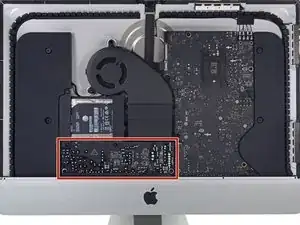
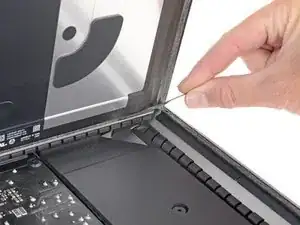
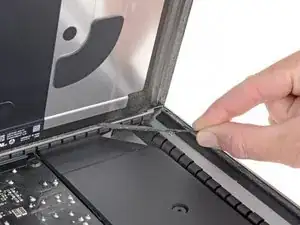
Будьте осторожны, не касайтесь выводов конденсаторов и оголённых паяных соединений на задней стороне блока питания (обведены красным).
Возьмитесь за небольшую язычок на конце одной из нижних полос клея дисплея и потяните её к верхней части iMac, чтобы снять.
Повторите это действие со второй полоской клея и удалите её.
Если полоска клея порвётся до того, как будет полностью удалена, используйте пластиковую карту, чтобы разрезать оставшийся клей.
Шаг 23



Поднимите дисплей от рамы и снимите его с iMac.
Может понадобиться медленно поднимать одну сторону, чтобы отделить её от оставшегося клея.
Будьте предельно осторожны при обращении с дисплеем — он большой, тяжёлый и изготовлен из стекла.
После разрезания клея его нельзя будет использовать для повторного герметичного крепления дисплея. Следуйте данному руководству, чтобы заменить полоски клея, фиксирующие дисплей в задней крышке.
Шаг 24
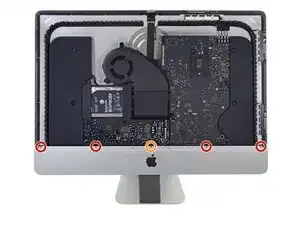

Снимите следующие пять винтов Phillips, удерживающих нижнюю опорную скобу:
Четыре винта длиной 3,2 мм
Один винт длиной 1,7 мм
Возможно, потребуется отклеить слой клея, расположенный вдоль нижнего края корпуса iMac, чтобы получить доступ к винтам.
Шаг 25
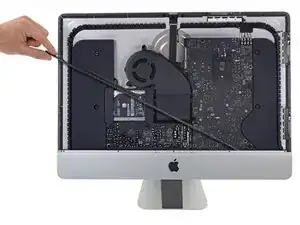
Снимите нижнюю опорную скобу (также называемую «подбородочной лентой») с корпуса iMac.
Шаг 26
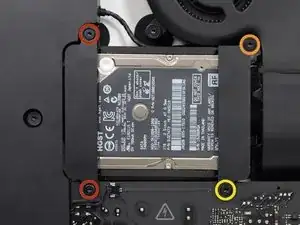
Снимите следующие винты T10 Torx, крепящие кронштейны жёсткого диска к iMac:
Два винта длиной 21 мм
Один винт длиной 9 мм
Один винт длиной 27 мм
Шаг 27
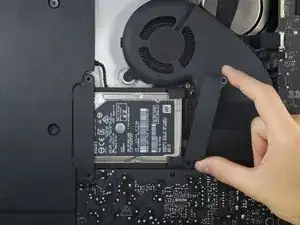
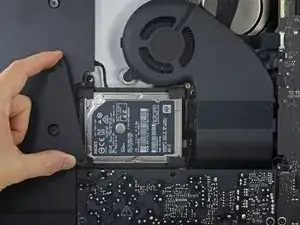
Снимите левый и правый кронштейны жёсткого диска с iMac.
Шаг 28
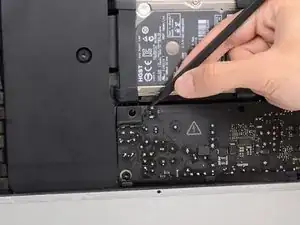
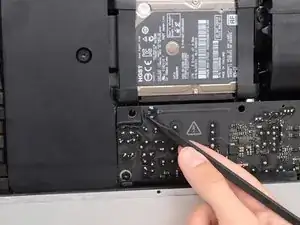
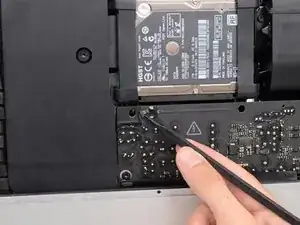
В следующих нескольких шагах Ваши руки окажутся вблизи открытой передней панели блока питания. Не касайтесь лицевой стороны блока питания или оголённых паяных соединений. Это приведёт к риску поражения высоким напряжением от крупных конденсаторов, подключённых к плате.
Используйте кончик лопатки, чтобы аккуратно подтолкнуть каждую сторону разъёма кабеля кнопки питания и «пройти» им из гнезда.
Шаг 29
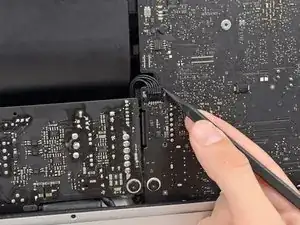
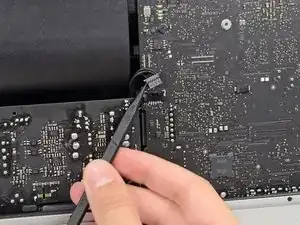
Используйте кончик лопатки, чтобы аккуратно подтолкнуть каждую сторону разъёма кабеля управления блоком питания и «пройти» им из гнезда.
Шаг 30
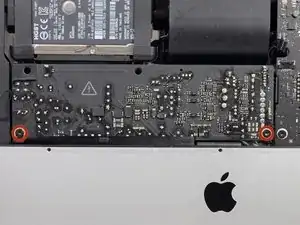
Снимите два винта T8 Torx длиной 7,2 мм, крепящих блок питания к задней крышке.
Шаг 31
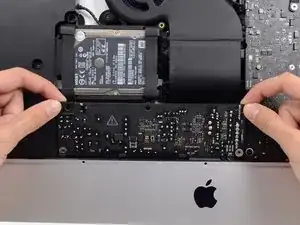
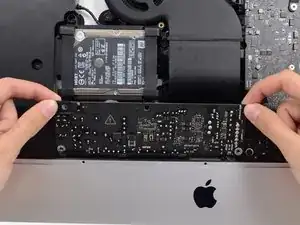
При работе с блоком питания будьте предельно осторожны, не касайтесь выводов конденсаторов и оголённых паяных соединений на задней стороне блока питания. Держите плату только за края.
Наклоните блок питания вперёд.
Шаг 32
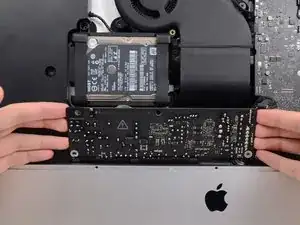
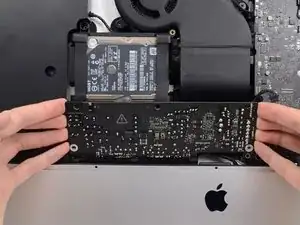
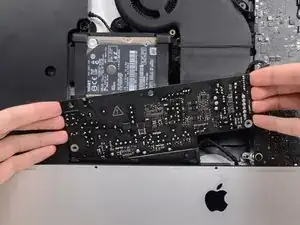
Немного приподнимите и потяните блок питания вверх и наружу от задней панели.
Поверните блок питания против часовой стрелки, поднимая правую сторону примерно на дюйм выше левой.
Шаг 33
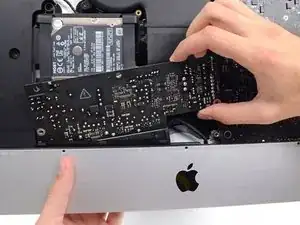
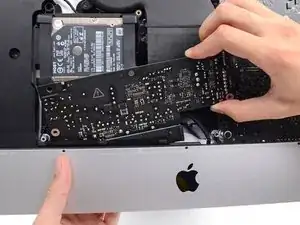
Сдвиньте блок питания вправо, чтобы освободить винтовые стойки на задней панели.
Шаг 34
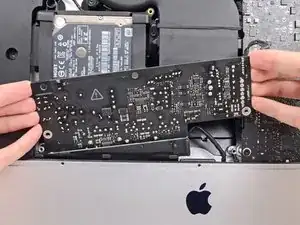
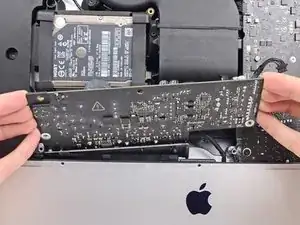
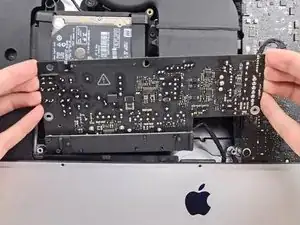
Наклоните блок питания вперед и извлеките его из посадочного места в задней панели.
Не пытайтесь полностью извлечь блок питания из iMac — он всё ещё подключён к системной плате.
Шаг 35
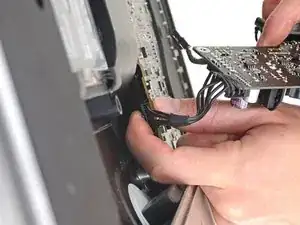
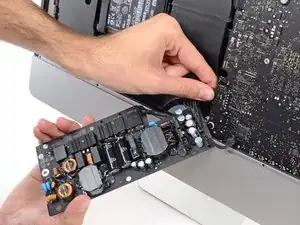
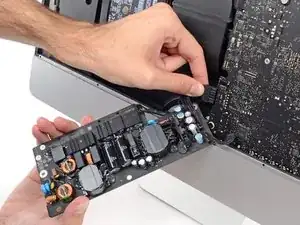
Будьте очень осторожны, не прикасайтесь к выводам конденсаторов и открытым паяным соединениям на задней стороне блока питания. Держитесь за плату только за края.
Не допускайте, чтобы открытые паяные соединения соприкасались с металлической поверхностью, иначе может произойти короткое замыкание.
Переверните блок питания, чтобы получить доступ к разъёму кабеля постоянного тока за системной платой.
Чтобы отсоединить кабель, сожмите фиксатор на обратной стороне разъёма, находящегося за системной платой, и потяните разъём прямо наружу.
Шаг 36
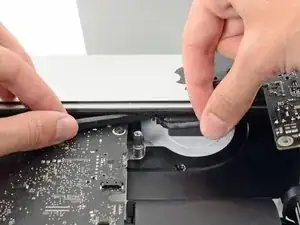
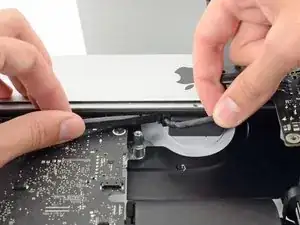
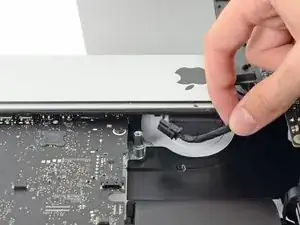
Возможно, Вам будет удобно положить iMac на спину на несколько следующих шагов.
Используйте плоский конец лопатки, чтобы вдавить фиксатор на стороне разъёма кабеля входного разъёма переменного тока.
Одновременно нажимая на фиксатор лопаткой, возьмитесь за кабель входного разъёма переменного тока и вытяните разъём прямо из гнезда.
Шаг 37
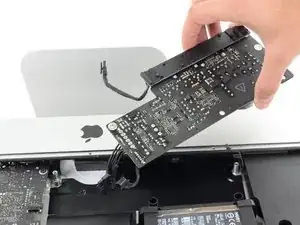
Извлеките блок питания из iMac.
Шаг 38
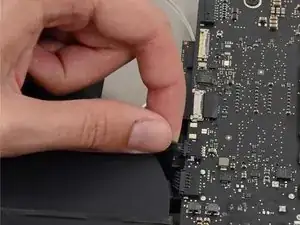
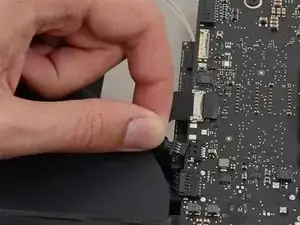
Аккуратно вытяните разъём кабеля вентилятора прямо из его гнезда на системной плате.
Шаг 39
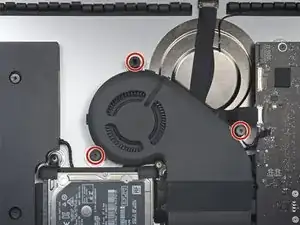
Выкрутите три винта Torx длиной 10 мм, крепящие вентилятор к задней панели.
На головке самого верхнего винта прикреплён резиновый изолятор, поддерживающий дисплей — оставьте его на месте.
Шаг 40
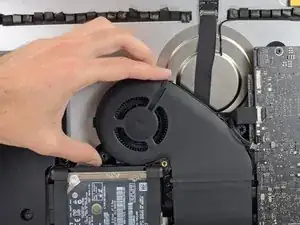
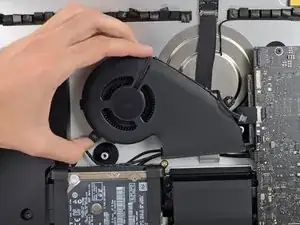
Извлеките вентилятор из iMac.
Шаг 41
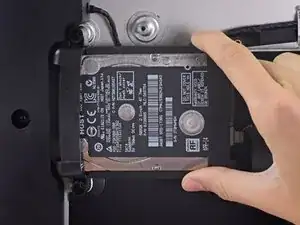
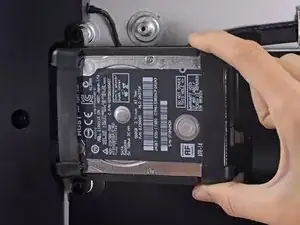
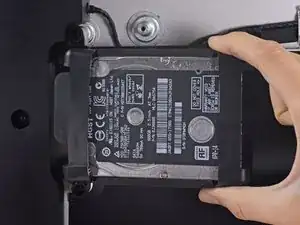
Поднимите жёсткий диск за край, ближайший к системной плате, и немного выдвиньте его из посадочного места.
Жёсткий диск подключён одним комбинированным SATA-кабелем питания и передачи данных — не пытайтесь извлечь его полностью из iMac.
Шаг 42
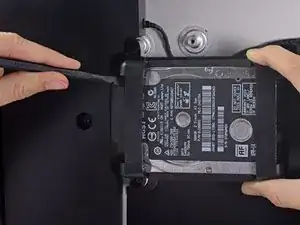
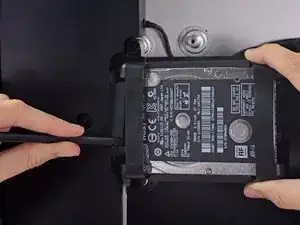
Используйте лопатку, чтобы отключить комбинированный кабель питания и передачи данных SATA, аккуратно поддев большой пластиковый разъём от жёсткого диска.
Шаг 43
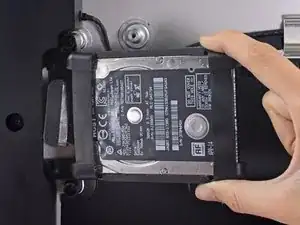
Извлеките модуль жёсткого диска из iMac.
Шаг 44
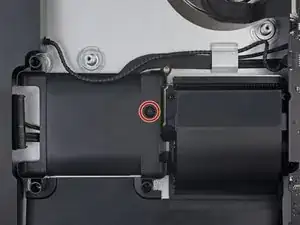
Выкрутите винт Torx длиной 7,3 мм, который крепит лоток жёсткого диска к задней панели.
Шаг 45
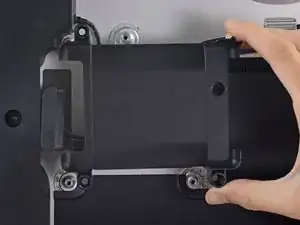
Снимите лоток жёсткого диска.
Шаг 46
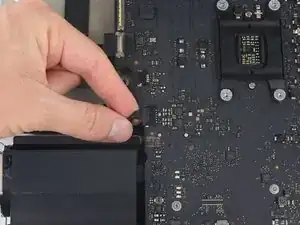
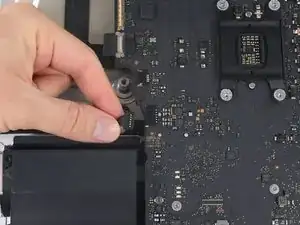
Аккуратно вытяните разъём кабеля левого динамика прямо из его гнезда на системной плате.
Шаг 47
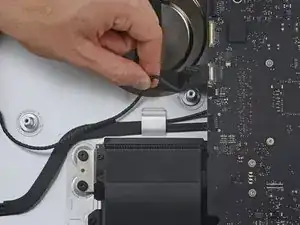
Ослабьте крепление кабеля левого динамика, вытянув его прямо вверх из фиксирующего зажима в задней части задней панели.
Шаг 48
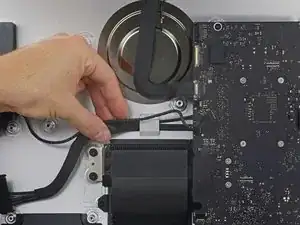
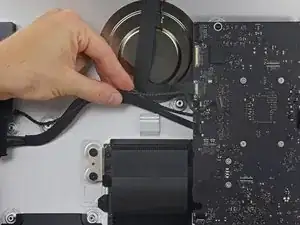
Аналогично предыдущему шагу, ослабьте крепление кабелей SATA и питания, вытянув косичку прямо вверх из фиксирующего зажима.
Шаг 49
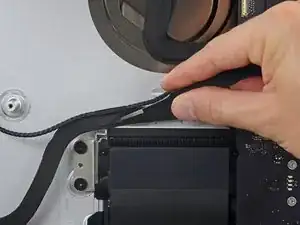
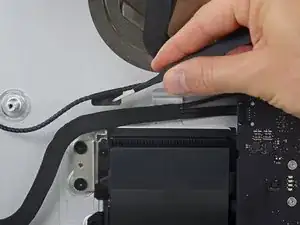
Отклейте кусок изоленты, соединяющей разъём левого динамика с кабелями питания и передачи данных SATA.
Шаг 50
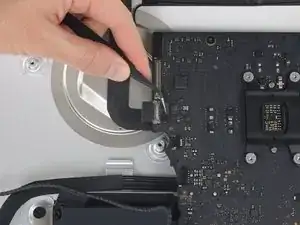
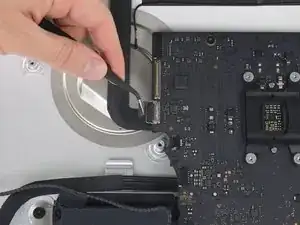
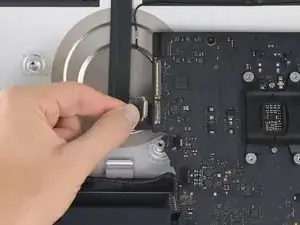
Откиньте металлическую фиксирующую скобу на разъёме кабеля камеры FaceTime.
Вытяните кабель камеры FaceTime прямо из гнезда на системной плате.
Это хрупкое соединение, которое можно легко повредить.
Шаг 51
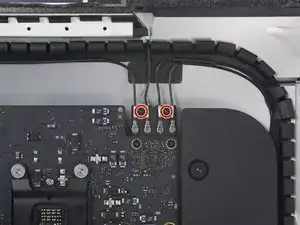
Выкрутите два винта Torx длиной 4,0 мм, крепящие четыре антенных разъёма к плате AirPort/Bluetooth.
Шаг 52
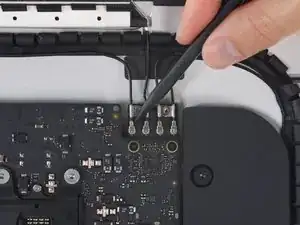
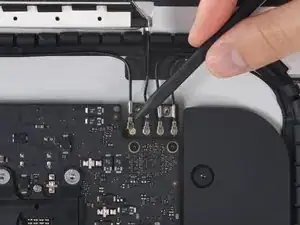
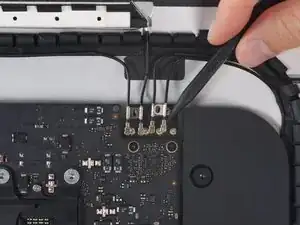
Отсоедините все четыре антенных разъёма, аккуратно поддев их вверх от разъёмов на плате AirPort/Bluetooth.
Шаг 53
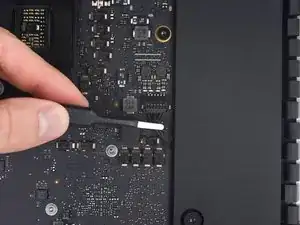
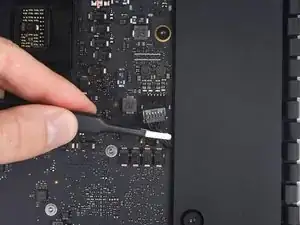
Аккуратно потяните разъём кабеля правого динамика вниз и выведите его из разъёма на системной плате.
Шаг 54
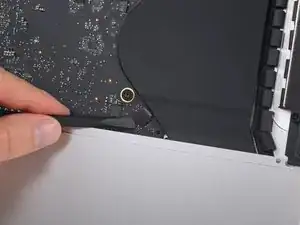
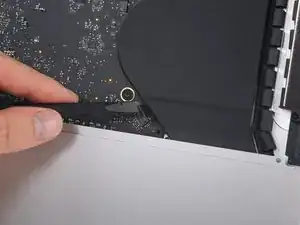
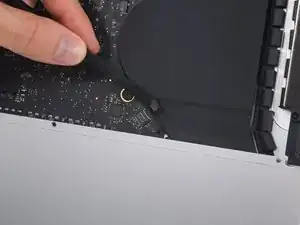
Используйте плоский край лопатки, чтобы поддеть разъём кабеля разъёма для наушников от разъёма на системной плате.
Слегка сдвиньте кабель вправо.
Шаг 55
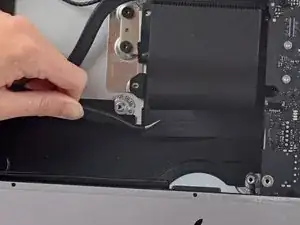
Снимите ленту, закрывающую выхлопной канал.
Шаг 56
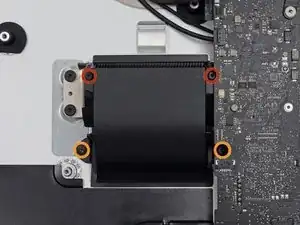
Удалите следующие винты T8 Torx, крепящие выхлопной канал к задней панели:
Два винта 6,2 мм
Два винта 4,7 мм
Шаг 57
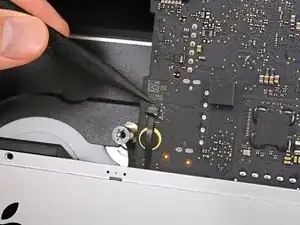
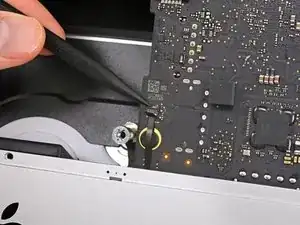
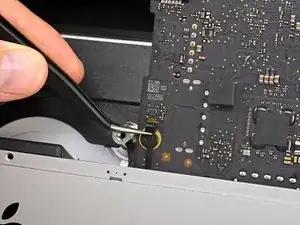
Используйте кончик лопатки, чтобы открыть фиксирующую скобу разъёма ленточного кабеля микрофона ZIF-разъёма.
Убедитесь, что Вы поддеваете шарнирную фиксирующую скобу, а не сам разъём.
Аккуратно вытяните ленточный кабель микрофона прямо из его разъёма.
Шаг 58
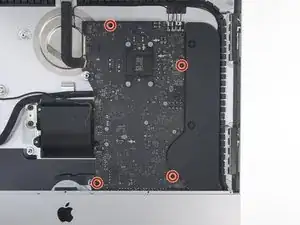
Удалите четыре винта T8 Torx длиной 7,3 мм, крепящие системную плату к задней панели.
Шаг 59
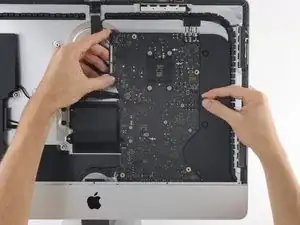
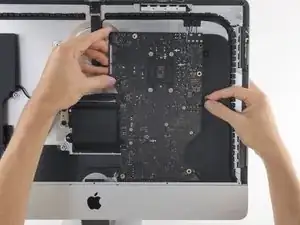
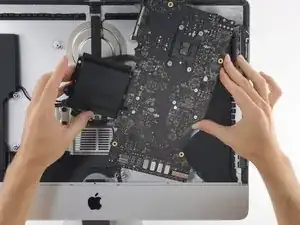
Наклоните верхнюю часть системной платы от задней панели.
При наклоне платы отведите разъём правого динамика вправо и в сторону от платы.
Поднимите системную плату вертикально вверх и извлеките её из компьютера iMac.
Следите, чтобы плата не зацепилась за штифты винтов задней панели.
Шаг 60
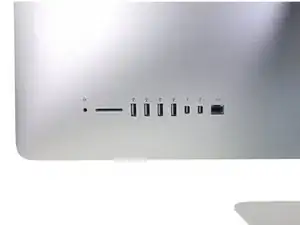
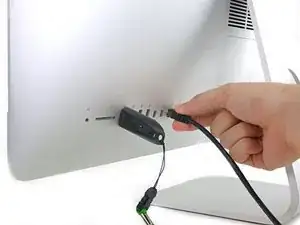
При сборке iMac внимательно следите за правильным позиционированием внешних портов ввода/вывода. Системная плата может сесть неровно, даже когда закреплена всеми винтами.
Используйте USB флеш-накопитель и/или кабель Ethernet, чтобы удерживать системную плату в правильном положении при затягивании винтов.
Шаг 61
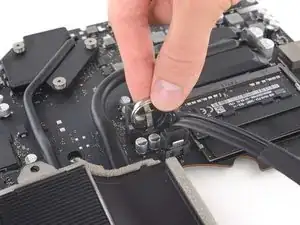
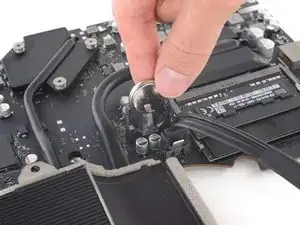
Извлеките батарейку PRAM, аккуратно потянув её вверх из разъёма.
Заключение
Чтобы собрать устройство, выполните эти инструкции в обратном порядке.
Перевод руководства с ifixit.com