Замена материнской платы iMac Intel 21.5" Retina 4K (2017)
Следуйте шагам в этом руководстве, чтобы снять или заменить материнскую плату в iMac 21.5" Retina 4K Late 2017.
Некоторые изображения в этом руководстве используют iMac 2015 года, который имеет незначительные визуальные отличия. Эти отличия не влияют на процесс ремонта.
Это руководство отмечено как «потенциально опасное», так как требует работы с блоком питания, содержащим большие конденсаторы. Выключите iMac и удерживайте кнопку питания в нажатом состоянии в течение как минимум 10 секунд, чтобы помочь разрядить конденсаторы. Держите плату за края и не трогайте компоненты на поверхности.
Шаг 1

С отверстием, свободным для движения, iMac будет неустойчив и работать с ним будет сложно. Ремонт будет быстрым и простым с помощью клина для сервиса iMac, но также может быть выполнен без него.
Если вы используете картонный клин iFixit, следуйте этим инструкциям по сборке для его сборки.
Перед началом работы с iMac: Отключите компьютер и нажмите и удерживайте кнопку питания в течение десяти секунд, чтобы разрядить конденсаторы блока питания.
Будьте очень осторожны, чтобы не касаться выводов конденсаторов или любых открытых припаянных соединений на задней панели блока питания. Держите плату только за края.
Шаг 2


Начните слева от дисплея, рядом с кнопкой питания, вставьте инструмент для открывания iMac в зазор между стеклянной панелью и задним корпусом.
Упор на инструменте iMac поможет вам не засовывать колесо слишком глубоко. Если вы используете другой инструмент, вставляйте его не более чем на 1 см в дисплей. В противном случае вы рискуете повредить антенны и нанести серьезный ущерб.
Шаг 3



Используйте инструмент как нож для пиццы — прокатите его через зазор, и он разрежет вспененный клей в центре.
Обязательно всегда нажимайте на ручку за режущим колесом. Если вы будете тянуть, колесо может выдернуться из ручки.
Проведите инструментом вдоль левой стороны дисплея.
Шаг 4



Продолжайте провести инструментом вокруг верхнего левого угла.
Шаг 5


Разрежьте клей вдоль верхнего левого края дисплея.
Шаг 6


Продолжайте по верхней части дисплея.
Вы можете несколько раз провести инструментом взад и вперед по тому, что вы уже разрезали, чтобы убедиться, что отделили как можно больше клея.
Шаг 7



Протолкните инструмент вокруг верхнего правого угла дисплея.
Шаг 8


Прокатите инструмент вниз вдоль правой стороны дисплея.
Шаг 9


Завершите движение инструмента до низа правой стороны дисплея.
На этом этапе вам нужно будет снова провести инструментом по всему дисплею, чтобы убедиться, что вы разрезали как можно больше клея.
Шаг 10



Хотя открывающий инструмент разрезал большую часть клея, дисплей все еще будет слегка приклеен к корпусу. Пластиковая карта будет необходима, чтобы освободить последний клей.
Установите iMac лицом вверх на стол.
Начинайте с верхнего правого угла iMac, вставьте пластиковую карту между дисплеем и рамкой.
Будьте осторожны не вставлять пластиковую карту более чем на 1 см, иначе вы можете повредить внутренние компоненты.
Шаг 11


Осторожно поверните пластиковую карту вбок, чтобы создать зазор между дисплеем и рамкой.
Двигайтесь медленно и будьте осторожны, чтобы не нагружать стекло дисплея слишком сильно — вам нужно сделать зазор около 0.6 см.
Шаг 12



Протяните карту в сторону центра дисплея, чтобы разрезать оставшийся клей вдоль верхнего правого угла iMac.
Обязательно остановитесь до камеры iSight, иначе вы можете повредить ее.
Шаг 13


Снова вставьте пластиковую карту в верхний правый угол и оставьте ее там, чтобы предотвратить повторное приклеивание клея.
Шаг 14



Вставьте вторую пластиковую карту в зазор между дисплеем и рамкой возле верхнего левого угла iMac.
Шаг 15


Осторожно поверните карту вверх, немного увеличив пространство между дисплеем и рамкой.
Как и с другой стороны, поворачивайте медленно, чтобы дать клею время отделиться, и будьте осторожны, чтобы не перегружать стекло дисплея.
Шаг 16



Сдвиньте пластиковую карту к центру, остановившись прямо перед камерой iSight.
Шаг 17


Вставьте пластиковую карту обратно в верхний левый угол.
Шаг 18



С обеими пластиковыми картами, вставленными, как показано, рядом с углами, осторожно поверните карты вбок, чтобы увеличить зазор между дисплеем и корпусом.
Если есть участки, которые, кажется, заедают и не разделяются, прекратите поворот и используйте одну из карт, чтобы разрезать оставшийся клей.
Начните поднимать верх дисплея от рамы.
Поднимайте дисплей только на несколько сантиметров — шины передачи данных и питания дисплея все еще подключены к материнской плате.
Шаг 19


Поднимите дисплей достаточно, чтобы получить легкий доступ к разъему, но не настолько, чтобы натянуть кабели и создать напряжение на их соединениях (около 20 см).
Держите дисплей одной рукой, в то время как другой рукой отключаете кабель питания дисплея.
Шаг 20



Продолжая поддерживать дисплей одной рукой, поднять металлический фиксирующий зажим на кабеле данных дисплея.
Осторожно вытащите кабель данных дисплея из его разъема на материнской плате.
Убедитесь, что вы вытаскиваете разъем кабеля данных дисплея прямо из его разъема, сохраняя его параллельно материнской плате, чтобы избежать повреждения.
Шаг 21


Поднимите дисплей до почти вертикального положения.
На этом этапе все еще есть полоса клея вдоль нижней части дисплея, которая будет удерживать дисплей на раме как шарнир. Вы можете ослабить этот клей, подняв и опустив дисплей несколько раз.
Шаг 22
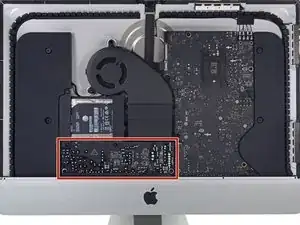
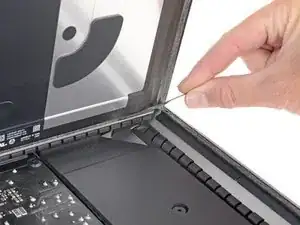
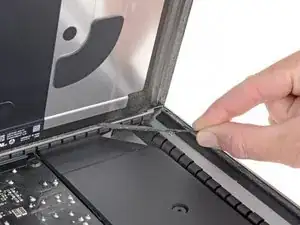
Будьте очень осторожны, чтобы не касаться выводов конденсаторов или любых открытых пайки на задней части блока питания (помечены красным).
Возьмитесь за маленький язычок в конце одной из полос клея вдоль нижнего края дисплея и потяните клей вверх к верхней части iMac, чтобы удалить его.
Повторите этот шаг с другой полосой клея и удалите ее.
Если какая-либо из полос клея порвется до ее удаления, используйте пластиковую карту, чтобы прорезать оставшийся клей.
Шаг 23



Поднимите дисплей от рамы и удалите его из iMac.
Может потребоваться медленно поднимать с одной стороны, чтобы отодвинуть от оставшегося клея.
Будьте очень осторожны при обращении с дисплеем — он большой, тяжелый и сделан из стекла.
После того как клей будет разрезан, его больше нельзя использовать для повторной герметизации дисплея. Следуйте этому руководству для замены полос клея, которые фиксируют дисплей к заднему корпусу.
Шаг 24
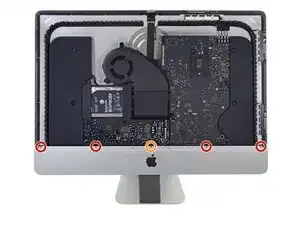

Удалите следующие пять винтов Phillips, удерживающих нижнюю опорную планку:
Четыре винта 3,2 мм
Один винт 1,7 мм
Возможно, вам потребуется поднять полосу клея дисплея вдоль нижнего края корпуса iMac, чтобы получить доступ к винтам.
Шаг 25
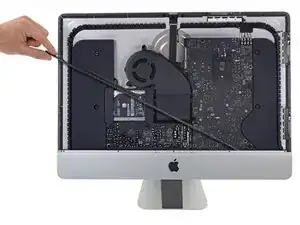
Удалите нижнюю опорную планку (также известную как "поддерживающий зажим") из корпуса iMac.
Шаг 26
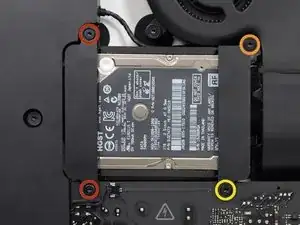
Удалите следующие винты Torx T10, которые удерживают опоры жесткого диска на iMac:
Два винта 21 мм
Один винт 9 мм
Один винт 27 мм
Шаг 27
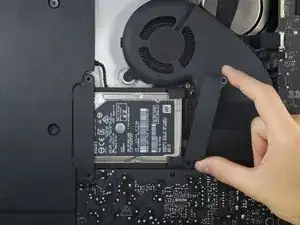
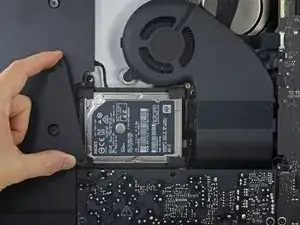
Удалите левые и правые опоры жесткого диска из iMac.
Шаг 28
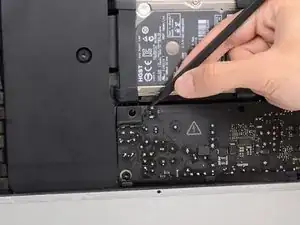
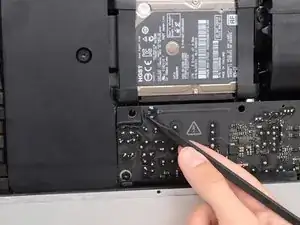
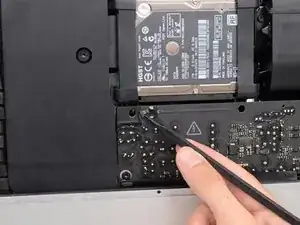
В следующих нескольких шагах ваши руки окажутся близко к открытой поверхности блока питания. Не касайтесь поверхности блока питания или любых открытых пайок. Прикосновение к ним может вызвать удар электрическим током от многих крупных конденсаторов, подключенных к плате.
Используйте конец лопатки, чтобы нажать с каждой стороны разъема кабеля кнопки питания и осторожно вытолкнуть его из разъема.
Шаг 29
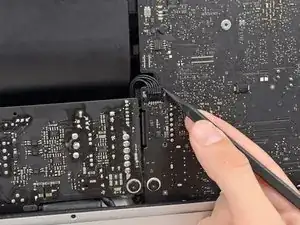
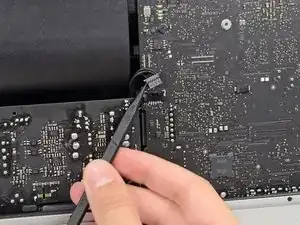
Используйте конец лопатки, чтобы нажать с каждой стороны разъема кабеля управления блока питания и осторожно вытолкнуть его из разъема.
Шаг 30
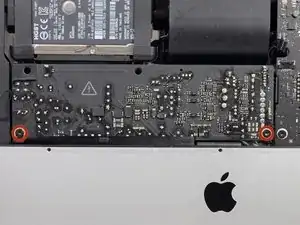
Удалите два винта Torx T8 размером 7,2 мм, которые крепят блок питания к заднему корпусу.
Шаг 31
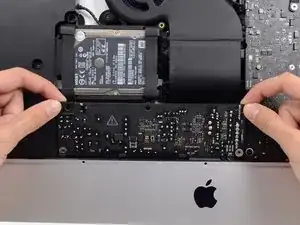
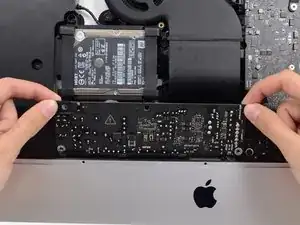
При работе с блоком питания будьте очень осторожны, чтобы не касаться выводов конденсаторов или любых открытых пайок на задней части блока питания. Берите плату только за края.
Наклоните блок питания вперед.
Шаг 32
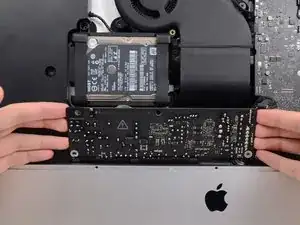
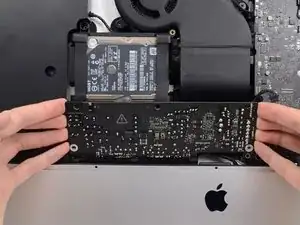
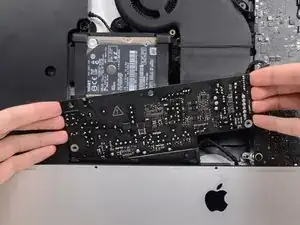
Несколько приподнимите блок питания и осторожно вытащите его из задней панели.
Поверните блок питания против часовой стрелки, поднимая правую сторону примерно на один дюйм выше, чем левую.
Шаг 33
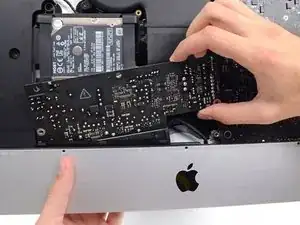
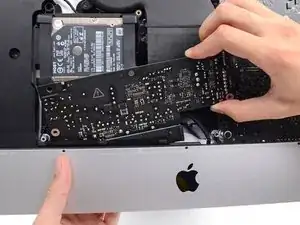
Сдвиньте блок питания вправо, чтобы освободить места для винтов на задней панели.
Шаг 34
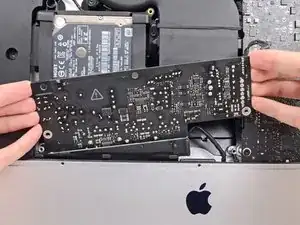
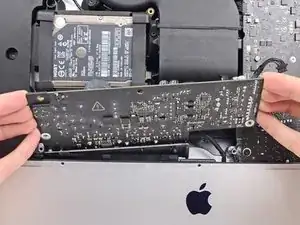
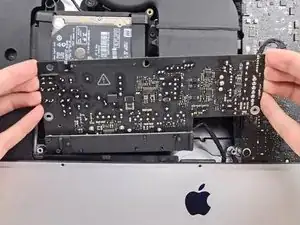
Наклоните блок питания вперед и извлеките его из углубления в задней панели.
Не пытайтесь полностью удалить блок питания из iMac, так как он все еще подключен к материнской плате.
Шаг 35
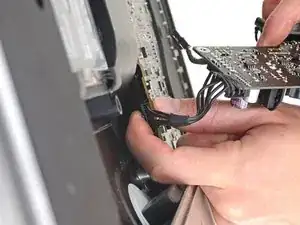
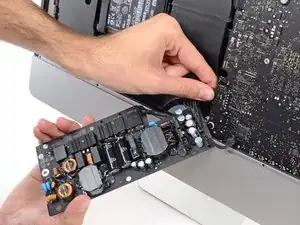
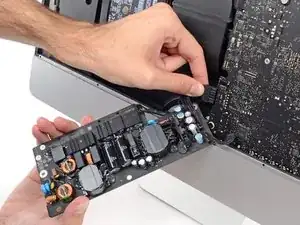
Будьте очень осторожны, не касайтесь выводов конденсаторов или любых оголенных паяных соединений на обратной стороне блока питания. Берите плату только за края.
Не допускайте контакта оголенных паяных соединений с металлической поверхностью, так как это может вызвать короткое замыкание.
Переверните блок питания, чтобы получить доступ к соединению кабеля постоянного тока за материнской платой.
Чтобы отключить кабель, сожмите защелку на задней стороне разъема, за материнской платой, и потяните разъем прямо наружу.
Шаг 36
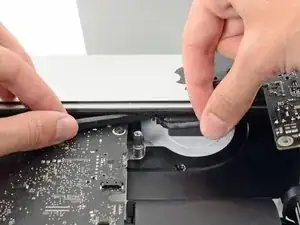
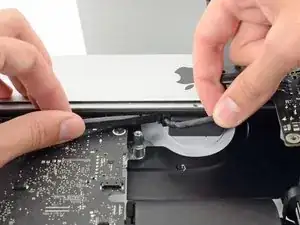
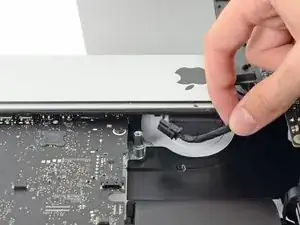
Вам может быть удобно положить iMac на спину для следующих нескольких шагов.
Используйте плоский конец лопатки, чтобы надавить на защелку на стороне разъема кабеля сетевого питания внутрь.
При нажатии на защелку лопаткой, возьмите кабель сетевого питания и потяните разъем прямо из гнезда.
Шаг 37
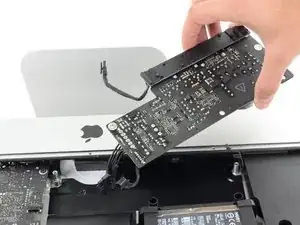
Извлеките блок питания из iMac.
Шаг 38
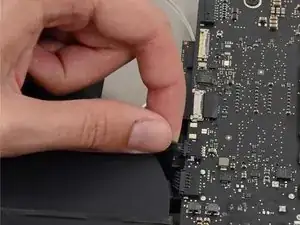
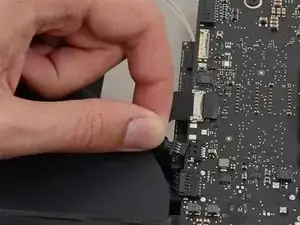
Осторожно вытяните разъем кабеля вентилятора прямо из разъема на материнской плате.
Шаг 39
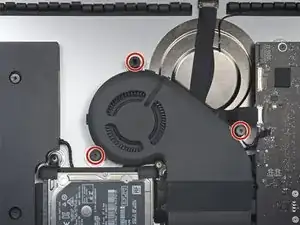
Уберите три винта T10 Torx длиной 10 мм, крепящие вентилятор к задней панели.
Наивысший винт имеет резиновый дистанционер, приклеенный к головке, чтобы поддерживать дисплей — оставьте его на месте.
Шаг 40
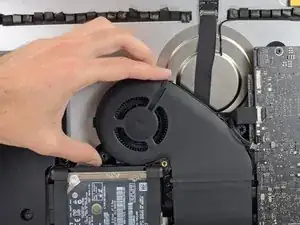
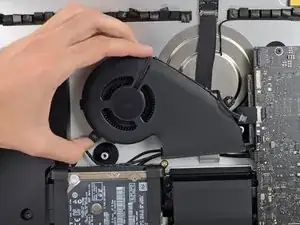
Извлеките вентилятор из iMac.
Шаг 41
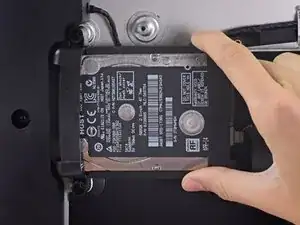
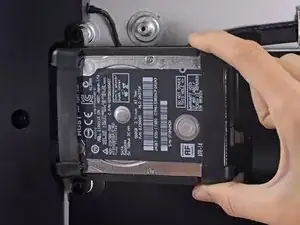
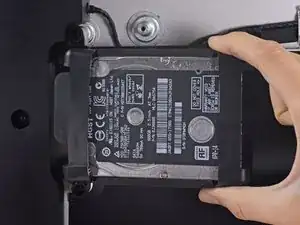
Поднимите жесткий диск с края, ближайшего к материнской плате, и слегка вытяните его из углубления.
Жесткий диск подключен одним SATA кабелем питания/данных — не пытайтесь полностью удалить его из iMac пока.
Шаг 42
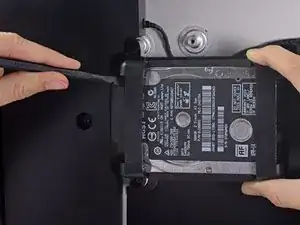
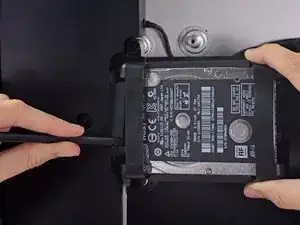
Используйте лопатку, чтобы отключить единственный комбинированный кабель SATA питания и данных, осторожно поддев его большой пластиковый разъем от жесткого диска.
Шаг 43
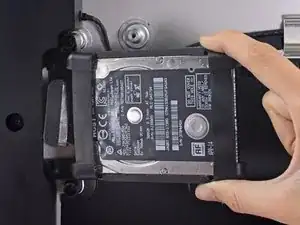
Извлеките сборку жесткого диска из iMac.
Шаг 44
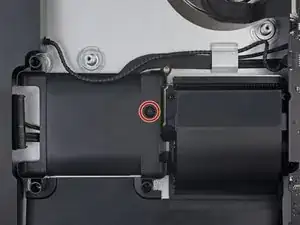
Уберите винт T8 Torx длиной 7.3 мм, крепящий поддон жесткого диска к задней панели.
Шаг 45
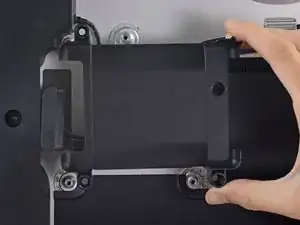
Уберите поддон жесткого диска.
Шаг 46
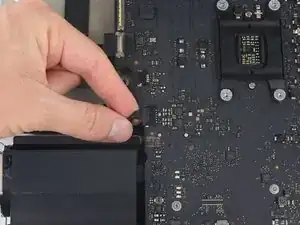
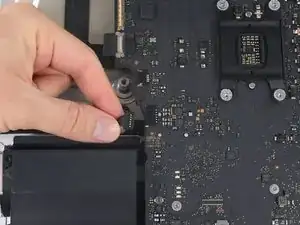
Осторожно вытяните кабель левого динамика прямо из разъема на материнской плате.
Шаг 47
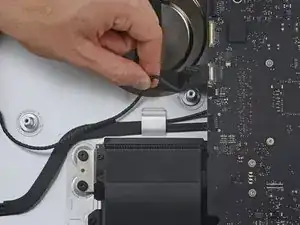
Уберите кабель левого динамика, вытянув его прямо вверх из удерживающего зажима на задней панели.
Шаг 48
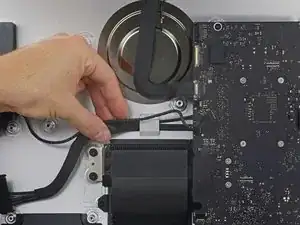
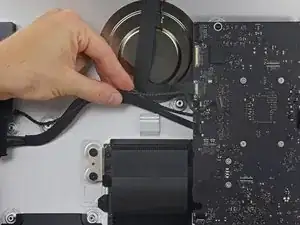
Аналогично предыдущему шагу, уберите SATA и силовые кабели, вытянув оплетку прямо вверх из удерживающего зажима.
Шаг 49
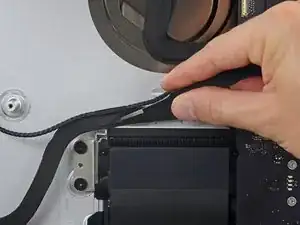
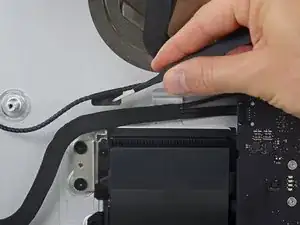
Снимите кусок изоленты, соединяющий разъем левого динамика с кабелями SATA питания и данных.
Шаг 50
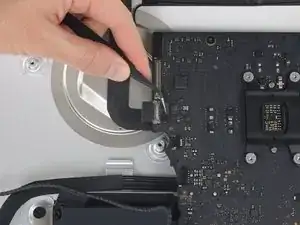
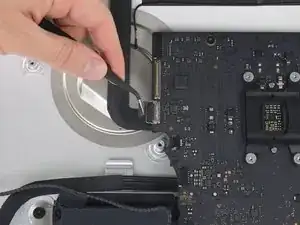
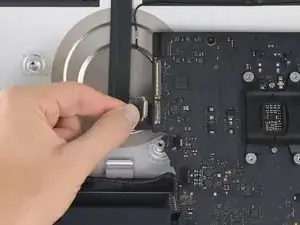
Поднимите металлическую удерживающую скобу на разъеме кабеля камеры FaceTime.
Вытяните кабель камеры FaceTime прямо из гнезда на материнской плате.
Это деликатный разъем, который можно легко повредить.
Шаг 51
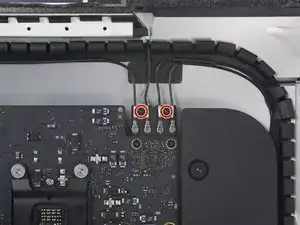
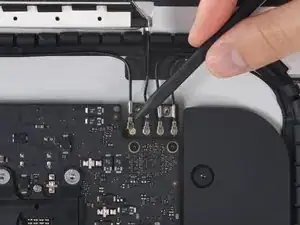
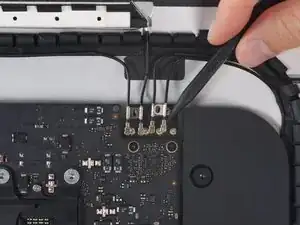
Удалите два винта T5 Torx длиной 4,0 мм, крепящие четыре разъема антенны к карте AirPort/Bluetooth.
Шаг 52
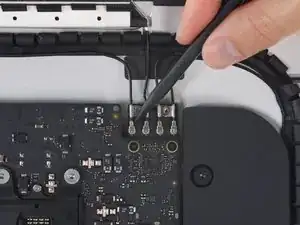
Отсоедините все четыре разъема антенны, приподняв их вертикально из соответствующих гнезд на карте AirPort/Bluetooth.
Шаг 53
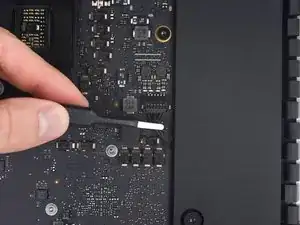
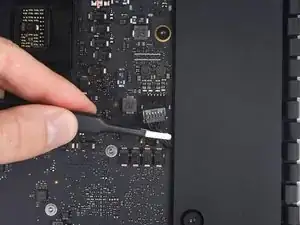
Осторожно вытяните разъем кабеля правого динамика вертикально вниз и из его гнезда на материнской плате.
Шаг 54
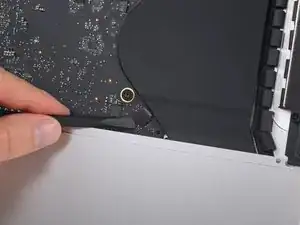
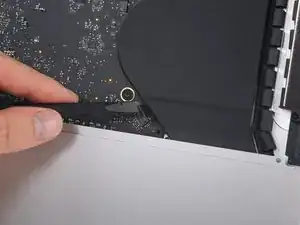
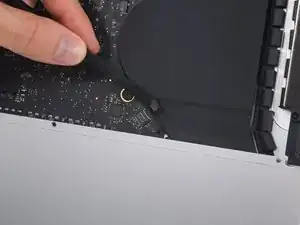
Используйте плоский край лопатки, чтобы поддеть разъем кабеля аудиоразъема из его гнезда на материнской плате.
Слегка подвиньте кабель вправо.
Шаг 55
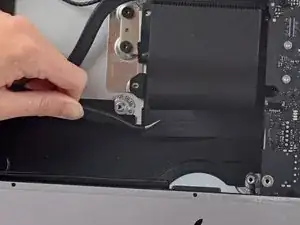
Снимите ленту, покрывающую ребро выхлопного канала.
Шаг 56
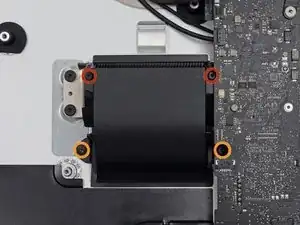
Удалите следующие винты Torx T8, закрепляющие выхлопной канал на задней оболочке:
Два винта 6,2 мм
Два винта 4,7 мм
Шаг 57
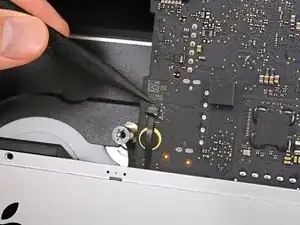
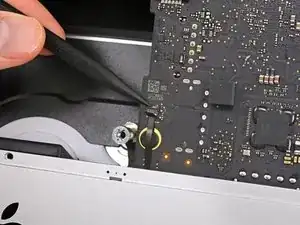
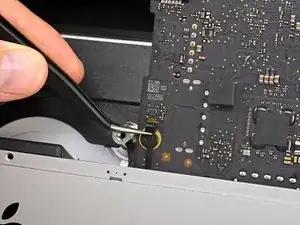
Используйте кончик лопатки, чтобы поднять защелку разъема ленты микрофона ZIF.
Убедитесь, что вы поддеваете прижимную защелку, а не сам разъем.
Осторожно вытяните ленту микрофона из её гнезда.
Шаг 58
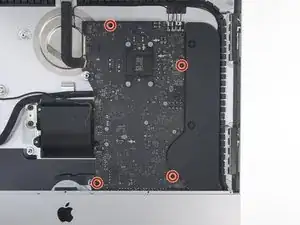
Удалите четыре винта Torx T8 размером 7,3 мм, закрепляющие материнскую плату на задней оболочке.
Шаг 59
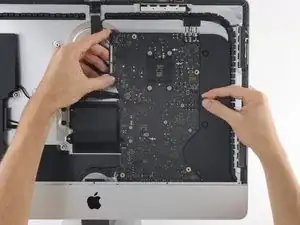
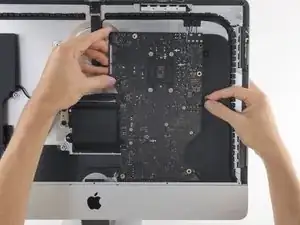
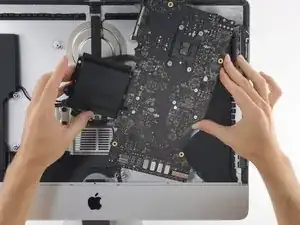
Наклоните верхнюю часть материнской платы от задней оболочки.
При наклоне материнской платы потяните разъем правого динамика вправо и уберите его с пути платы.
Поднимите материнскую плату вертикально и извлеките её из iMac.
Будьте осторожны, чтобы не задеть плату о любые винтовые выступы задней оболочки.
Шаг 60
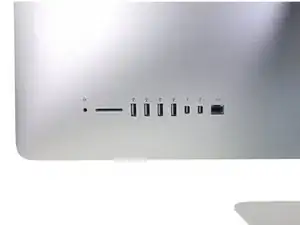
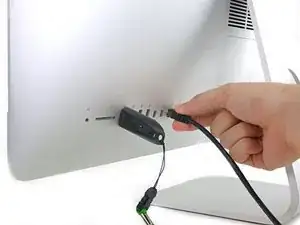
При сборке вашего iMac будьте очень внимательны при выравнивании внешних портов ввода-вывода. Материнская плата может стоять криво, даже когда закреплена всеми винтами.
Используйте USB-флешку и/или кабель Ethernet, чтобы держать материнскую плату на месте, пока вы затягиваете винты.
Шаг 61
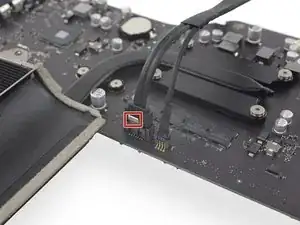
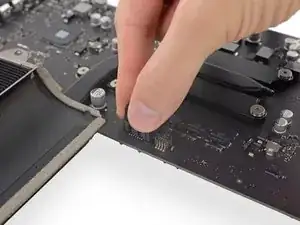
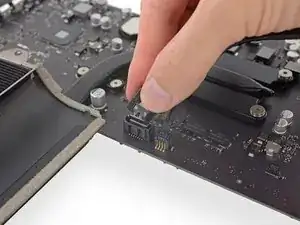
Разъем SATA данных имеет защелку, которую необходимо нажать, чтобы позволить удаление.
Нажимая на защелку большим пальцем, поднимите и отсоедините разъем SATA данных от его гнезда на материнской плате.
Шаг 62
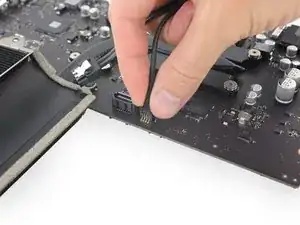
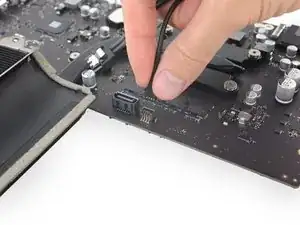
Удерживая разъем питания жесткого диска, осторожно вытяните его из гнезда на материнской плате.
Шаг 63
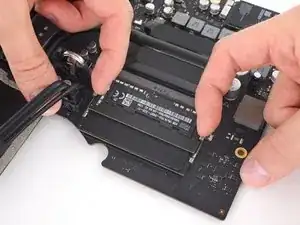
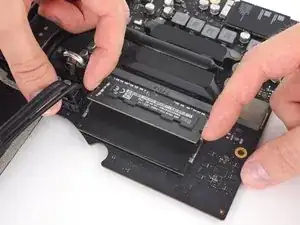
Две защелки удерживают модуль оперативной памяти на месте, по одной с каждой стороны. Используя пальцы, отогните защелки от модуля оперативной памяти.
После освобождения модуль оперативной памяти поднимется под углом.
Шаг 64
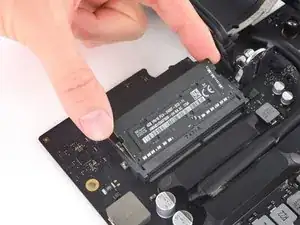
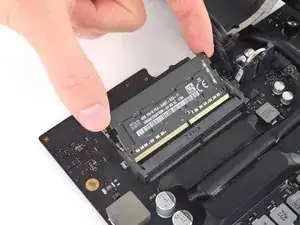
Поднимите модуль оперативной памяти под углом около 30 градусов и извлеките его.
При обращении с модулем оперативной памяти касайтесь только внешних краев. Будьте осторожны, чтобы не трогать золотые контактные точки вдоль нижнего края.
Для установки нового модуля оперативной памяти вставьте его на месте под тем же углом, пока он не зафиксируется, затем опустите вниз, пока две защелки не щелкнут на месте.
Шаг 65
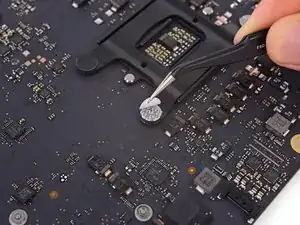
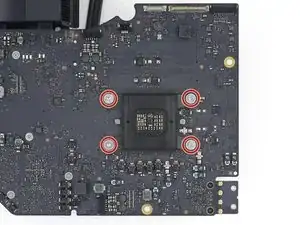
Удалите четыре черные наклейки, подтверждающие наличие вмешательства, закрывающие винты крепления радиатора.
Удалите четыре винта T10, которые крепят радиатор с задней стороны материнской платы.
При сборке затягивайте эти винты по одному полному обороту за раз, чередуя их в перекрестном порядке. Это постепенно увеличит давление прижима равномерно по всей поверхности процессора. Продолжайте постепенно затягивать винты, пока они не будут плотно прикреплены, и вся пружинная плита не будет лежать ровно против материнской платы.
Шаг 66
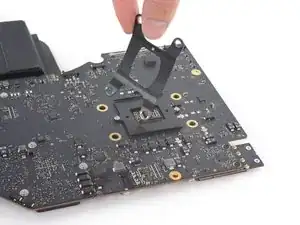
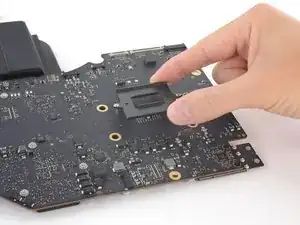
Поднимите пружину фиксации радиатора и его крепеж с материнской платы.
Шаг 67
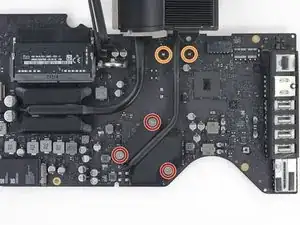
Полностью ослабьте три захваченных винта T8, крепящих радиатор над GPU.
Удалите два винта T8 размером 5,4 мм, которые крепят теплопровод к материнской плате.
Шаг 68
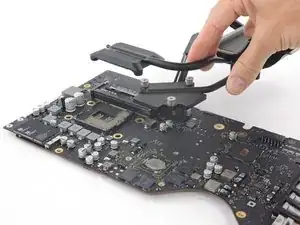
Обратите внимание, что процессор, скорее всего, останется прилипшим к нижней стороне радиатора при его подъеме. Будьте осторожны, чтобы не повредить его.
Поднимите и снимите сборку радиатора с материнской платы.
При сборке вашего iMac снимите процессор с радиатора и установите его отдельно от радиатора. Это обеспечит его правильную установку и предотвратит повреждение.
Следуйте нашему руководству по применению термопасты для повторного нанесения термопасты на графический процессор (GPU). Также замените тяжелую термопасту или нанесите термопрокладки на чипы VRAM.
Шаг 69
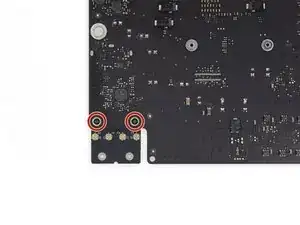
Удалите два винта Torx T8 размером 3,3 мм, которые крепят карту AirPort/Bluetooth к материнской плате.
Шаг 70
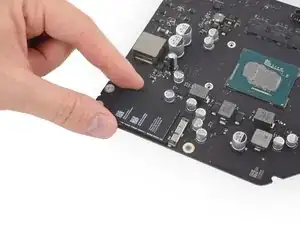
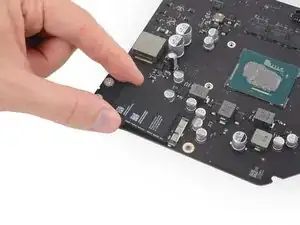
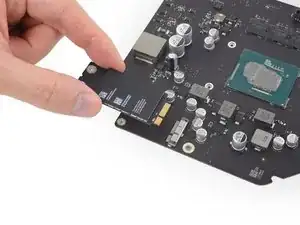
Немного приподнимите карту AirPort/Bluetooth и вытяните её прямо из сокета.
Не применяйте чрезмерные усилия, чтобы тянуть конец карты AirPort/Bluetooth от сокета на плате. Это может повредить сокет.
При повторной установке карты убедитесь, что она правильно села на место перед установкой удерживающих винтов.
Если карта AirPort/Bluetooth правильно сидит, её отверстия для винтов должны совпадать с отверстиями на плате.
Шаг 71
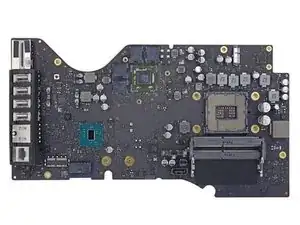
Осталась только плата.
Если ваш iMac оборудован опцией Fusion Drive, вам также потребуется удалить SSD с задней стороны платы и перенести его на новую плату. Удалите SSD, следуя этим шагам.
Плата включает в себя батарею PRAM. Если ваша заменяемая плата не включает батарею, вы можете перенести батарею со старой платы, следуя этим шагам.
При сборке iMac удалите процессор с радиатора и установите его отдельно от радиатора. Это обеспечит правильную установку и предотвратит повреждения.
Следуйте нашему руководству по нанесению термопасты, чтобы повторно нанести термопасту на графический процессор (GPU). Вам также следует заменить термокомпаунд или нанести термопады на чипы VRAM.
При сборке платы обращайте внимание на положение разъемов I/O. Когда плата снова будет в корпусе, вставьте USB или Thunderbolt кабель в один из разъемов для точного выравнивания.
Заключение
Для повторной сборки устройства следуйте этим инструкциям в обратном порядке.
Перевод руководства с ifixit.com