Замена жесткого диска PowerBook G4 Aluminum 17" 1.67 GHz (High-Res)
Увеличьте объём памяти вашего жёсткого диска.
Шаг 1
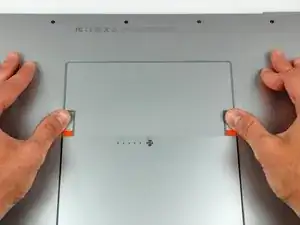
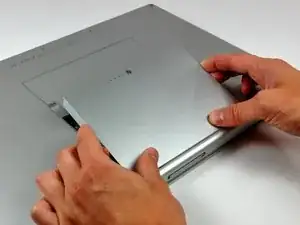
Используйте большие пальцы, чтобы отвести две защёлки, фиксирующие аккумулятор, от аккумулятора.
Аккумулятор должен немного выскочить, чтобы его можно было повернуть к себе и вынуть из нижней части корпуса.
Шаг 2
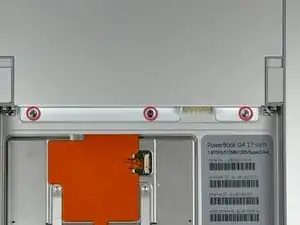
Снимите три винта Phillips длиной 2,3 мм, крепящие крышку памяти к нижней части корпуса.
Шаг 3
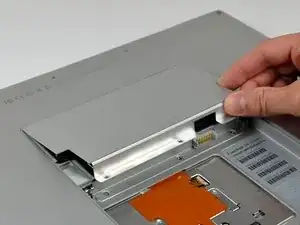
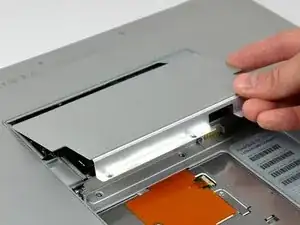
Приподнимите крышку отсека памяти и потяните её на себя, чтобы вынуть из нижней части корпуса.
Шаг 4
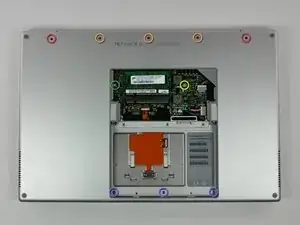
Удалите следующие десять винтов:
Два винта Phillips с плечиком, 14,7 мм.
Три винта Phillips, 12,3 мм.
Один винт T8 Torx, 3,8 мм.
Один винт T8 Torx, 6,8 мм.
Три винта Phillips, 1,3 мм.
Шаг 5
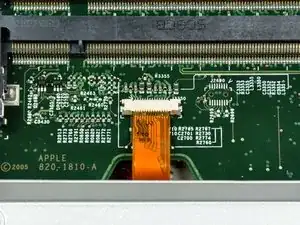
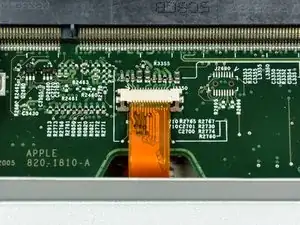
Кабель ZIF расположен под нижним слотом ОЗУ. Если в вашем PowerBook оба слота ОЗУ заняты, обязательно удалите модуль памяти.
Используйте ногти, чтобы отвести фиксатор кабеля ZIF от его гнезда. (Сдвиньте две коричневые части вниз на 1 мм)
Фиксатор кабеля ZIF сместится примерно на миллиметр от гнезда, прежде чем остановится (см. фото 2). Не пытайтесь удалить фиксатор кабеля ZIF.
Шаг 6
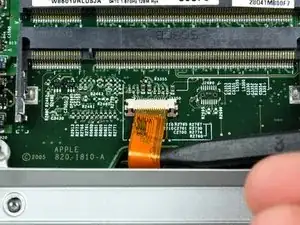
Используйте острый конец лопатки, чтобы выдвинуть шлейф трекпада из его гнезда.
Шаг 7
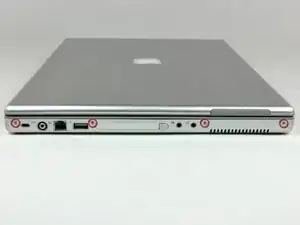
Снимите четыре винта Phillips длиной 3,4 мм со стороны PC Card в PowerBook.
При установке этих винтов необходимо вставлять каждый винт в правильном порядке. Начинайте с винта, ближайшего к петле дисплея, и двигайтесь наружу от него.
Шаг 8
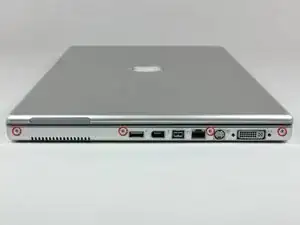
Снимите четыре винта Phillips длиной 3,4 мм со стороны разъёма DVI в PowerBook.
При установке этих винтов необходимо вставлять каждый винт в правильном порядке. Начинайте с винта, ближайшего к петле дисплея, и двигайтесь наружу от него.
При сборке убедитесь, что два винта справа возвращены в свои соответствующие места, а не в отверстия крепления DVI-порта.
Шаг 9
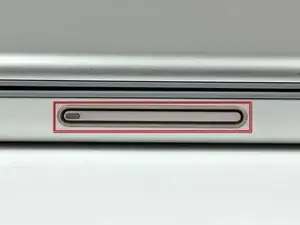
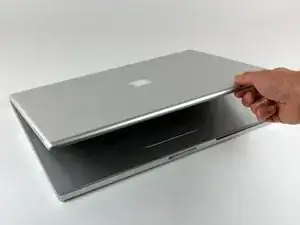
Нажмите кнопку разблокировки защёлки дисплея и откройте дисплей.
Шаг 10
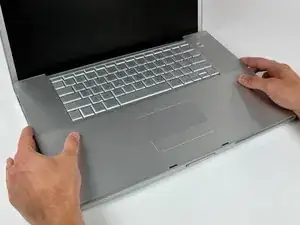
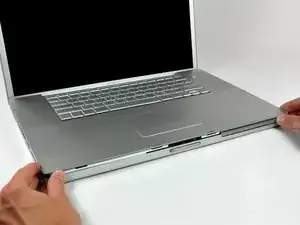
Начиная рядом с дисплеем, приподнимите верхнюю часть корпуса вертикально вверх от нижней части корпуса, следя за кабелями, которые могут застрять.
Шаг 11
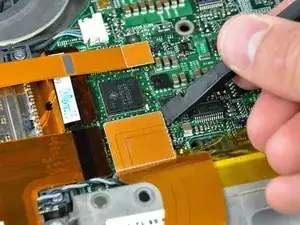
Используйте плоский конец лопатки, чтобы отвести вверх разъём шлейфа звуковой карты с платы логики.
Отведите шлейф звуковой карты от лицевой стороны жёсткого диска.
Нет необходимости отключать шлейф звуковой карты от самой звуковой карты.
Шаг 12
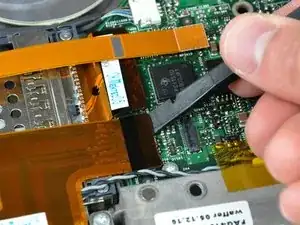
Используйте плоский конец лопатки, чтобы отвести вверх разъём шлейфа жёсткого диска с платы логики.
Шаг 13
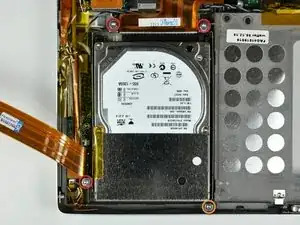
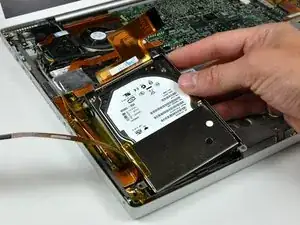
Удалите следующие четыре винта:
Три винта T8 Torx, 11,1 мм.
Один винт T8 Torx, 3,9 мм.
Поднимите жёсткий диск из нижней части корпуса.
Шаг 14
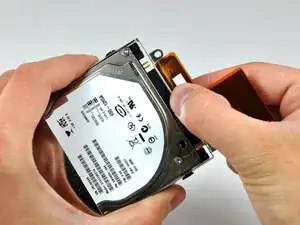
Тяните кабель жёсткого диска прямо от жёсткого диска. При вытягивании полезно покачивать разъём из стороны в сторону.
Если при снятии вы случайно согнёте контакты жёсткого диска, используйте разъём как направляющую, чтобы выровнять их.
Шаг 15
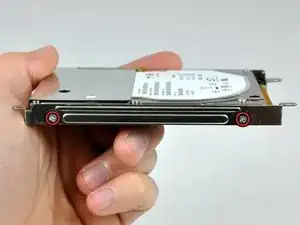
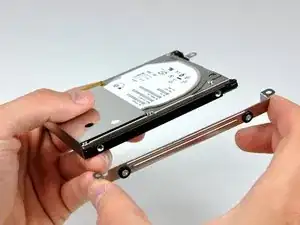
Снимите два винта Phillips с правой стороны жёсткого диска.
Оттяните правую рамку жёсткого диска от жёсткого диска.
Шаг 16
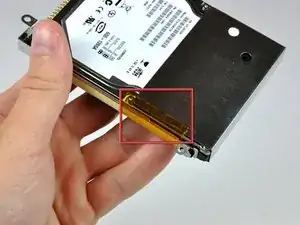
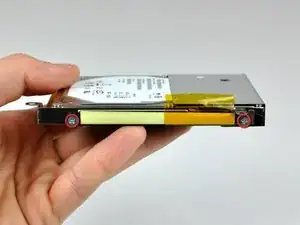
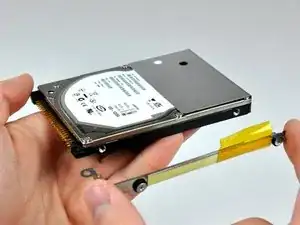
При необходимости оторвите кусочек ленты, удерживающий левую рамку жёсткого диска к экрану защиты жёсткого диска.
Не требуется полностью снимать этот кусочек ленты.
Снимите два винта Phillips с левой стороны жёсткого диска.
Оттяните рамку жёсткого диска от жёсткого диска.
Шаг 17
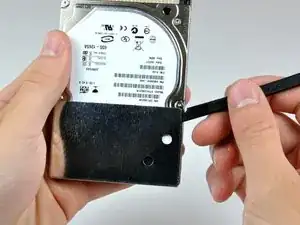
Используйте плоский конец лопатки, чтобы отделить клей, удерживающий экран защиты жёсткого диска на жёстком диске.
Шаг 18
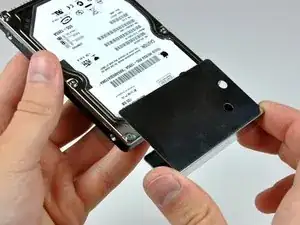
Снимите экран защиты жёсткого диска с жёсткого диска.
Заключение
Для сборки устройства выполните эти инструкции в обратном порядке.
Перевод руководства с ifixit.com