Замена правой USB-платы PowerBook G4 Aluminum 15" 1.67 GHz
Ваш PowerBook не распознаёт USB-устройства? Это руководство покажет, как снять правую USB-плату, чтобы ваши периферийные устройства не оставались без подключения.
Шаг 1
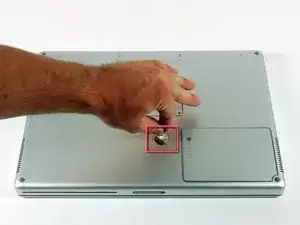
Используйте монету, чтобы повернуть фиксатор батареи на 90 градусов по часовой стрелке.
Поднимите батарею и извлеките её из компьютера.
Шаг 2
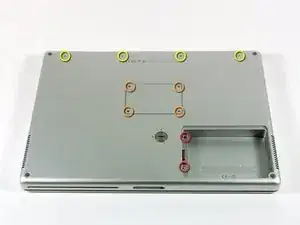
Удалите следующие 10 винтов:
Два крестообразных винта 3 мм в отсеке батареи, по обе стороны от контактов батареи.
Четыре крестообразных винта 3 мм вокруг отсека памяти.
Четыре крестообразных винта 16 мм вдоль петли.
Шаг 3
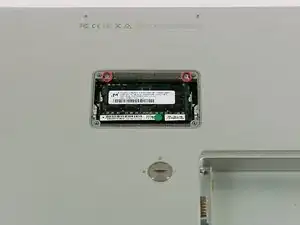
Снимите крышку отсека памяти.
Снимите два крестообразных винта 12 мм на алюминиевой пластине в верхней части отсека памяти.
Шаг 4
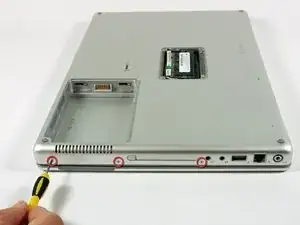
Поверните компьютер на 90 градусов по часовой стрелке так, чтобы разъём питания был направлен к вам.
Удалите три крестообразных винта 3 мм вдоль края нижней крышки.
При установке этих винтов их нужно устанавливать в правильном порядке. Начните с винта, ближайшего к петле дисплея, затем двигайтесь в направлении передней части компьютера.
Шаг 5
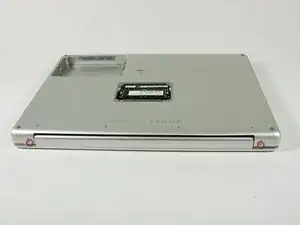
Поверните компьютер на 90 градусов по часовой стрелке так, чтобы петля была обращена к вам.
Удалите нижний крестообразный винт 5 мм с каждой стороны петли (всего два).
Шаг 6
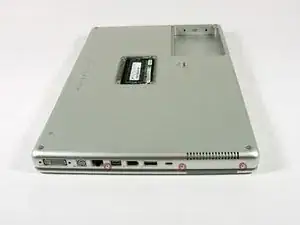
Поверните компьютер на 90 градусов по часовой стрелке так, чтобы порты были обращены к вам.
Удалите три крестообразных винта 3 мм вдоль края нижней крышки.
При установке этих винтов их нужно устанавливать в правильном порядке. Начните с винта, ближайшего к петле дисплея, затем двигайтесь в направлении передней части компьютера. Также будьте осторожны и не вставляйте винты в два отверстия по обе стороны от видеовыхода.
Шаг 7
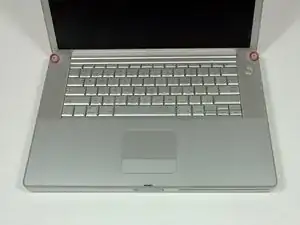
Переверните компьютер и откройте дисплей.
Удалите два винта с головкой 1,5 мм и длиной 4,2 мм в верхних углах верхней крышки (всего два).
Подойдёт отвёртка T6 Torx, но при частом использовании винты могут быть срезаны.
Шаг 8
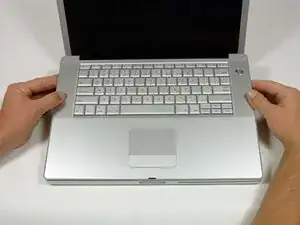
Возьмитесь за задние углы верхней крышки и потяните вверх.
Не снимайте верхнюю крышку полностью — вам нужно ещё отсоединить кабель клавиатуры и трекпада.
Поднимите заднюю часть корпуса и проведите пальцами вдоль боков, освобождая крышку по ходу. После освобождения боков может понадобиться покачать крышку вверх-вниз, чтобы освободить переднюю часть верхней крышки.
Шаг 9
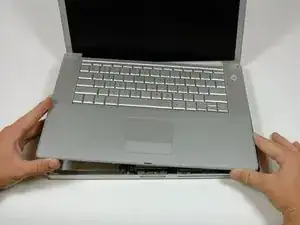
Поднимите верхнюю крышку и отведите её к экрану так, чтобы она опиралась на него.
Шаг 10
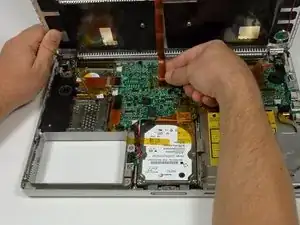
Удалите янтарную ленту, фиксирующую шлейф трекпада к логической плате.
Отсоедините шлейф трекпада от логической платы, подтянув разъём вверх.
Снимите верхнюю крышку с компьютера.
Шаг 11
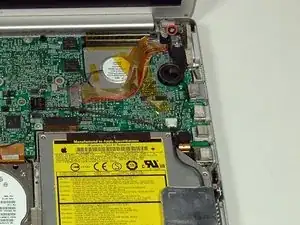
Удалите винт крестообразной формы 12 мм, крепящий правую акустическую систему к нижней крышке.
Шаг 12
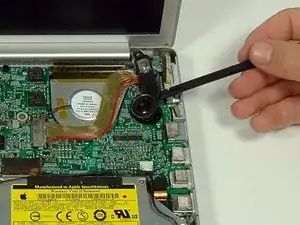
Используйте лопатку, чтобы аккуратно поддеть динамик и вынуть его из посадочного места.
Крышка правого датчика окружающего освещения соединена с динамиком и не должна сниматься.
Шаг 13
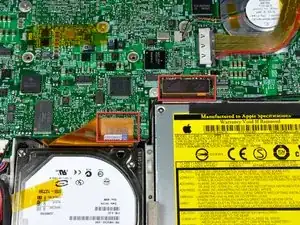
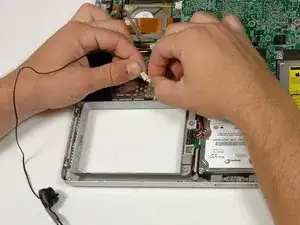
Отключите разъёмы жёсткого диска и оптического привода от логической платы.
Отключите разъём кабеля правого динамика.
Перекиньте кабель правого динамика и извлеките динамик из компьютера.
Кабель правого динамика может быть зажат под разъёмом кабеля жёсткого диска. В этом случае придётся удалить жёсткий диск, чтобы перекинуть кабель и извлечь правый динамик.
Шаг 14
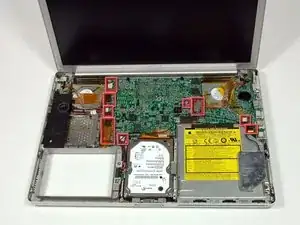
Отключите оставшиеся 11 разъёмов кабелей, по необходимости удаляя ленту.
В некоторых красных полях содержится два разъёма кабелей.
Шаг 15
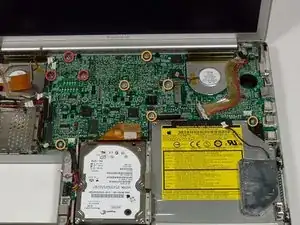
Удалите следующие 9 крестообразных винтов с логической платы:
Три винта 6,5 мм в верхнем левом углу.
Шесть оставшихся винтов 4,5 мм.
Шаг 16
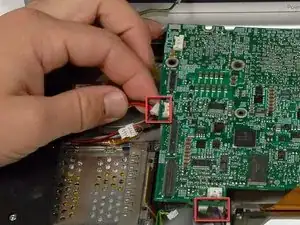
Поднимите левую сторону логической платы настолько, чтобы отключить чёрно-красный силовой кабель от левой стороны логической платы.
Пока логическая плата приподнята, также отключите разъём батареи.
Шаг 17
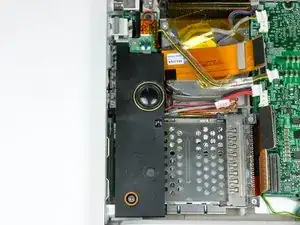
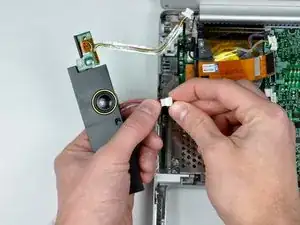
Удалите один чёрный крестообразный винт с верхней части корпуса левого динамика.
Удалите шестигранную гайку 4 мм с корпуса левого динамика.
Поднимите корпус левого динамика из нижней крышки и отключите разъём микрофона/динамика.
Шаг 18
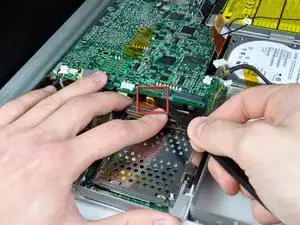
Поднимите левую сторону логической платы и отключите модемный кабель от нижней стороны логической платы. Лопатка полезна для освобождения разъёма от клея.
Шаг 19
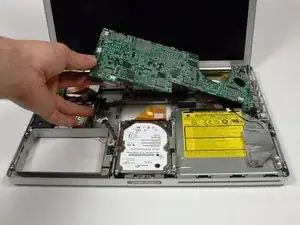
Осторожно приподнимите левую сторону логической платы.
Если логическая плата не освободится сразу, может потребоваться размягчить термопасту между платой и радиатором. Вы можете размягчить термокомпаунд феном для волос. Перемещайте фен взад-вперёд между двумя вентиляторами примерно на один дюйм над логической платой в течение одной минуты. После этого плата должна легко освободиться.
Поднимите левый край платы под углом примерно 30 градусов (если у вас нет транспортирa, просто поднимите до тех пор, пока порт DVI не освободит правую петлю).
Когда логическая плата освободит порты, сдвиньте её влево.
Шаг 20
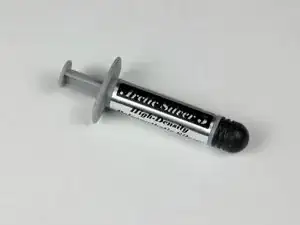
Важно! При повторной установке логической платы необходимо заменить термопасту между процессором на логической плате и радиатором. Невыведение старой пасты и отсутствие нанесения нового слоя может привести к перегреву и повреждению компьютера. Следующие шаги касаются замены термопасты между процессором и радиатором; выполняйте их только когда будете готовы установить логическую плату в компьютер.
Используйте твёрдую пластиковую кромку, чтобы счистить термоматериал с радиатора.
Нанесите новый слой термопасты на радиатор.
Перед установкой новой логической платы необходимо снять корзину для PC Card. Кабель модема тянется от модема до логической платы, но подключается к модему под корзиной для PC Card. После снятия корзины отсоедините кабель модема от модема, подключите его к нижней части логической платы, затем снова подключите к модему. Корзину для PC Card можно затем установить обратно, выполнив инструкции в обратном порядке.
Шаг 21
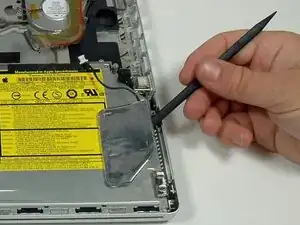
Используйте лопатку, чтобы приподнять батарею PRAM от оптического привода.
Удалите батарею PRAM.
Шаг 22
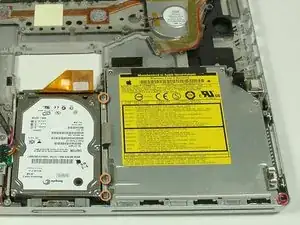
Удалите короткий чёрный винт с крестообразной шлицем в переднем правом углу оптического привода.
Удалите три более длинных серебристых винта с крестообразной шлицем с крепления на левой стороне оптического привода.
Шаг 23
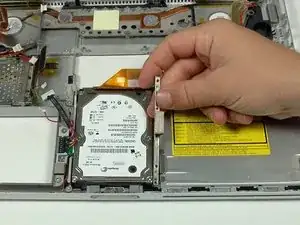
Снимите крепление.
Шаг 24
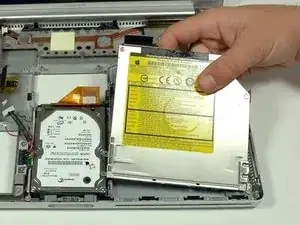
Выведите оптический привод из компьютера со стороны, где находится разъём.
Оптический привод фиксируется выравнивающим штифтом в нижнем левом углу.
Шаг 25
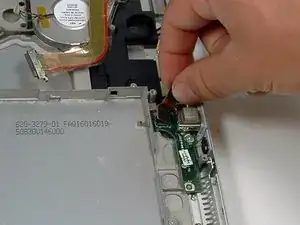
Отключите кабель USB-платы.
Шаг 26
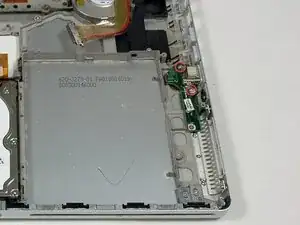
Удалите два винта Phillips 4 мм, удерживающих USB-плату в нижнем корпусе.
Шаг 27
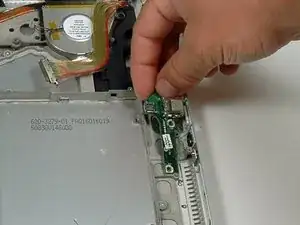
Поднимите USB-плату из нижнего корпуса.
Заключение
Для сборки устройства выполните эти инструкции в обратном порядке.
Перевод руководства с ifixit.com