Замена дисплейного блока MacBook Air 11" Late 2010
Используйте это руководство, чтобы заменить дисплейный блок MacBook Air.
Шаг 1
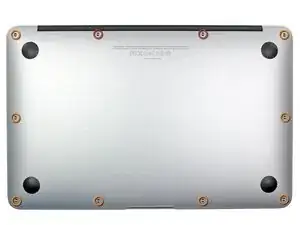
Перед началом закройте компьютер и положите его экраном вниз на мягкую поверхность.
Снимите следующие десять винтов:
Два 8 мм 5-точечных винта Pentalobe
Восемь 2,5 мм 5-точечных винтов Pentalobe
Специальная отвертка, необходимая для снятия восьми 5-точечных винтов Pentalobe, доступна здесь.
Шаг 2
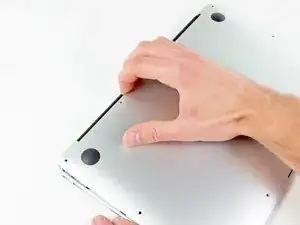
Заставьте пальцы проникнуть между дисплеем и нижней крышкой и потяните вверх, чтобы защёлкнуть нижнюю крышку с Air.
Снимите нижнюю крышку и отложите её в сторону.
Шаг 3
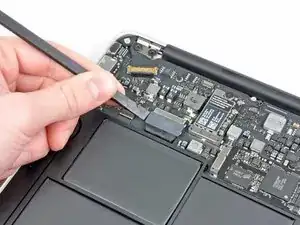
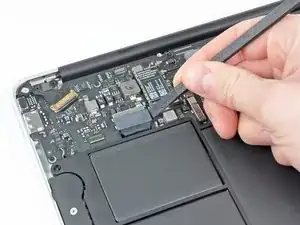
На этом этапе вы отключите батарею, чтобы избежать короткого замыкания компонентов во время обслуживания.
Используйте плоский конец лопатки, чтобы приподнять обе короткие стороны разъёма батареи вверх и отключить его от гнезда на плате логики.
Слегка отогните кабель батареи от платы логики, чтобы разъём случайно не коснулся своего гнезда.
Шаг 4
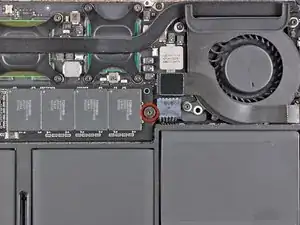
Снимите один 2,9 мм винт Torx T5, крепящий SSD к плате логики.
Шаг 5
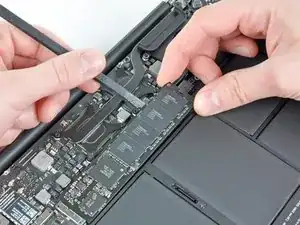
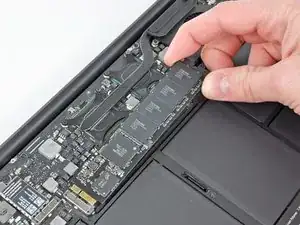
Используйте лопатку, чтобы приподнять свободный конец SSD настолько, чтобы взять его другой рукой.
Не поднимайте конец SSD чрезмерно.
Вытяните накопитель прямо из его разъёма и снимите его с платы логики.
При повторной установке SSD убедитесь, что он правильно установлен, прежде чем возвращать фиксирующий винт.
Шаг 6

Используйте плоский конец лопатки, чтобы приподнять разъём кабеля платы ввода-вывода вверх из его гнезда на плате ввода-вывода.
Шаг 7
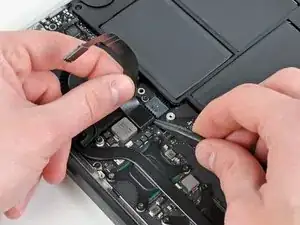
Следующий разъём имеет особенно глубокое гнездо. Будьте осторожны при его отключении.
Аккуратно тяните кабель платы ввода-вывода вверх у места его соединения с платой логики и используйте наконечник лопатки, чтобы поочерёдно поддевать стороны разъёма, помогая "высадить" его из гнезда.
Снимите кабель платы ввода-вывода.
Шаг 8
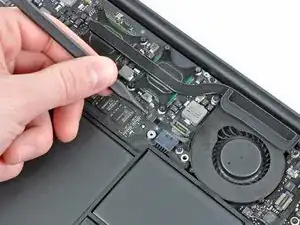
Используйте наконечник лопатки, чтобы аккуратно отогнуть фиксатора разъёма кабеля вентилятора ZIF вверх.
Убедитесь, что вы поддеваете подвижную фиксирующую планку, а не сам разъём.
Шаг 9
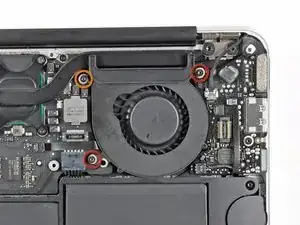
Снимите следующие три винта, крепящие вентилятор к верхней крышке:
Два 5,2 мм винта Torx T5
Один 3,6 мм винт Torx T5
Шаг 10
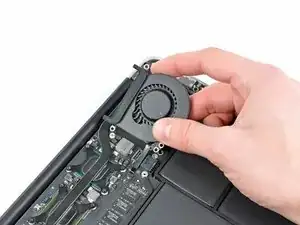
Поднимите вентилятор из верхней крышки и аккуратно вытяните лентоприводный кабель вентилятора из его разъёма при снятии с Air.
Шаг 11
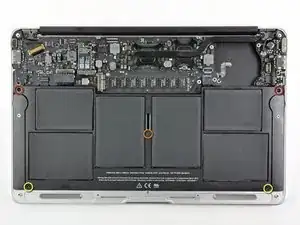
Снимите следующие пять винтов, крепящих батарею к верхней крышке:
Два 5,2 мм винта Torx T5
Один 6 мм винт Torx T5
Два 2,6 мм винта Torx T5
Шаг 12
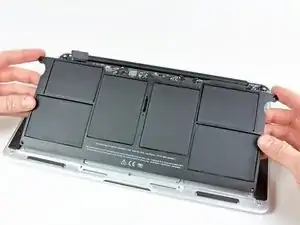
Не трогайте и не сжимайте шесть литий-полимерных ячеек при обращении с батареей.
Поднимите батарею за край, ближайший к плате логики, и выньте её из верхней крышки.
Шаг 13
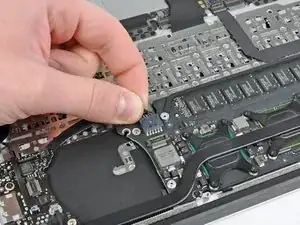
Отключите плату ввода-вывода, оттянув кабель питания от его гнезда на плате логики.
Тяните кабель параллельно поверхности платы логики в направлении к переднему краю Air.
Шаг 14
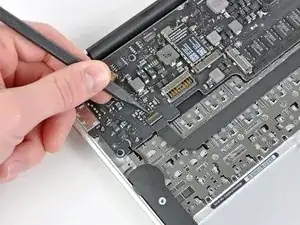
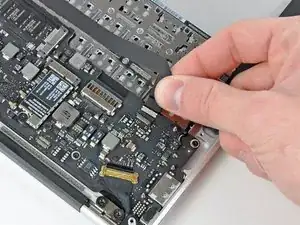
Используйте наконечник лопатки или ноготь, чтобы отогнуть фиксирующую планку разъёма лентопроводного кабеля трекпада ZIF вверх.
Убедитесь, что вы поддеваете подвижную фиксирующую планку, а не сам разъём.
Вытяните лентопроводный кабель трекпада прямо из его гнезда в направлении к переднему краю Air.
Шаг 15
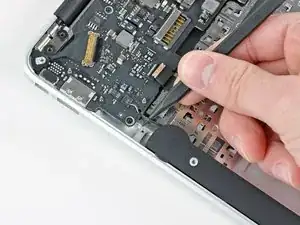
Используйте наконечник лопатки, чтобы вывести кабель правого динамика из канавки, прорезанной в плате логики.
Шаг 16
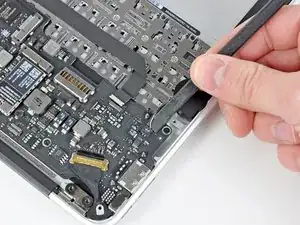
Используйте плоский конец лопатки, чтобы приподнять разъём кабеля правого динамика и вынуть его из гнезда на плате логики.
Подденьте снизу, под кабелями.
Шаг 17
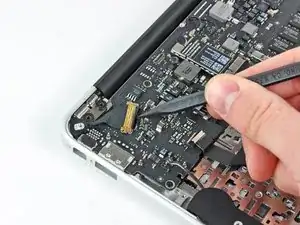
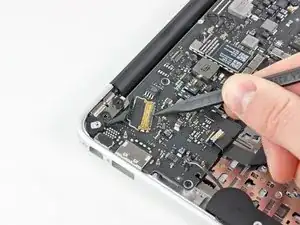
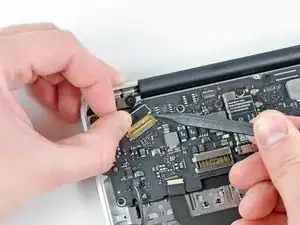
Аккуратно подденьте кончик лопатки под чёрную пластиковую планку, приклеенную к замку кабеля дисплейных данных, чтобы застёжка отскочила вверх и отошла от гнезда.
Держась за застёжку, используйте наконечник лопатки и пальцы, чтобы осторожно вынуть кабель дисплейных данных из его гнезда.
Не тяните кабель дисплейных данных вверх при отключении, так как его разъём может оторваться от платы логики.
Шаг 18
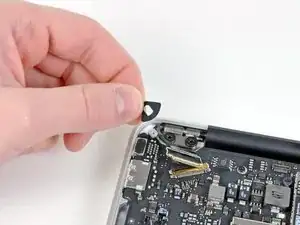
Снимите небольшую резиновую прокладку с угла верхней крышки рядом с кабелем дисплейных данных.
Шаг 19
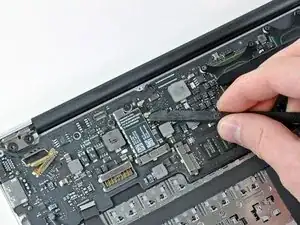
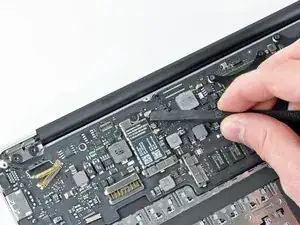
Используйте плоский конец лопатки, чтобы приподнять оба разъёма антенных кабелей и снять их с гнёзд на плате AirPort/Bluetooth.
Шаг 20
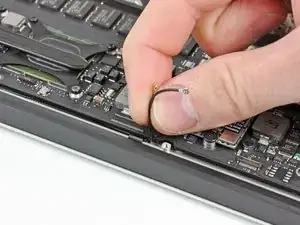
Аккуратно выведите антенные кабели из прорези в плате.
Шаг 21
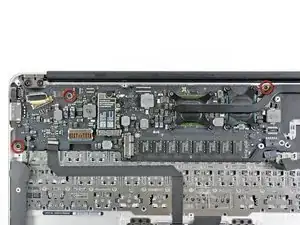
Снимите три винта T5 Torx длиной 3,6 мм, закрепляющие плату в верхней крышке.
Шаг 22
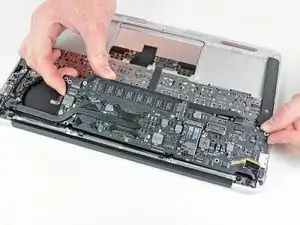
Осторожно поднимите узел платы из верхней крышки, обращая внимание на хрупкий радиатор и кабели, которые могут зацепиться.
Шаг 23
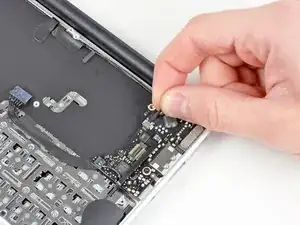
Тяните кабель камеры параллельно плоскости платы ввода-вывода в направлении к заднему краю Air, чтобы отключить его от разъёма.
Не тяните этот кабель вверх при отключении, так как разъём может отломиться от платы.
Шаг 24
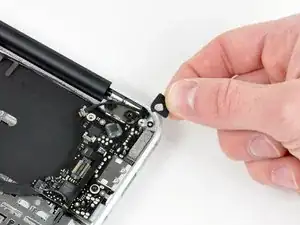
Снимите маленькую резиновую прокладку с угла верхней крышки, ближайшего к плате ввода-вывода.
Шаг 25
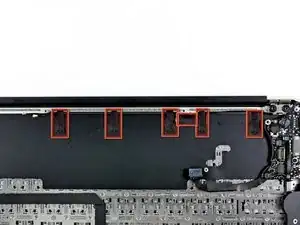
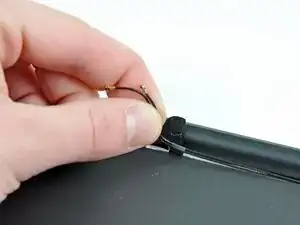
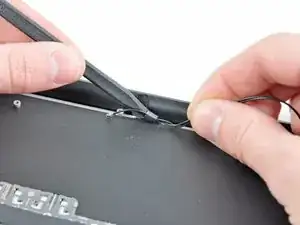
Подденьте шесть петлей кабелей, фиксирующих антенные кабели к верхней крышке.
Аккуратно подтяните кажду́ю петлю кабеля немного наружу из канавки в верхней крышке по одной.
Используйте лопатку, чтобы раскрыть пластиковые петли при выведении антенных кабелей через них.
Повторите это для всех пяти фиксирующих петель.
Шаг 26
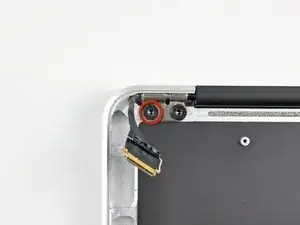
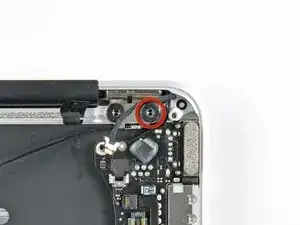
Снимите внешние винты T8 Torx длиной 4,9 мм, фиксирующие каждый шарнир дисплея к верхней крышке (всего два винта).
Шаг 27
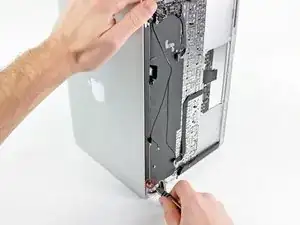
Откройте дисплей до перпендикулярного положения относительно верхней крышки и установите его на стол, как показано.
Держа Air неподвижно, снимите оставшийся винт T8 Torx длиной 4,9 мм с нижнего кронштейна дисплея.
Шаг 28
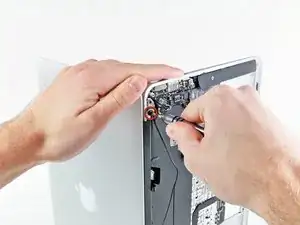
Перед снятием последнего винта дисплея обязательно удерживайте дисплей и верхнюю крышку другой рукой. В противном случае компоненты могут упасть на стол, что может вызвать дорогостоящие повреждения.
Снимите последний винт T8 Torx длиной 4,9 мм, фиксирующий дисплей к верхней крышке.
Шаг 29
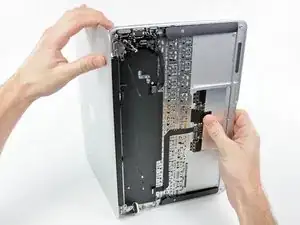
Сдвиньте верхнюю крышку слегка в сторону дисплейного модуля, затем поверните её от передней части дисплейного модуля.
Когда оба шарнира дисплея освободятся от верхней крышки, снимите дисплей и отложите его в сторону.
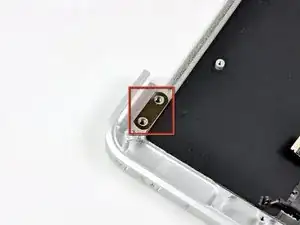
Следите за прокладками под каждым из двух кронштейнов дисплея. При установке дисплея убедитесь, что прокладка установлена под каждым кронштейном дисплея (против верхней крышки), как показано на третьем изображении.
Заключение
Для сборки устройства выполните эти инструкции в обратном порядке.
Перевод руководства с ifixit.com