Замена платы RJ-11 iBook G4 12" 1.33 GHz
Стандартный телефонный разъём для подключения к внутреннему модему 56k.
Шаг 1
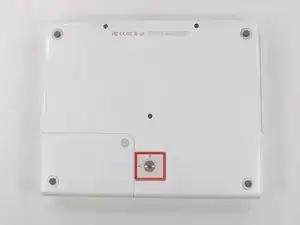
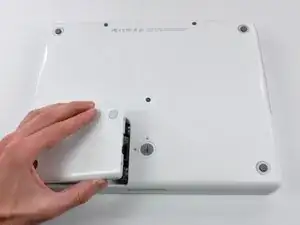
Положите iBook нижней частью вверх на ровную поверхность.
Используйте монету, чтобы повернуть фиксатор батареи на 90 градусов по часовой стрелке.
Поднимите батарею и извлеките её из компьютера.
Шаг 2
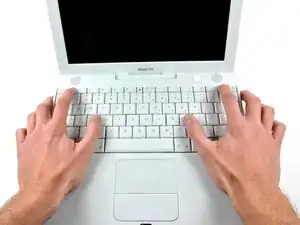
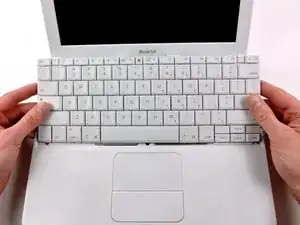
Потяните защёлки клавиатуры к себе и приподнимите клавиатуру, пока она не отщелкнется.
Если клавиатура не отсоединяется, используйте маленькую отвёртку с плоским лезвием, чтобы повернуть фиксатор клавиатуры на 180 градусов в любом направлении и попробуйте снова.
Переверните клавиатуру в сторону, от экрана, и положите лицевой стороной вниз на область трекпада.
Шаг 3
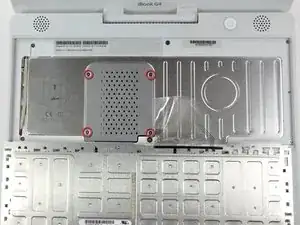
Удалите четыре серебристые винта Phillips, фиксирующие кожух оперативной памяти.
Шаг 4
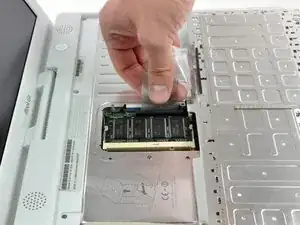
Поднимите кабель клавиатуры с платы логики, удерживая кабель как можно ближе к разъёму.
Убедитесь, что вы снова подключили кабель клавиатуры перед установкой кожуха оперативной памяти.
Шаг 5
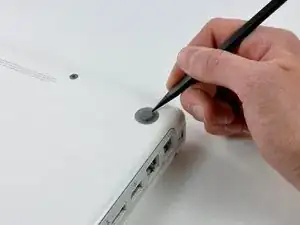
Используйте лопатку или маленькую отвёртку с плоским лезвием, чтобы снять три резиновые ножки с нижней крышки.
Шаг 6
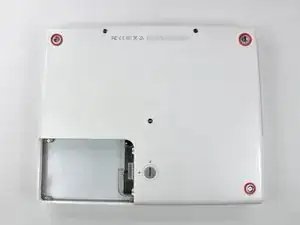
Удалите три только что открывшихся винта Phillips.
Шаг 7
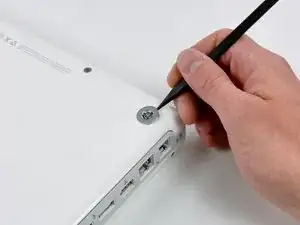
Используйте лопатку или маленькую отвёртку с плоским лезвием, чтобы поддеть три металлических кольца, в которых размещались резиновые буферы.
Шаг 8
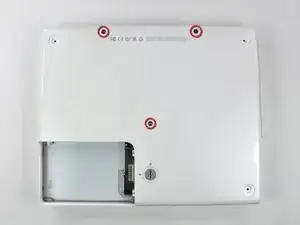
Удалите три винта Torx с помощью отвёртки T8 Torx.
Короткий винт расположен в центре компьютера.
Шаг 9
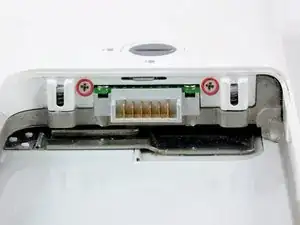
Удалите по два винта Phillips 4,5 мм с обеих сторон контактов батареи.
Шаг 10
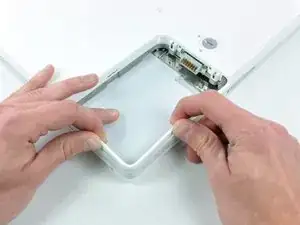
Дышите глубоко. Впереди сложный этап, но нижняя крышка действительно снимается.
Нажмите на тонкие кромки нижней крышки вокруг отсека для батареи, выгнув их мимо защёлок, а затем приподнимите, чтобы освободить этот угол нижней крышки.
Шаг 11
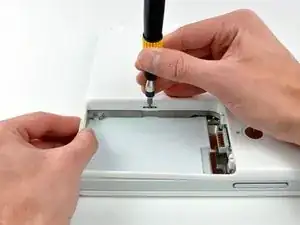
На стенке отсека батареи есть паз, который фиксирует нижнюю крышку. Используйте маленькую отвёртку с плоским лезвием, чтобы поддеть нижнюю кромку паза и потяните вверх нижнюю крышку, чтобы освободить её из удерживающих защёлок.
Шаг 12
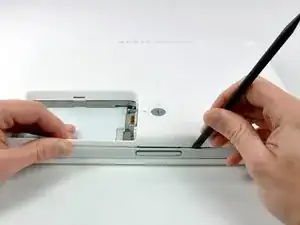
Проведите лопаткой по шву между нижней и верхней крышками спереди компьютера, чтобы освободить защёлки, фиксирующие нижнюю крышку. Потяните нижнюю крышку вверх и при необходимости продолжайте использовать лопатку, пока не услышите три отчётливых щелчка.
Шаг 13
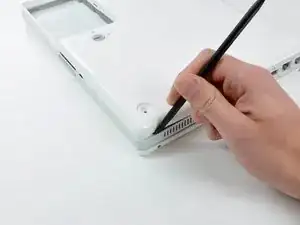
Продолжайте проводить лопаткой по переднему правому углу. На стороне с портами находятся две защёлки: одна рядом с передним углом и одна рядом с портом вывода звука.
Шаг 14
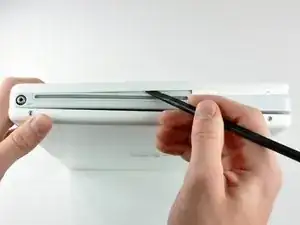
Над оптическим приводом находятся три защёлки, которые нужно освободить перед снятием нижней крышки. Вставьте лопатку в нижнюю крышку над оптическим приводом и проведите её к задней части компьютера, пока не услышите три отчётливых щелчка.
Шаг 15
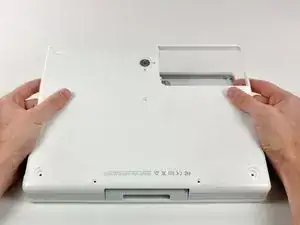
Передняя часть и стороны нижней крышки теперь освобождены.
Поверните компьютер так, чтобы задняя часть была к вам, и потяните нижнюю крышку вверх и на себя, пока задние защёлки не отскочат.
Полезно слегка потрясти крышку вверх-вниз.
Шаг 16
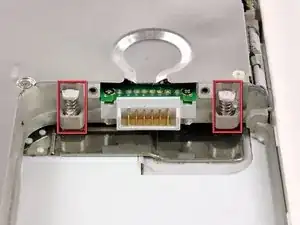
Снимите маленькие смазанные пружины с белыми пластиковыми колпачками по обе стороны от контактов батареи.
Шаг 17
Проявите терпение и следуйте инструкциям, конечный результат зависит от вас.
Шаг 18
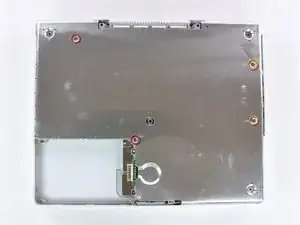
Удалите следующие 4 винта с нижнего щита:
Два винта Phillips 3 мм.
Два винта Phillips 7,5 мм.
Шаг 19
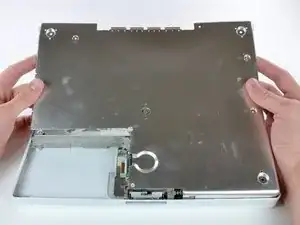
Снимите нижний щит.
Шаг 20
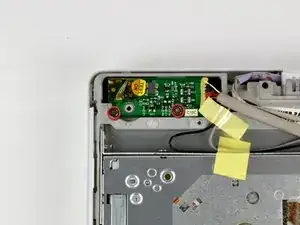
Удалите два винта Phillips, фиксирующие плату DC-In, при необходимости снимите ленту.
Шаг 21
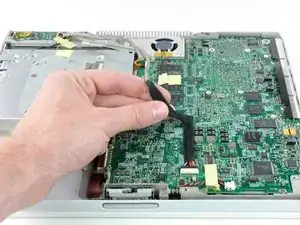
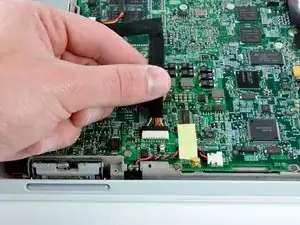
Освободите кабель от вокруг оптического привода, при необходимости сняв ленту.
Отключите кабель DC-In от логической платы и под углом выдвиньте плату DC-In из её отсека.
Шаг 22
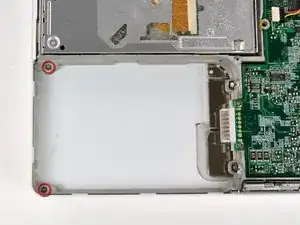
Удалите два винта Phillips 3 мм внутри левого края поддона для батареи.
Три винта Phillips 3 мм вокруг отсека батареи.
Три винта Phillips 4,5 мм вдоль рамки оптического привода. (магнитная отвёртка может помочь извлечь эти винты)
Один винт Phillips 12 мм в нижнем правом углу.
Четыре винта Phillips 14,5 мм.
Шаг 23
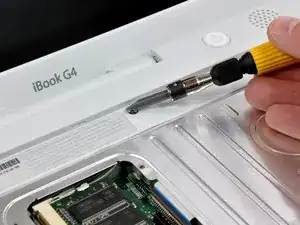
Рекомендуем с этого момента разместить компьютер на мягкой ткани, чтобы не повредить плату логики.
Переверните компьютер и откройте его.
Используйте плоскую сторону плоской отвёртки, чтобы снять небольшой магнит, закрывающий винт вблизи середины компьютера.
Короткий винт устанавливается в нижний левый угол.
Шаг 24
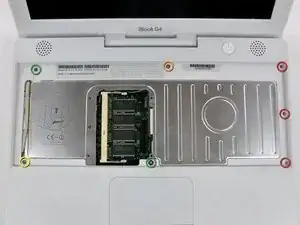
Снимите следующие 7 винтов с кромок области клавиатуры.
Три крестовые 2 мм по правому краю.
Один крестовой 4,5 мм под местом, где был магнит.
Один крестовой 6 мм с небольшой головкой в нижнем левом углу.
Два крестовых 6 мм с крупными головками: один в верхнем левом углу и один посередине.
Шаг 25
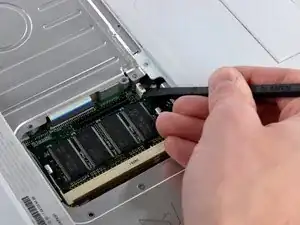
Перед тем как снять верхнюю крышку, необходимо отключить разъём трекпада, синий и белый силовой кабель и кабель динамика, как описано в следующих шагах. Будьте особенно осторожны с этими кабелями; никогда не тяните напрямую за кабели — используйте лопаточку, чтобы поддеть разъём непосредственно.
Осторожно приподнимите верхнюю крышку немного и сдвиньте её к передней части компьютера, чтобы открыть доступ к разъёму трекпада. Используйте лопаточку или палец, чтобы отключить разъём трекпада, спрятанный под белой пластиковой защёлкой.
После отключения разъёма трекпада аккуратно отведите верхнюю крышку от себя и опустите её на экран.
Шаг 26
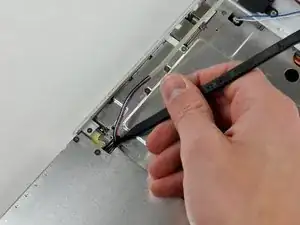
Разъёмы на концах следующих кабелей очень плотно прикреплены к гнёздам на плате логики. Прямое тянущее усилие за кабель либо отделит кабель от разъёма, либо вырвёт гнездо с платы логики.
Используйте острый конец лопаточки, чтобы отключить разъём кабеля динамика.
Шаг 27
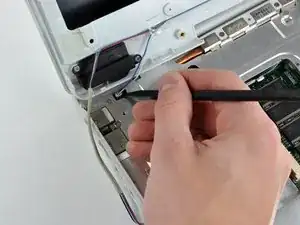
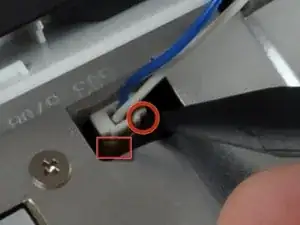
Используя острый конец лопаточки, отключите разъём синих и белых силовых кабелей. Снова будьте осторожны и подденьте только сам разъём.
Очень легко отломать разъём от платы, поэтому будьте внимательны.
Ключ в том, чтобы приложить усилие в двух направлениях: вниз, чтобы сохранить целостность контактных соединений на плате, и вверх, чтобы освободить разъём.
Верхняя крышка теперь свободна и может быть снята с компьютера.
Шаг 28
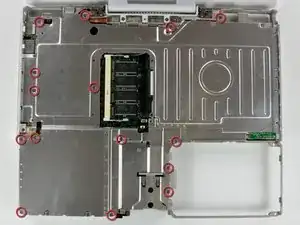
Снимите пятнадцать крестовых винтов 3 мм, крепящих верхний экран к компьютеру.
Снимите следующие 16 винтов:
Тринадцать крестовых 3 мм.
Один крестовой 3 мм. (фактический винт не показан на изображении)
Два крестовых 4 мм.
Обязательно пропустите винт возле левого шарнира через петлю в кабеле передачи данных дисплея, закрепив кабель на верхней крышке.
Шаг 29
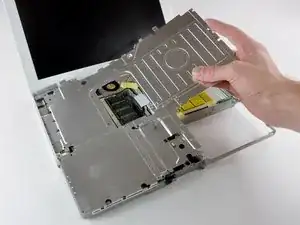
Поднимите верхний экран с правой стороны, следя за верхним левым углом, который может зацепиться за металлический каркас.
При сборке убедитесь, что вы полностью протянули антенный кабель через прорезь в середине. После того как верхний экран будет снова закреплён винтами, протянуть его обратно крайне сложно.
Шаг 30
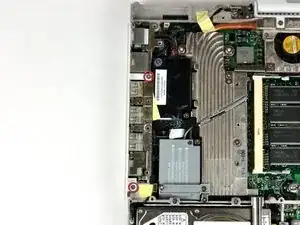
Снимите два крестовых винта, закрепляющих белые пластиковые крепления лицевой панели ввода-вывода к металлическому каркасу.
Длинный винт идет в более длинное крепление, ближе к дисплею.
Шаг 31
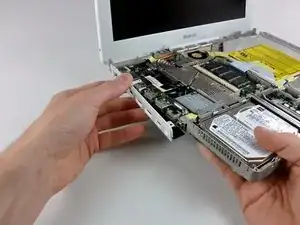
Поднимите левую сторону компьютера и сдвиньте лицевую панель ввода-вывода в сторону.
Шаг 32
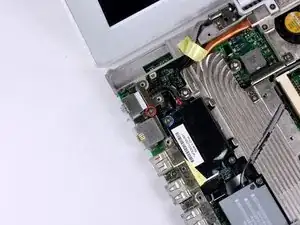
Снимите один крестовой винт, фиксирующий EMI-лапку к металлическому каркасу.
Винт вставляется в отверстие между модемом и портами Ethernet.
Снимите серебристую EMI-лапку с металлического каркаса.
Шаг 33
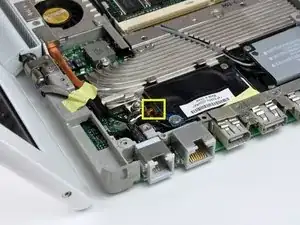
Отключите кабель RJ-11 от модема.
Шаг 34
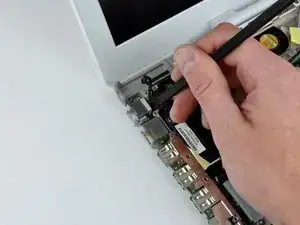
Вставьте лопаточку между платой RJ-11 и металлическим каркасом и сдвиньте плату с платы логики.
Заключение
Чтобы собрать устройство обратно, следуйте этим инструкциям в обратном порядке.
Перевод руководства с ifixit.com