Замена оптического привода iBook G4 14" 1,42 ГГц
Установите более новый или замените неработающий DVD, комбинированный привод или SuperDrive.
Шаг 1
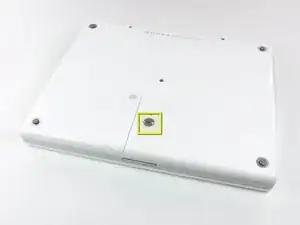
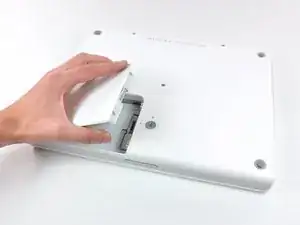
Поверните на 90 градусов по часовой стрелке фиксирующий винт батареи монеткой.
Извлеките батарею из компьютера.
Шаг 2
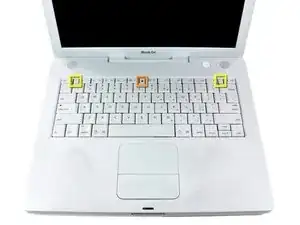
Подтяните в свою сторону фиксаторы клавиатуры (показаны жёлтым) и поднимите клавиатуру, пока она не освободится.
Если клавиатура не отходит, поверните на 180 градусов в любую сторону фиксирующий винт клавиатуры (показан оранжевым) маленькой отвёрткой с плоским жалом и повторите попытку.
Переверните клавиатуру в сторону от экрана и положите её лицевой стороной вниз на область тачпада.
Шаг 3
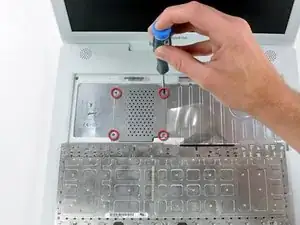
Ослабьте четыре серебряных винта Phillips, которые крепят защиту оперативной памяти.
Эти винты не выпадут полностью. Они зафиксированы в защите ОЗУ, чтобы не потеряться.
Шаг 4
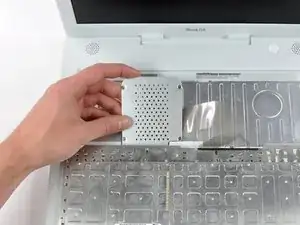
Снимите защиту ОЗУ с компьютера.
Четыре зафиксированных винта выйдут вместе с защитой ОЗУ.
Шаг 5
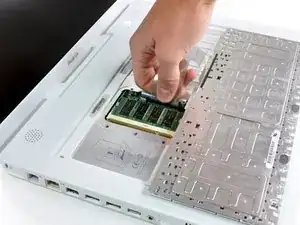
Немного потяните шлейф клавиатуры вверх от системной платы, держась за шлейф как можно ближе к разъёму.
При сборке iBook обязательно подключите шлейф клавиатуры до установки защитной пластины ОЗУ.
Шаг 6
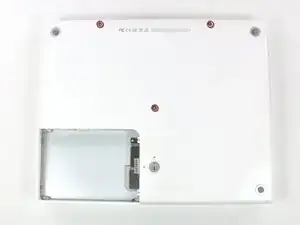
Закройте экран и переверните компьютер.
Выкрутите три шестигранных винта с помощью отвёртки Torx T8.
Самый короткий винт находится в центре.
Шаг 7
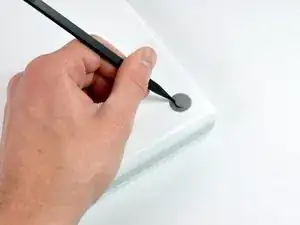
Используйте лопатку или маленькую отвёртку с плоским жалом, чтобы снять три резиновые ножки с нижней части корпуса.
Шаг 8
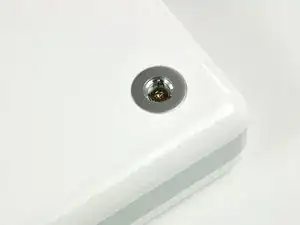
Выкрутите три вновь открывшихся винта Phillips.
Под каждой резинкой находится по одному винту (всего три).
Шаг 9
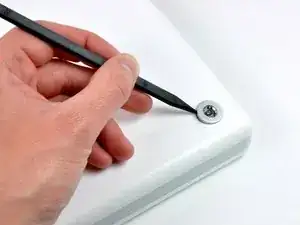
Используйте лопатку или маленькую отвёртку с плоским жалом, чтобы поддеть три металлических кольца, в которых были резиновые ножки.
Шаг 10
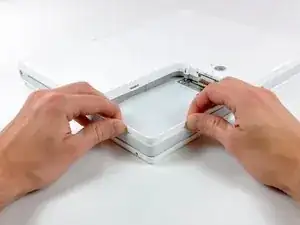
Выкрутите два винта Phillips по обе стороны от контактов батареи.
Шаг 11
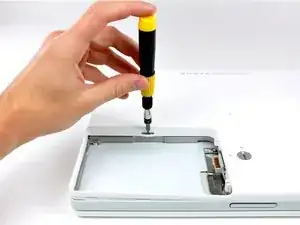
Глубоко вдохните. Впереди сложный момент, но мы обещаем, что нижняя часть корпуса всё же снимется.
Нажмите на тонкие края нижней части корпуса вокруг отсека батареи, преодолейте фиксаторы и поднимите этот угол нижней части корпуса.
Шаг 12
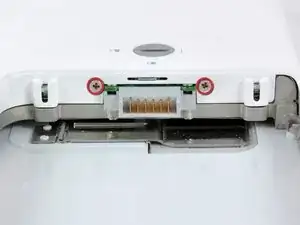
На внутренней стенке отсека батареи есть паз, который фиксирует нижнюю часть корпуса. Подденьте нижний край паза маленькой отвёрткой с плоским жалом и потяните вверх нижнюю часть корпуса, чтобы освободить паз от фиксаторов.
Шаг 13
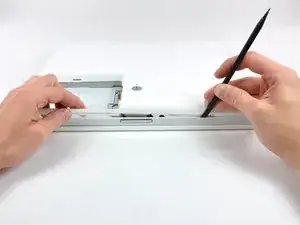
Продвигайте лопатку по зазору между нижней и верхней частями корпуса спереди компьютера, чтобы освободить фиксаторы нижней части. Поднимайте нижнюю часть корпуса и продолжайте использовать лопатку по мере необходимости, пока не услышите три отчётливых щелчка.
Шаг 14
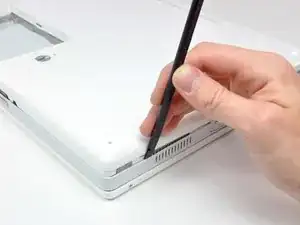
Продолжайте продвигать лопатку вокруг переднего правого угла. С правой стороны компьютера находятся два фиксатора: один около переднего угла, другой — около разъёма вывода звука.
Шаг 15
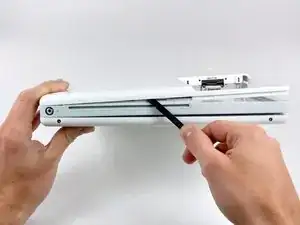
Перед тем как снять нижнюю часть корпуса, необходимо освободить три фиксатора, расположенных над оптическим приводом. Вставьте лопатку в нижнюю часть корпуса над приводом и протяните её к задней части компьютера, пока не услышите три отчётливых щелчка.
Шаг 16
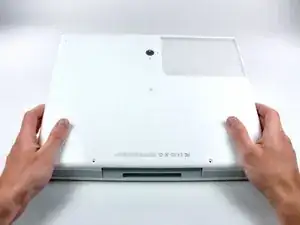
Передняя и боковые стороны нижней части корпуса теперь свободны.
Поверните компьютер задней частью к себе и потяните нижнюю часть корпуса на себя, пока задние фиксаторы не освободятся.
Может помочь слегка покачивать корпус вверх и вниз.
Шаг 17
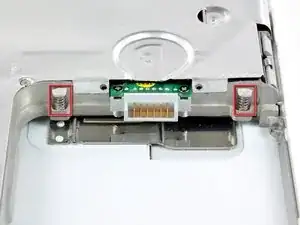
Извлеките с обеих сторон от контактов батареи маленькие пружинки с белыми пластиковыми колпачками, покрытые смазкой.
Шаг 18
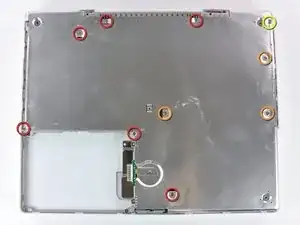
Выкрутите следующие 10 винтов из нижней защитной пластины:
Шесть винтов Phillips по 3 мм
Три винта Phillips по 7,5 мм
Один винт Phillips 14 мм
Шаг 19
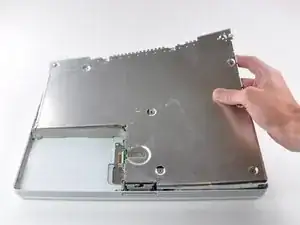
Снимите нижнюю защитную пластину.
Шаг 20
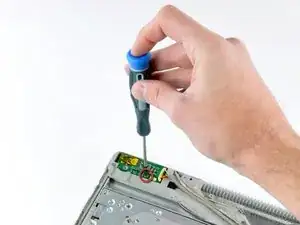
Выкрутите один винт Phillips, фиксирующий плату разъёма питания.
Шаг 21
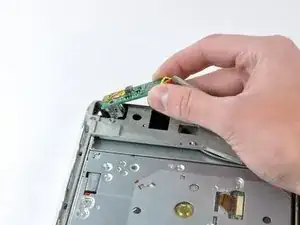
Наклоните плату разъёма питания из отсека.
Возможно, потребуется снять ленту, которой закреплён шлейф платы разъёма питания к корпусу.
Шаг 22
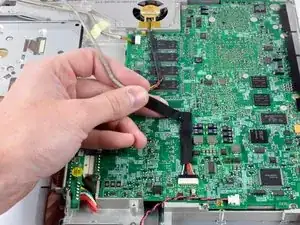
Отделите шлейф разъёма питания от клеевого крепления на системной плате.
Шаг 23
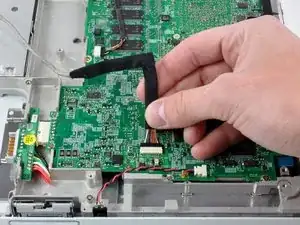
Отсоедините шлейф разъёма питания от системной платы.
Полезно слегка пошевелить разъём параллельно поверхности системной платы, слегка натягивая его, чтобы облегчить отсоединение.
Шаг 24
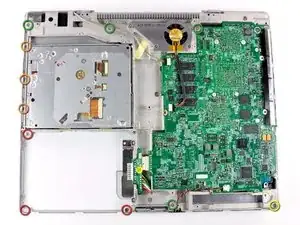
Открутите следующие 11 винтов с нижней стороны компьютера:
Три Phillips длиной 3 мм вокруг отсека батареи.
Три Phillips длиной 4,5 мм вдоль обрамления оптического привода. (Магнитная отвёртка может помочь извлечь эти винты)
Один Phillips длиной 12 мм в нижнем правом углу.
Четыре Phillips длиной 14,5 мм.
Шаг 25
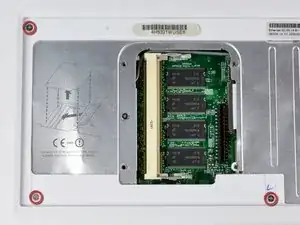
Мы рекомендуем с этого момента устанавливать компьютер на мягкую ткань, чтобы не повредить логическую плату.
Поверните компьютер и откройте его.
Открутите три винта Phillips с краёв области клавиатуры.
Самый короткий винт устанавливается в нижнем левом углу. Левый угол обозначен синей буквой "L" на фотографии и находится с правой стороны.
Шаг 26
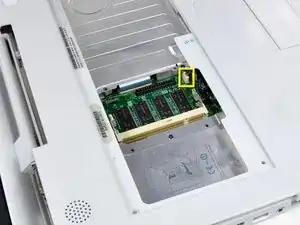
Особенно осторожно выполняйте отключение кабелей на следующих шагах. Никогда не тяните за кабели, а используйте лопатку, чтобы аккуратно поддеть разъём непосредственно из его гнезда.
Приподнимите верхнюю крышку и используйте лопатку или палец, чтобы отключить разъём тачпада, скрытый под белым пластиковым язычком.
Будьте осторожны при подъёме верхней крышки, так как её защёлки ещё зацеплены за металлический каркас.
Шаг 27
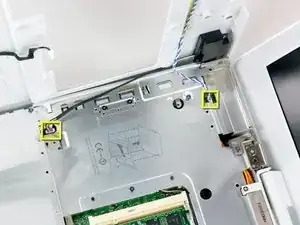
Разъёмы, припаянные к материнским платам большинства iBook, очень слабые и легко ломаются. С большой осторожностью извлекайте разъёмы из гнёзд.
Приподнимите верхнюю крышку достаточно, чтобы отключить синий и белый силовой кабель от логической платы. Аккуратно, ногтями, подденьте разъём из его гнезда.
Аналогичным образом осторожно отключите разноцветный кабель динамиков от логической платы.
Шаг 28
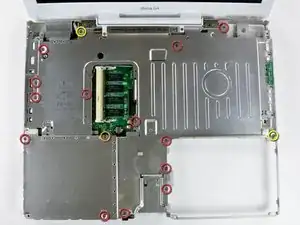
Открутите следующие 16 винтов:
Тринадцать Phillips длиной 3 мм.
Один Phillips длиной 3 мм.
Два Phillips длиной 4 мм.
При сборке убедитесь, что винт возле левого шарнира проходит через петлю кабеля дисплея, чтобы зафиксировать кабель к верхней крышке.
Шаг 29
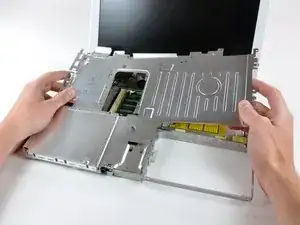
Приподнимите верхний экран с правой стороны, следя за верхним левым углом, который может зацепиться за металлический каркас.
Шаг 30
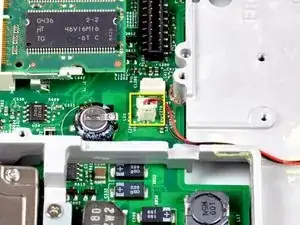
Отключите разъём платы геркона от логической платы.
Шаг 31
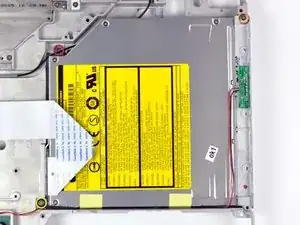
Открутите следующие три винта:
Один Phillips длиной 3 мм в канале между оптическим приводом и вентилятором.
Один Phillips длиной 6 мм с верхнего конца обрамления привода.
Один Phillips длиной 6 мм, выходящий из нижнего левого угла привода.
Шаг 32
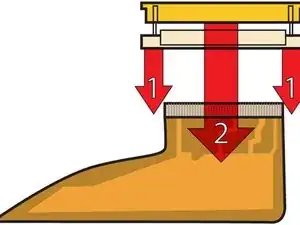
Диаграмма разъёма зажима ленточного кабеля, который будете отключать на следующем шаге.
1) Ногтями захватите фиксирующую перемычку с любой стороны и слегка потяните вверх (примерно на 1/16 дюйма или 2 мм).
2) После освобождения фиксирующей перемычки выдвиньте кабель из разъёма.
Шаг 33
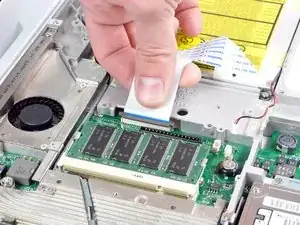
Отожмите зажим ленточного кабеля оптического привода, как описано выше. Выдвиньте ленточный кабель из его разъёма.
Шаг 34
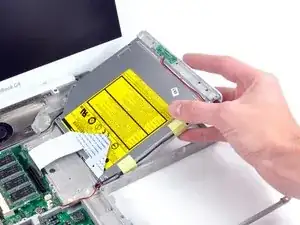
Поднимите оптический привод с металлического каркаса.
Заключение
Чтобы собрать устройство, следуйте инструкциям в обратном порядке.
Перевод руководства с ifixit.com