Замена подставки iMac Intel 27" EMC 2639
Поздние модели 2012 и 2013 годов 27" iMac поставлялись с VESA-креплением по заказу, так как у них не было съёмной подставки. Тем не менее доступен сторонний VESA-адаптер, который я успешно установил. Я сделал несколько фотографий в процессе.
Если у вас есть инструменты, позволяющие дойти до точки, где видна подставка (согласно указанному руководству iFixit), то у вас будут необходимые инструменты для снятия подставки. Есть два возможных исключения. Я посчитал гибкий вал «отвёрткой» (на самом деле торкс-насадкой) очень удобным (см. шаг 2). Также я использовал металлическую напильник для модификации VESA-адаптера, указанного в списке деталей (см. шаг 6).
Да, предполагаю, что это, вероятно, аннулирует вашу гарантию. Вот моё личное отношение к продуктам Apple и гарантиям: если устройство работает при получении, маловероятно, что возникнет гарантийная проблема в период действия гарантии. Это основано на опыте с дюжиной — двумя дюжинами продуктов Apple — то есть много, но не сотни.
Извините, у меня нет опыта с 21" iMac, поэтому я не знаю, подойдёт ли это для них.
Шаг 1
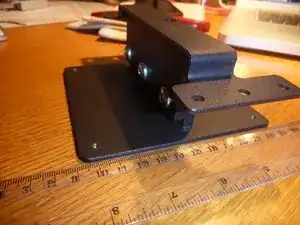
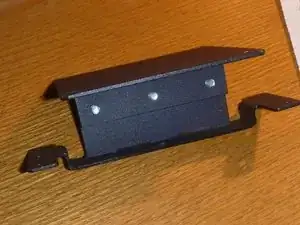
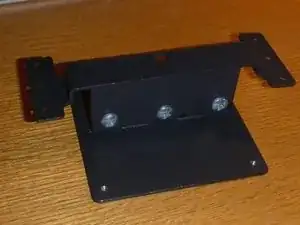
Universalproducts делает адаптер для 27" iMac, у которых не было съёмной подставки.
В декабре 2014 года он был доступен на ebay по этой ссылке: http://www.ebay.com/itm/iMac-VESA-Mount-...
У него также есть фотографии на ebay, но я включил несколько здесь.
Шаг 2
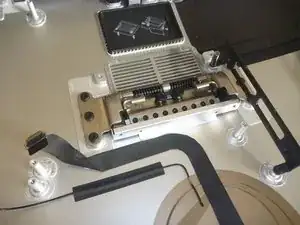
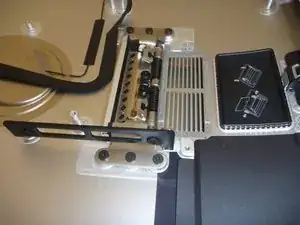
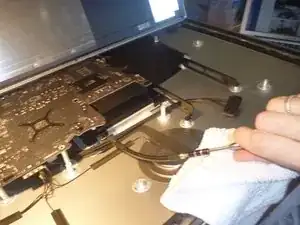
Это, очевидно, самая сложная часть этого руководства. К счастью для вас и меня, iFixit уже подготовил одно из своих профессиональных руководств, чтобы довести вас до этой точки.
См.: руководство iFixit по снятию всех внутренних компонентов, включая плату
Для финального шага по снятию платы я посчитал гибкий вал (фото 3 — извините, смазано, снимал левой рукой) практически необходимым, так как я не мог установить прямую отвёртку и приложить достаточно крутящего момента, чтобы ослабить винты.
Шаг 3
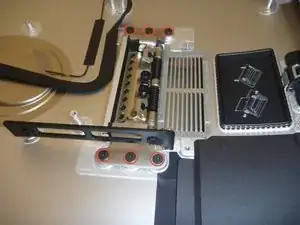
Снимите шесть винтов, крепящих подставку к задней части iMac.
Шаг 4
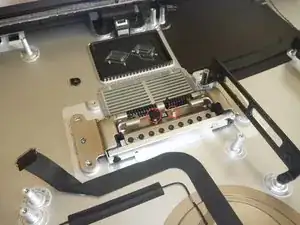
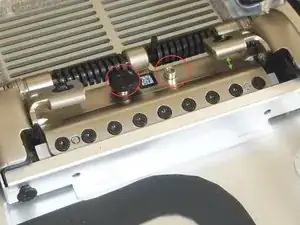
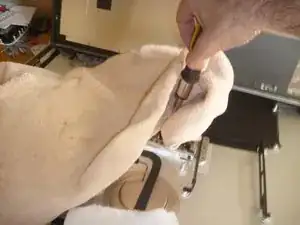
Винты, окружённые красным, поддерживают давление на витковые пружины в подставке. Если вы сможете сдвинуть iMac относительно подставки таким образом, что зазор, выделенный зелёной стрелкой (фото 2), полностью закроется, то давление от витковых пружин будет снято с внешней части подставки.
Я не смог этого сделать, поэтому снял эти винты, чтобы освободить давление между внутренней и внешней частями подставки.
ПРИМЕЧАНИЕ: как только винт будет отпущен, витковая пружина выстрелит пластиковой деталью и винтом, которые удерживают пружину! (Мне потребовалось довольно много времени, чтобы найти первую.) Настоятельно рекомендую закрыть винт чем-то (фото 3) при его выкручивании.
Шаг 5
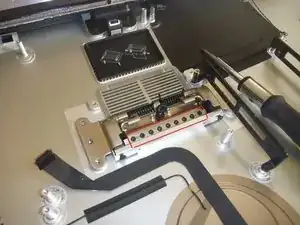
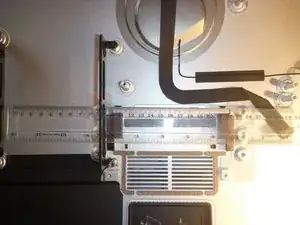
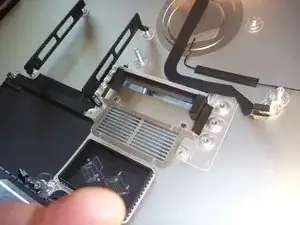
После снятия давления удалите 9 винтов, удерживающих внешнюю часть подставки к внутренней части.
Я просто сделал пару фотографий без подставки, на случай если они кому-то помогут.
Шаг 6
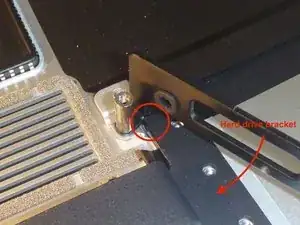
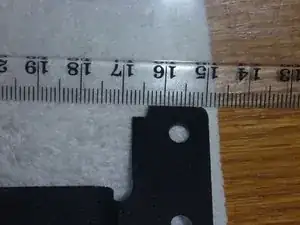
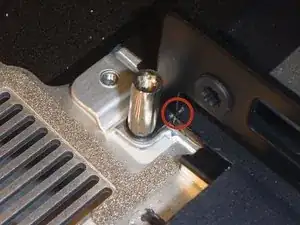
Я заметил, что новый адаптер не совсем подходит для моей версии 27" iMac (модель конца 2013 года). С кронштейном жёсткого диска в положении, где он должен быть (указано стрелкой), новый адаптер упирается в кронштейн (в области, обведённой кругом).
Поэтому я сделал небольшую модификацию нового адаптера с помощью металлического напильника.
Фотография с модифицированным адаптером (VESA-крепление) на месте (красный круг вокруг модификации).
Шаг 7
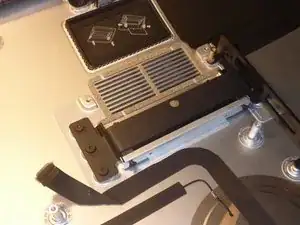
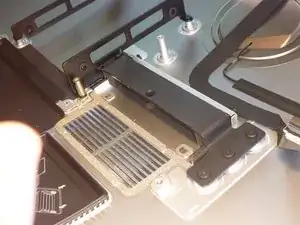
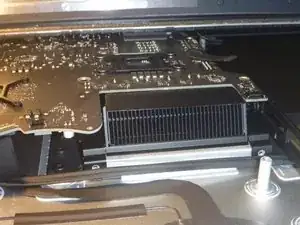
Два снимка с разных ракурсов нового крепления на месте. Один снимок после повторной установки платы.
Шаг 8
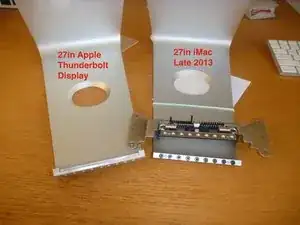
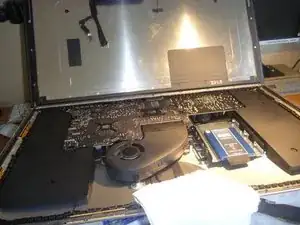
Фото 1 — сравнение подставки Thunderbolt (предназначенной для замены пользователем) и подставки iMac (которую нельзя заменить).
Фото 2 — изображение со всеми восстановленными компонентами и новым SSD-накопителем. ;-)
Заключение
Для повторной сборки устройства выполните эти инструкции в обратном порядке.
Перевод руководства с ifixit.com