Замена твердотельного накопителя MacBook Air 13" начала 2014 года
Используйте это руководство для обновления или замены твердотельного накопителя в MacBook Air 13” начала 2014 года. Этот MacBook Air использует собственный разъем для накопителя и, следовательно, не совместим с обычными накопителями M.2 без использования адаптера.
Перед тем как выполнить этот ремонт, если это возможно, создайте резервную копию вашего текущего SSD. Затем ознакомьтесь с интернет-восстановлением или создайте загрузочный внешний диск, чтобы быть готовым установить macOS на новый накопитель и перенести ваши данные на новый SSD.
Наконец, мы настоятельно рекомендуем установить macOS 10.13 High Sierra (или более позднюю версию macOS) перед заменой оригинального SSD в вашем MacBook Air. Большинство новых SSD требует обновленных драйверов хранения, которые отсутствуют в версиях macOS до High Sierra.
Шаг 1

Прежде чем продолжить, выключите ваш MacBook. Закройте экран и положите его на мягкую поверхность верхней стороной вниз.
Используйте отвертку P5 Pentalobe для удаления десяти винтов, крепящих нижнюю крышку, следующих длин:
Два винта по 9 мм
Восемь винтов по 2.6 мм
Шаг 2

Вставьте пальцы между экраном и нижней крышкой и потяните вверх, чтобы отсоединить нижнюю крышку от Air.
Снимите нижнюю крышку и отложите ее в сторону.
Шаг 3
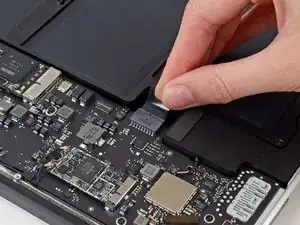
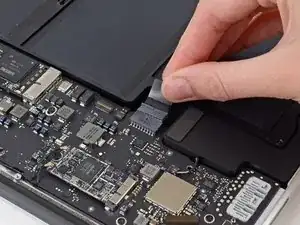
Чтобы убедиться, что все обесточено и не включится во время работы, рекомендовано отключить батарею.
Возьмите прозрачную пластиковую петлю, прикрепленную к разъему батареи, и потяните ее параллельно плате к переднему краю Air.
Не поднимайте разъем вверх во время его отключения, так как это может повредить разъем на плате.
Шаг 4
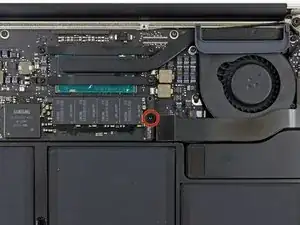
Удалите единственный винт T5 Torx длиной 2.9 мм, закрепляющий SSD на материнской плате.
Шаг 5
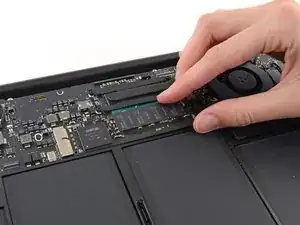
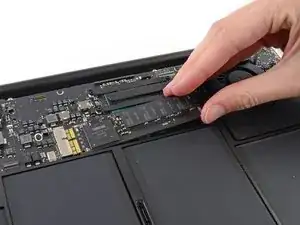
Осторожно поднимите край SSD примерно на 1.3 см и вытащите его прямо из разъема на материнской плате.
Не поднимайте SSD выше чем на 1.3 см — это может повредить SSD или его разъем на материнской плате.
При повторной установке SSD убедитесь, что он правильно зафиксирован, перед тем как установить его удерживающий винт.
Читайте также
- Замена правого динамика MacBook Air 13" начала 2014 года
- Замена микрофона MacBook Air 13" Early 2014
- Замена нижней крышки MacBook Air 13" начала 2014 года
- Замена платы логики MacBook Air 13" Early 2014
- Замена левого динамика MacBook Air 13" Early 2014
- Замена клавиатуры MacBook Air 13" Early 2014
- Замена кабеля I/O платы MacBook Air 13" Ранний 2014
- Замена платы ввода-вывода MacBook Air 13" Early 2014
- Замена радиатора MacBook Air 13" Early 2014
- Замена вентилятора MacBook Air 13" Early 2014
- Замена трекпада MacBook Air 13" Early 2014
- Замена верхней крышки MacBook Air 13" Early 2014
- Замена батареи MacBook Air 13" Early 2015
- Замена карты AirPort/Bluetooth для MacBook Air 13" Early 2015
- Замена сборки дисплея MacBook Air 13" Early 2015
- Замена узла дисплея MacBook Air 13" Early 2015
- Замена винтов дисплея MacBook Air 13" Ранний 2015
- Замена двойного микрофона MacBook Air 13" Early 2015
- Замена вентилятора MacBook Air 13" Early 2015
- Замена радиатора MacBook Air 13" начало 2015 г.