Замена платы логики MacBook Air 13" Early 2014
Используйте это руководство для замены платы логики.
Обязательно нанесите новый слой термопасты перед повторной установкой радиатора на новую плату.
Шаг 1

Перед началом работы выключите MacBook. Закройте дисплей и положите его на мягкую поверхность лицом вниз.
Используйте отвертку P5 Pentalobe, чтобы вынуть десять винтов, которыми крепится нижняя крышка. Длины винтов:
Два винта 9 мм
Восемь винтов 2,6 мм
Шаг 2

Просуньте пальцы между дисплеем и нижней крышкой и потяните вверх, чтобы защёлкнуть нижнюю крышку с Air.
Снимите нижнюю крышку и отложите в сторону.
Шаг 3
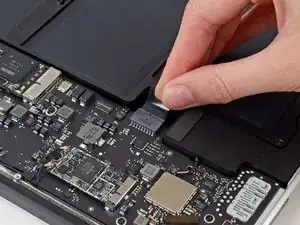
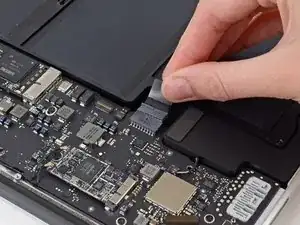
Чтобы убедиться, что всё обесточено и ничего не включится во время работы, рекомендуется отключить аккумулятор.
Схватите прозрачную пластиковую тягу, прикреплённую к разъёму аккумулятора, и потяните её параллельно плате в направлении переднего края Air.
Не поднимайте разъём вверх при отключении — вы рискуете повредить гнездо разъёма.
Шаг 4
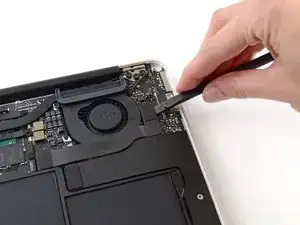
Используйте плоский конец лопатки, чтобы приподнять разъём кабеля платы ввода-вывода из его гнезда на плате ввода-вывода.
Шаг 5
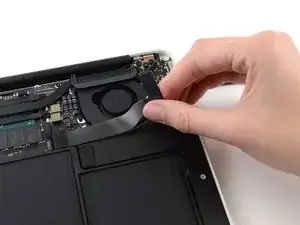
Осторожно отнимите кабель платы ввода-вывода от клея, прикрепляющего его к верхней части вентилятора.
При сборке убедитесь, что этот кабель установлен в правильной ориентации. Он может поместиться в перевёрнутом виде, но ноутбук не загрузится.
Шаг 6
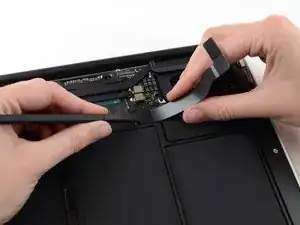
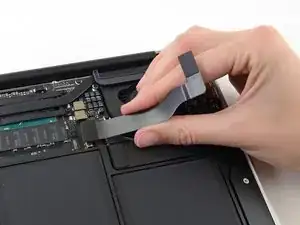
У следующего разъёма особенно глубокое гнездо. При отключении соблюдайте осторожность.
Аккуратно потянув кабель платы ввода-вывода вверх возле места его подключения к плате логики, используйте плоский конец лопатки, чтобы поочерёдно поддевать стороны разъёма и «выводить» его из гнезда.
Снимите кабель платы ввода-вывода.
Шаг 7
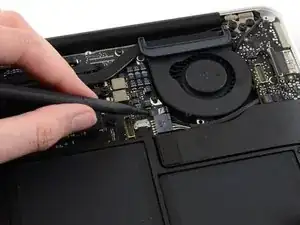
Используйте кончик лопатки, чтобы аккуратно приподнять удерживающую защёлку в ZIF-разъёме кабеля вентилятора.
Убедитесь, что вы поддевали именно шарнирную удерживающую защёлку, а не сам разъём.
Шаг 8
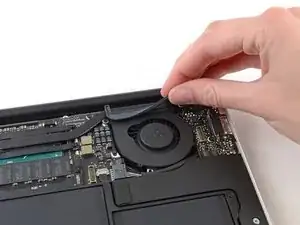
Отделите резиновую прокладку от клея на верхней части вентилятора.
Шаг 9
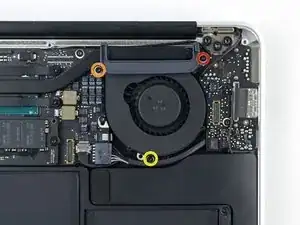
Удалите следующие три винта, крепящие вентилятор к верхней части корпуса:
Один винт T5 Torx 3,6 мм
Один винт T5 Torx 2,7 мм
Один винт T5 Torx 3,6 мм с короткой головкой
Шаг 10
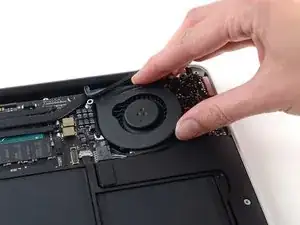
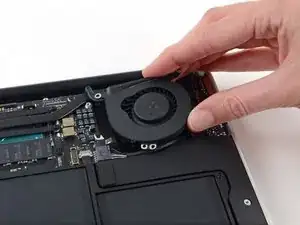
Поднимите вентилятор со стороны платы ввода-вывода и извлеките его из верхней части корпуса.
Удаление вентилятора также отсоединит ленточный кабель вентилятора. Будьте осторожны, чтобы не зацепить его.
Шаг 11
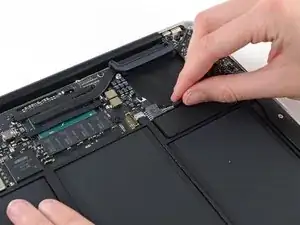
Отключите плату ввода-вывода, потянув её силовой кабель от гнезда на плате логики.
Тяните кабель параллельно лицевой стороне платы логики в сторону правого края Air.
Шаг 12
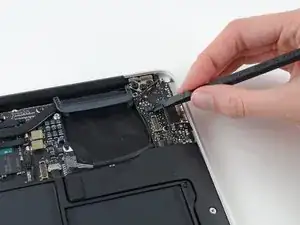
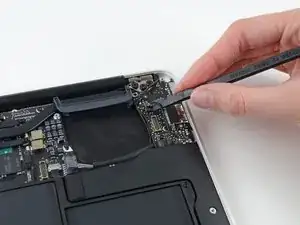
Используйте плоский конец лопатки, чтобы поддеть разъём кабеля левого динамика и приподнять его из гнезда на плате ввода-вывода.
Подденьте снизу, под проводами.
Шаг 13
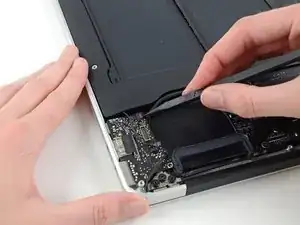
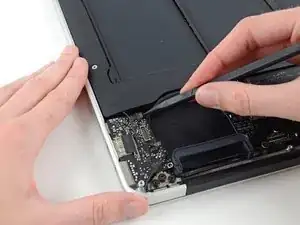
Используйте кончик лопатки, чтобы аккуратно приподнять удерживающую защёлку в ZIF-разъёме ленточного кабеля микрофона.
Убедитесь, что вы поднимаете удерживающую защёлку, а не сам разъём.
Шаг 14
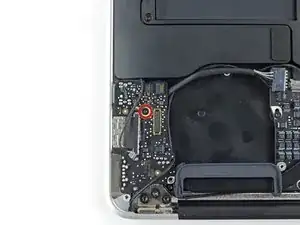
Удалите один винт T5 Torx 3,6 мм, крепящий плату ввода-вывода к верхней части корпуса.
Шаг 15
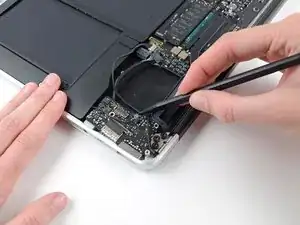
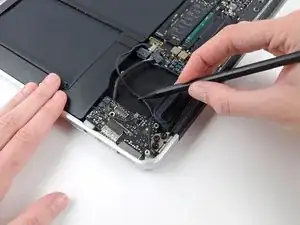
Осторожно выведите кабель камеры из выреза на плате ввода-вывода и отодвиньте его в сторону кончиком лопатки.
Шаг 16
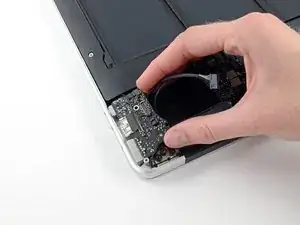
Поднимите плату ввода-вывода со стороны платы логики и извлеките её из верхней части корпуса.
Удаление платы ввода-вывода также отсоединит ленточный кабель микрофона. Будьте осторожны, чтобы не зацепить его.
Шаг 17
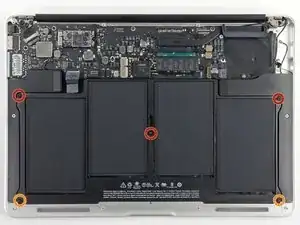
Удалите следующие пять винтов, которыми аккумулятор крепится к верхней части корпуса:
Три винта T5 Torx 6,3 мм
Два винта T5 Torx 2,4 мм
Шаг 18
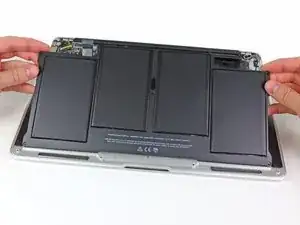
При обращении с аккумулятором избегайте сжатия или касания четырёх открытых литий-полимерных ячеек.
Поднимите аккумулятор за край, ближайший к плате логики, и извлеките его из верхней части корпуса.
Шаг 19
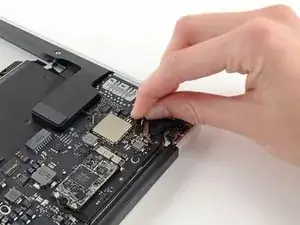
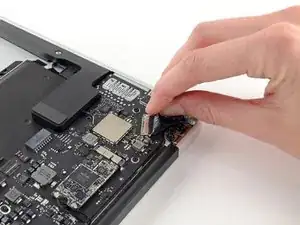
Возьмите пластиковую тягу, закреплённую на замке кабеля данных дисплея, и поверните её в сторону верхней стороны компьютера.
Шаг 20
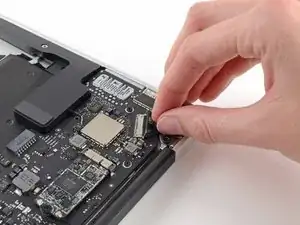
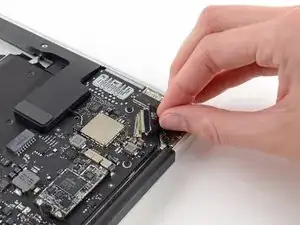
Оттяните разъём кабеля данных дисплея прямо от его гнезда.
Тяните разъём параллельно плате логики, не поднимайте его вертикально из гнезда.
Шаг 21
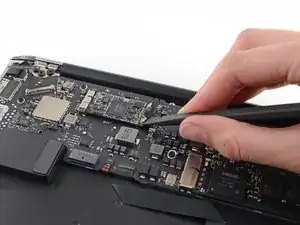
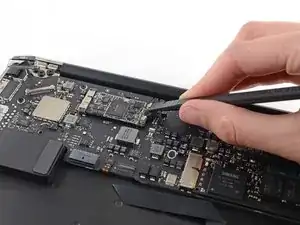
Используйте плоский конец лопатки, чтобы поддеть оба разъёма кабелей антенн и отжать их от гнёзд на плате AirPort/Bluetooth.
Шаг 22
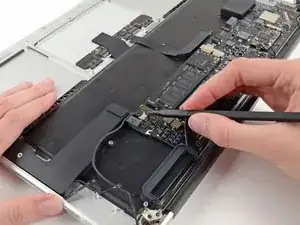
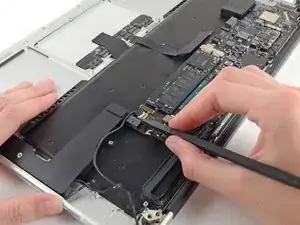
Отключите разъём кабеля камеры кончиком лопатки.
Сначала нажмите с одной стороны разъёма, затем с другой, чтобы аккуратно «пошагово» вынуть его из гнезда.
Тяните кабель камеры параллельно поверхности платы ввода/вывода в направлении переднего края Air, чтобы отключить его от гнезда.
Не поднимайте этот кабель вверх при отключении — его гнездо может отломаться от платы.
Шаг 23
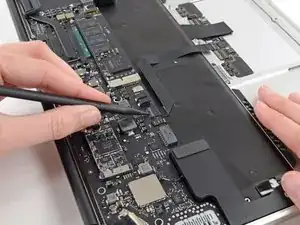
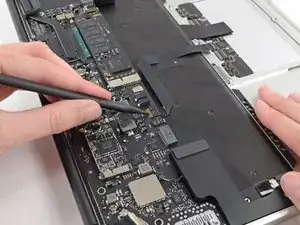
Используйте кончик лопатки или ноготь, чтобы откинуть фиксирующую крышку на ZIF‑разъёме шлейфа трекпада.
Убедитесь, что вы поддёте именно шарнирную фиксирующую крышку, а не сам разъём.
Выньте шлейф трекпада, тянув его прямо из гнезда в направлении переднего края Air.
При сборке убедитесь, что этот кабель полностью вставлен в разъём. В противном случае клавиатура, трекпад или аккумулятор могут работать неправильно.
Шаг 24
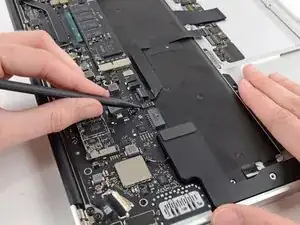
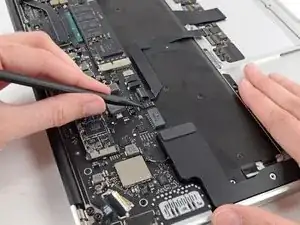
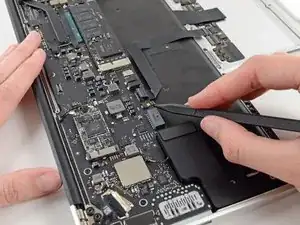
Используйте кончик лопатки, чтобы откинуть фиксирующую крышку на ZIF‑разъёме шлейфа подсветки клавиатуры.
Убедитесь, что вы поддёте именно шарнирную фиксирующую крышку, а не сам разъём.
Осторожно вытяните шлейф подсветки клавиатуры из его разъёма с помощью лопатки.
Шаг 25
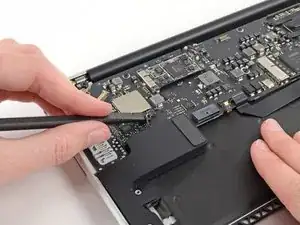
Используйте плоский конец лопатки, чтобы поддеть разъём кабеля правого динамика и отжать его из гнезда на логической плате.
Рекомендуется поддевать снизу, со стороны, обращённой к кабелям.
Шаг 26
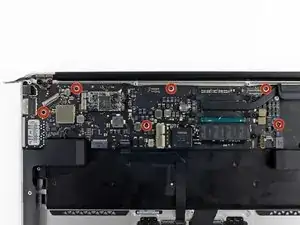
Удалите шесть винтов T5 Torx длиной 6,3 мм, которые крепят логическую плату к верхней части корпуса.
В некоторых моделях эти винты могут быть длиной 4,1 мм (T5 Torx).
Шаг 27
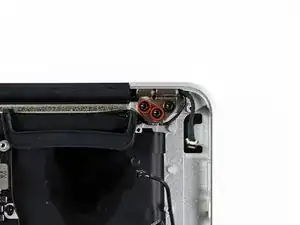
Удалите две внутренние винта T8 Torx длиной 4,9 мм, которые крепят держатель кабеля антенны и левый шарнир сцепления к верхней части корпуса.
Шаг 28
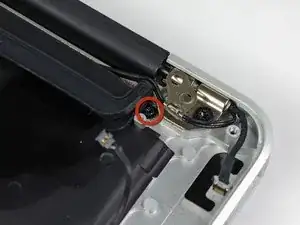
Слегка отведите держатель кабеля антенны в сторону и удалите винт T5 Torx длиной 3 мм, который фиксирует конец радиатора в верхней части корпуса.
Шаг 29
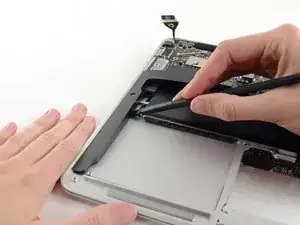
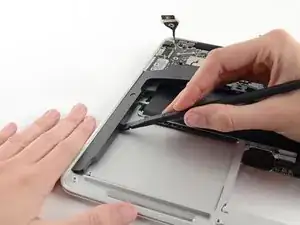
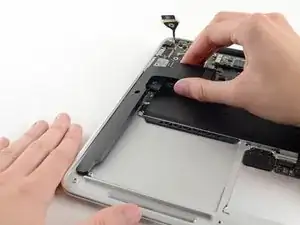
Просуньте плоский конец лопатки под правый динамик с конца, ближайшего к петле, к переднему краю Air, чтобы ослабить клей.
Снимите правый динамик с верхней части корпуса.
Шаг 30
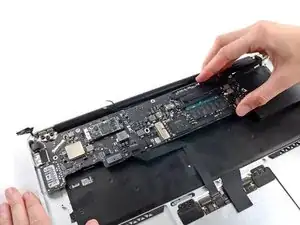
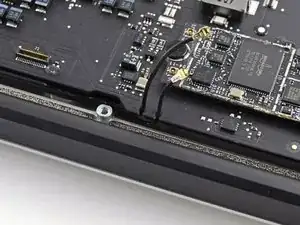
Осторожно извлеките узел логической платы из верхней части корпуса, следя за тем, чтобы кабели не зацепились.
При сборке:
Держите свободные кабели в стороне от платы, чтобы они не оказались под ней.
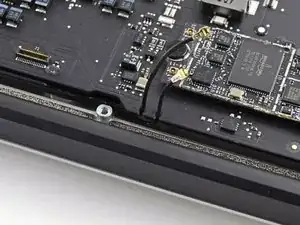
Убедитесь, что кабели антенн вставлены в соответствующие вырезы, как показано на второй фотографии.
Шаг 31
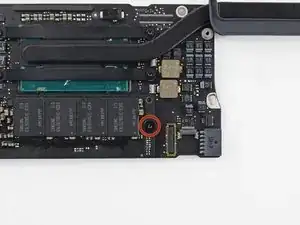
Удалите один винт T5 Torx длиной 2,85 мм, который крепит SSD к логической плате.
Шаг 32
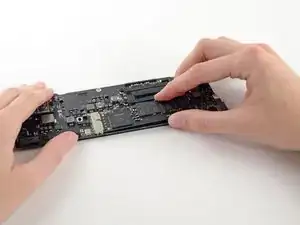
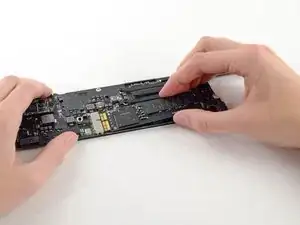
Чтобы не повредить гнездо, не поднимайте конец SSD чрезмерно.
Тяните накопитель прямо из гнезда и извлеките его с логической платы.
При установке SSD убедитесь, что он правильно сидит в гнезде перед затягиванием фиксирующего винта.
Шаг 33
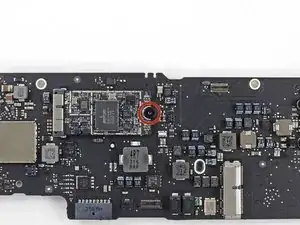
Удалите один винт T5 Torx длиной 2,9 мм, который крепит плату AirPort/Bluetooth к логической плате.
Шаг 34
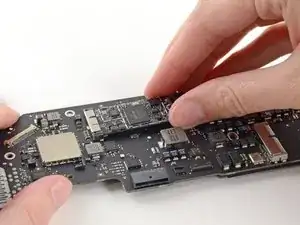
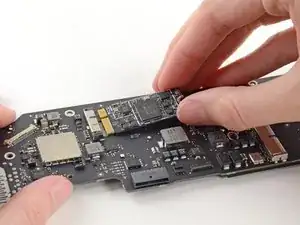
Чтобы не повредить гнездо, не поднимайте конец платы AirPort/Bluetooth чрезмерно.
Немного приподнимите свободный конец платы AirPort/Bluetooth и вытяните её из гнезда на логической плате.
Снимите плату AirPort/Bluetooth с логической платы.
Шаг 35
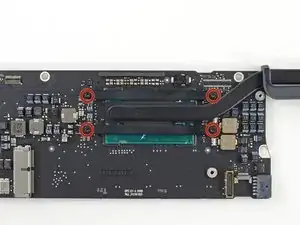
Удалите четыре винта T5 Torx длиной 2,5 мм, которые крепят радиатор к логической плате.
Шаг 36
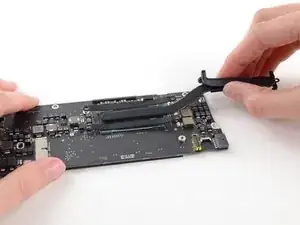
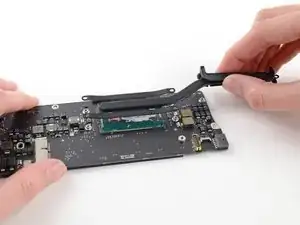
Если радиатор кажется приклеенным к плате после удаления всех четырёх винтов, используйте лопатку, чтобы осторожно отделить радиатор от поверхностей процессора и графического процессора.
Снимите радиатор с логической платы.
При повторной установке радиатора обязательно нанесите новый слой термопасты. Если вы никогда раньше не наносили термопасту, у нас есть руководство, которое поможет.
Шаг 37
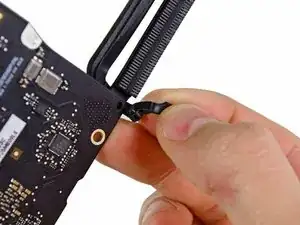
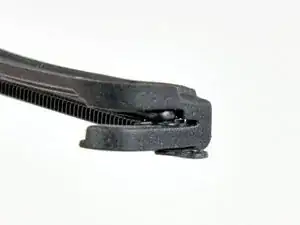
При сборке убедитесь, что резиновый уплотнитель радиатора установлен правильно. Выступ на уплотнителе должен совпадать с отверстием в логической плате рядом с ребрами радиатора.
Хвостовой конец уплотнителя должен войти в вырез радиатора и не должен оказаться под выступом радиатора, который будет опираться на плату.
Убедитесь, что кабели антенн вставлены в соответствующие вырезы на логической плате, как показано на последней фотографии.
Заключение
Для повторной сборки устройства выполните эти инструкции в обратном порядке.
Перевод руководства с ifixit.com