Замена двойного микрофона MacBook Air 13" Early 2015
Используйте это руководство, чтобы заменить узел с двумя микрофонами в вашем MacBook Air 13" Early 2015.
Шаг 1

Перед началом работы выключите MacBook. Закройте дисплей и положите его на мягкую поверхность лицевой стороной вниз.
Используйте отвертку P5 Pentalobe, чтобы выкрутить десять винтов, крепящих нижнюю крышку, следующих длин:
Два винта по 9 мм
Восемь винтов по 2,6 мм
Шаг 2

Сделайте щель между дисплеем и нижней крышкой пальцами и потяните вверх, чтобы отщелкнуть нижнюю крышку от Air.
Снимите нижнюю крышку и отложите её в сторону.
Шаг 3
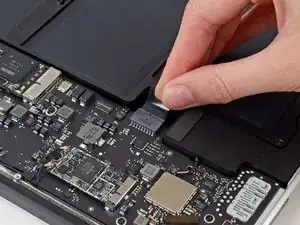
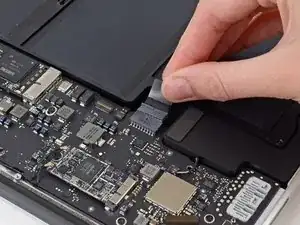
Чтобы убедиться, что всё обесточено и устройство не включится во время работы, рекомендуется отключить аккумулятор.
Возьмите прозрачную пластиковую тяговую бирку, прикреплённую к разъёму аккумулятора, и потяните её параллельно плате в сторону переднего края Air.
Не поднимайте разъём вверх при отключении, чтобы не повредить гнездо разъёма.
Шаг 4
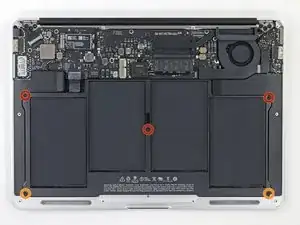
Удалите следующие пять винтов, крепящих аккумулятор к верхней части корпуса:
Три винта T5 Torx по 6,9 мм
Два винта T5 Torx по 3,0 мм
Шаг 5
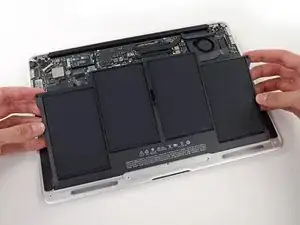
При обращении с аккумулятором избегайте сжатия или касания четырёх открытых ячеек литий-полимерной батареи.
Поднимите аккумулятор за край, ближайший к логической плате, и извлеките его из верхней части корпуса.
Новый аккумулятор может прилететь с тонкой плёнкой, слабо приклеенной к верхней поверхности. Удалите эту плёнку при установке аккумулятора. Однако если плёнка приклеена и её трудно снять, оставьте плёнку на месте.
Если вы устанавливаете новый аккумулятор, выполните его калибровку после установки:
Зарядите его до 100%, затем продолжайте заряжать ещё как минимум 2 часа. Затем отключите питание и используйте ноутбук в обычном режиме, чтобы разрядить батарею. Когда появится предупреждение о низком заряде, сохраните работу и продолжайте использовать ноутбук до перехода в спящий режим из-за низкого заряда. Подождите не менее 5 часов, затем зарядите ноутбук без прерываний до 100%.
Если после установки нового аккумулятора вы заметите необычное поведение или проблемы, возможно, потребуется сбросить SMC вашего MacBook.
Шаг 6
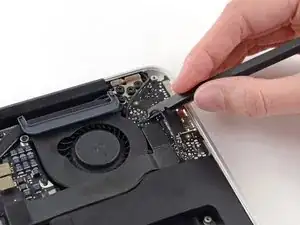
Используйте плоский конец лопатки, чтобы поддеть разъём кабеля левого динамика и вывести его из гнезда на плате ввода/вывода.
Подденьте снизу, под проводами.
Шаг 7
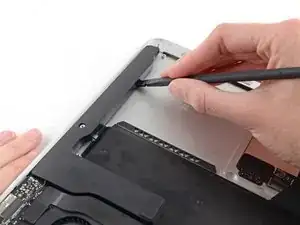

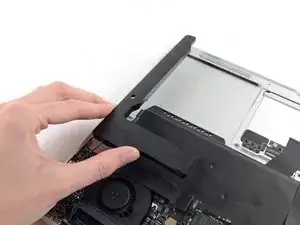
Используйте плоский конец лопатки, чтобы оторвать левый динамик от клея, закрепляющего его в верхней части корпуса.
Извлеките левый динамик из верхней части корпуса.
Шаг 8
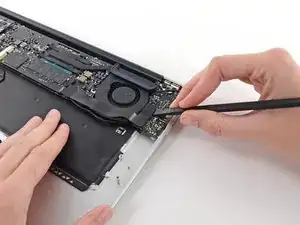
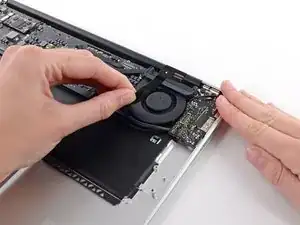
Используйте плоский конец лопатки, чтобы поддеть разъём кабеля платы ввода/вывода и вывести его из гнезда на плате ввода/вывода.
Снимать кабель платы ввода/вывода не нужно, просто отогните его в сторону.
Аккуратно отслоите, но не снимайте, кабель платы ввода/вывода с клея, прикреплённого к верхней части вентилятора.
Шаг 9
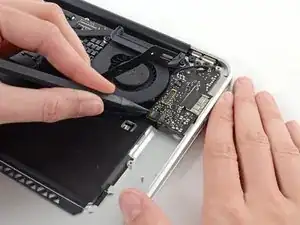
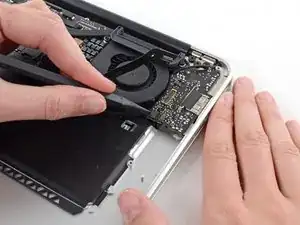
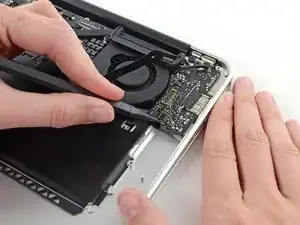
Используйте кончик лопатки, чтобы аккуратно поднять фиксирующий язычок на ZIF-разъёме ленточного кабеля микрофона.
Убедитесь, что вы поднимаете фиксирующий язычок, а не сам разъём.
Аккуратно выдвиньте ленточный кабель микрофона прямо из его гнезда на плате ввода/вывода.
Шаг 10
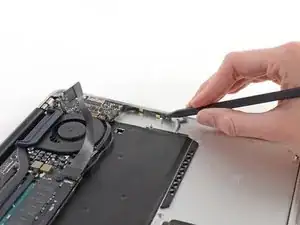
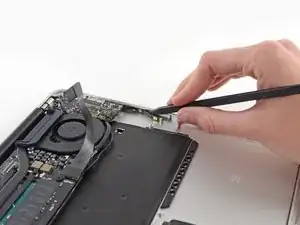
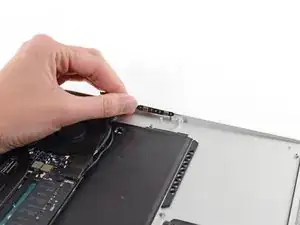
Используйте кончик лопатки, чтобы оторвать микрофон от клея, фиксирующего его на левой стороне верхней части корпуса.
Снимите микрофон с верхней части корпуса.
Заключение
Для сборки устройства выполните эти инструкции в обратном порядке.
Сдайте электронные отходы в переработку, сертифицированную по стандартам R2 или e-Stewards.
Ремонт прошёл не так, как планировалось? Попробуйте базовую диагностику или обратитесь за помощью к сообществу Answers.
Перевод руководства с ifixit.com