Замена трекпада MacBook Air 13" Early 2014
Используйте это руководство для замены трекпада.
Шаг 1

Перед началом работы выключите MacBook. Закройте дисплей и положите его на мягкую поверхность лицевой стороной вниз.
Используйте отвертку P5 Pentalobe, чтобы снять десять винтов, крепящих нижнюю крышку, следующих длин:
Два винта 9 мм
Восемь винтов 2,6 мм
Шаг 2

Просуньте пальцы между дисплеем и нижней крышкой и потяните вверх, чтобы отщелкнуть нижнюю крышку Air.
Снимите нижнюю крышку и отложите в сторону.
Шаг 3
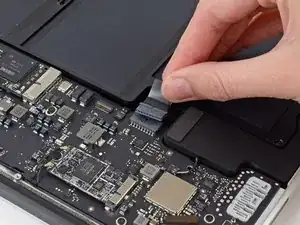
Возьмитесь за прозрачную пластиковую подтяжку, прикреплённую к разъёму батареи, и потяните её в сторону переднего края Air, чтобы отключить батарею от платы логики.
Не тяните разъём вверх при отключении.
Шаг 4
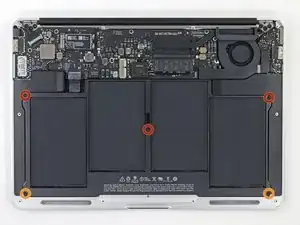
Снимите следующие пять винтов, крепящих батарею к верхней панели:
Три винта T5 Torx длиной 6,3 мм
Два винта T5 Torx длиной 2,4 мм
Шаг 5
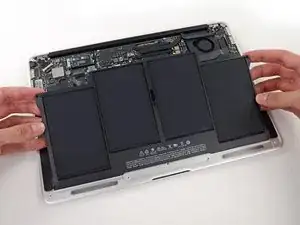
При обращении с батареей избегайте сжатия или касания четырёх открытых ячеек литий-полимерной батареи.
Подденьте батарею за край, ближайший к плате логики, и выньте её из верхней панели.
Если вы устанавливаете новую батарею, выполните её калибровку после установки:
Зарядите до 100%, затем продолжайте зарядку ещё как минимум 2 часа. Затем отключите питание и используйте ноутбук обычным образом, чтобы разрядить батарею. Когда появится предупреждение о низком заряде, сохраните работу и оставьте ноутбук включённым, пока он не перейдёт в режим сна из‑за низкого заряда. Подождите не менее 5 часов, затем без перерывов зарядите ноутбук до 100%.
Если после установки новой батареи вы заметите необычное поведение или проблемы, возможно, потребуется сбросить SMC вашего MacBook.
Шаг 6
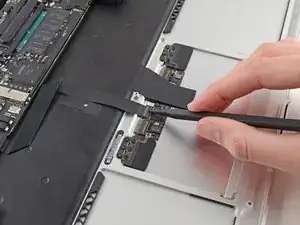
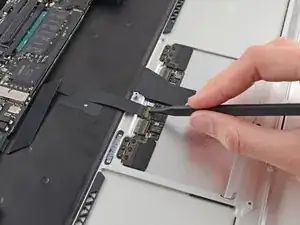
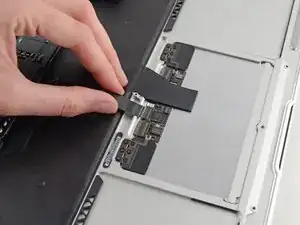
Используйте наконечник лопатки или ноготь, чтобы откинуть фиксирующую планку на ZIF-разъёме шлейфа трекпада.
Убедитесь, что вы поднимаете именно шарнирную фиксирующую планку, не сам разъём.
Вытяните шлейф трекпада прямо из его разъёма в направлении заднего края Air.
Шаг 7
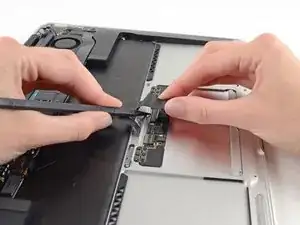
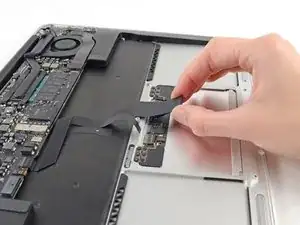
Осторожно приподнимая шлейф клавиатуры одной рукой, используйте наконечник лопатки или ноготь, чтобы откинуть фиксирующую планку на ZIF-разъёме шлейфа клавиатуры.
Убедитесь, что вы поднимаете именно шарнирную фиксирующую планку, не сам разъём.
Вытяните шлейф клавиатуры прямо из его разъёма в направлении переднего края Air.
Шаг 8
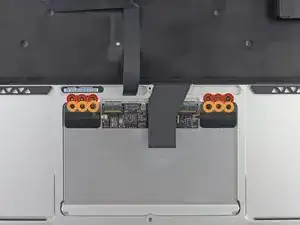
Снимите следующие двенадцать винтов:
Шесть винтов Phillips 1,6 мм, крепящих трекпад к верхней панели.
Шесть винтов Phillips 1,6 мм, крепящих кронштейны трекпада к трекпаду.
Шаг 9
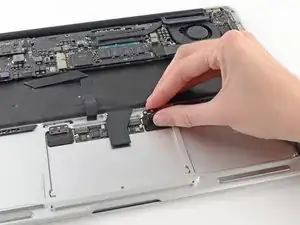
Снимите правый и левый кронштейны трекпада с верхней панели.
Шаг 10
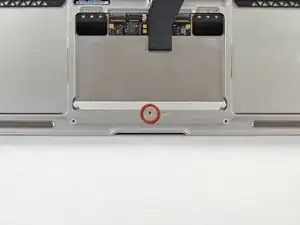
При сборке проверьте работу нажатия трекпада.
Регулируемый винт T5 Torx длиной 1,4 мм, расположенный рядом с передним краем корпуса, должен быть отрегулирован правильно.
Если перетянуть, кнопка в какой‑то момент перестанет щёлкать. Отрегулируйте установочный винт так, чтобы сторона трекпада, отвечающая за щелчок, имела минимальный люфт.
Для снятия трекпада удалять этот винт не требуется.
Шаг 11
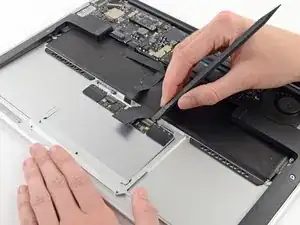
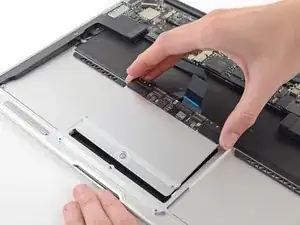
Используйте плоский конец лопатки, чтобы аккуратно поддеть край трекпада, ближайший к клавиатуре, и приподнять его из выемки в верхней панели, отрывая от кронштейнов, прикреплённых к верхней панели.
Снимите трекпад с верхней панели.
Заключение
Для повторной сборки устройства выполните эти инструкции в обратном порядке.
Перевод руководства с ifixit.com