Замена узла дисплея MacBook Air 13" Early 2015
Используйте это руководство, чтобы заменить неисправный или разбитый дисплей на MacBook Air 13" Early 2015.
Шаг 1

Прежде чем приступать, выключите MacBook. Закройте дисплей и положите его на мягкую поверхность лицевой стороной вниз.
Используйте отвертку P5 Pentalobe, чтобы снять десять винтов, удерживающих нижнюю крышку, следующих длин:
Два винта 9 мм
Восемь винтов 2,6 мм
Шаг 2

Просуньте пальцы между дисплеем и нижней крышкой и потяните вверх, чтобы защелкнуть нижнюю крышку и снять её с Air.
Снимите нижнюю крышку и отложите в сторону.
Шаг 3
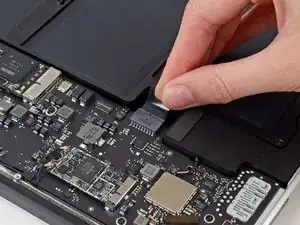
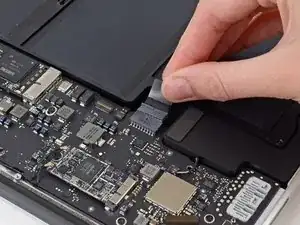
Чтобы убедиться, что всё обесточено и устройство не включится во время работы, рекомендуется отключить аккумулятор.
Возьмитесь за прозрачную пластиковую тянущую ленту, прикреплённую к разъёму аккумулятора, и потяните её параллельно плате в направлении переднего края Air.
Не тяните разъём вверх при его отсоединении, иначе вы рискуете повредить гнездо разъёма.
Шаг 4
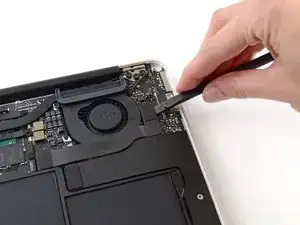
Используйте плоский конец лопатки, чтобы поддеть разъём кабеля платы ввода-вывода и вывести его из гнезда на плате ввода-вывода.
Шаг 5
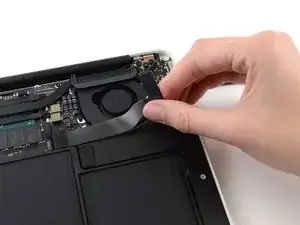
Осторожно оторвите кабель платы ввода-вывода от клея, прикрепляющего его к верхней части вентилятора.
При сборке убедитесь, что этот кабель установлен в правильной ориентации. Он встанет и в обратном положении, но ноутбук не загрузится.
Шаг 6
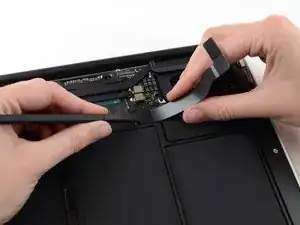
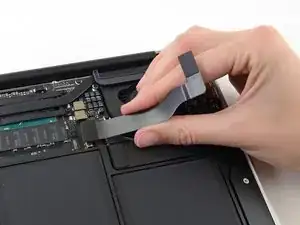
У следующего разъёма особенно глубокое гнездо. Будьте осторожны при его отключении.
Пока аккуратно тянете кабель платы ввода-вывода вверх вблизи его соединения с платой, используйте плоский конец лопатки, чтобы поочерёдно поддевать стороны разъёма и помогать «выводить» его из гнезда.
Снимите кабель платы ввода-вывода.
Шаг 7
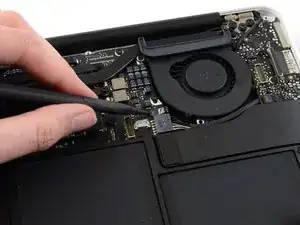
Используйте кончик лопатки, чтобы аккуратно откинуть фиксационную защёлку в разъёме ZIF кабеля вентилятора.
Убедитесь, что вы поддёте именно подвижную фиксационную защёлку, а не сам разъём.
Шаг 8
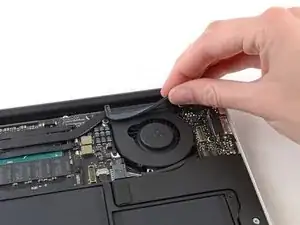
Снимите резиновую прокладку с клея на верхней части вентилятора.
Шаг 9
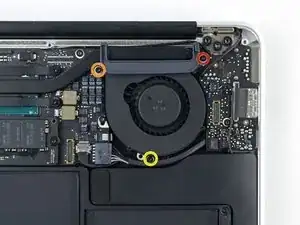
Снимите следующие три винта, фиксирующие вентилятор к верхней крышке:
Один винт T5 Torx 5,2 мм
Один винт T5 Torx 3,3 мм
Один винт T5 Torx 4,4 мм с короткой головкой
Шаг 10
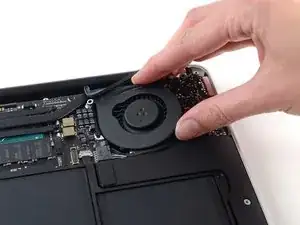
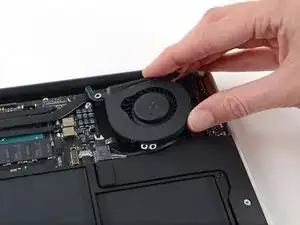
Поднимите вентилятор со стороны платы ввода-вывода и выньте его из верхней крышки.
Снятие вентилятора также отключит ленту вентилятора. Будьте осторожны, чтобы не зацепить её.
Шаг 11
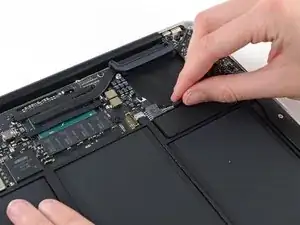
Отключите плату ввода-вывода, потянув её силовой кабель от гнезда на логической плате.
Тяните кабель параллельно лицевой стороне логической платы в направлении правого края Air.
Шаг 12
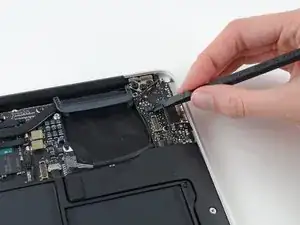
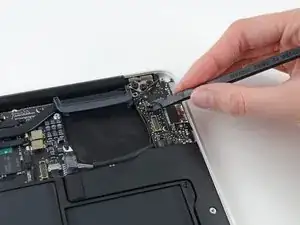
Используйте плоский конец лопатки, чтобы поддеть разъём кабеля левого динамика и вывести его из гнезда на плате ввода-вывода.
Подденьте снизу, под проводами.
Шаг 13
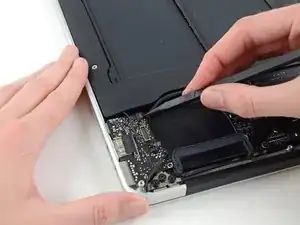
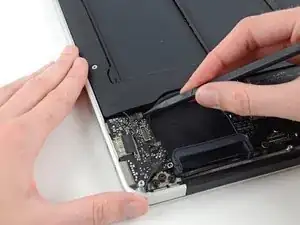
Используйте кончик лопатки, чтобы аккуратно откинуть фиксирующую защёлку в ZIF-разъёме ленточного кабеля микрофона.
Убедитесь, что вы откидываете фиксирующую защёлку, а не сам разъём.
Шаг 14
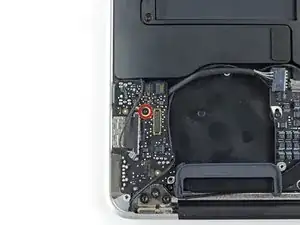
Снимите один винт T5 Torx 4,1 мм, фиксирующий плату ввода-вывода к верхней крышке.
Шаг 15
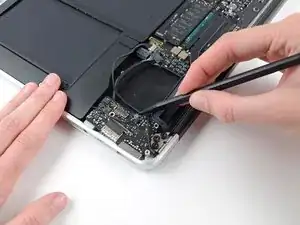
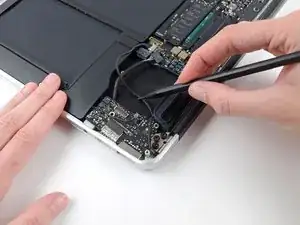
Аккуратно выведите кабель камеры из его выреза на плате ввода-вывода и сдвиньте его в сторону кончиком лопатки.
Шаг 16
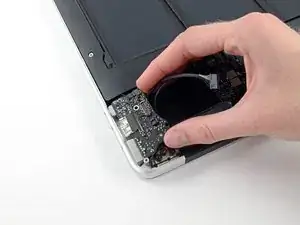
Поднимите плату ввода-вывода со стороны логической платы и выньте её из верхней крышки.
Снятие платы ввода-вывода также отключит ленточный кабель микрофона. Будьте осторожны, чтобы не зацепить его.
Шаг 17
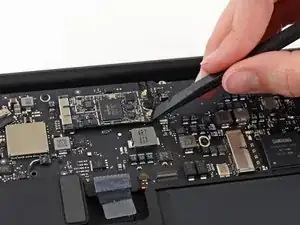
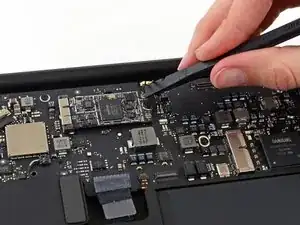
Используйте плоский конец лопатки, чтобы поддеть каждый из антенных разъёмов и вывести их из гнёзд на карте AirPort/Bluetooth.
Шаг 18
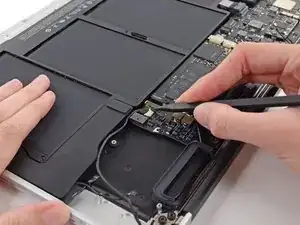
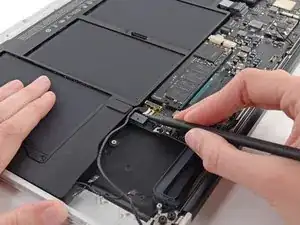
Отключите разъём кабеля камеры кончиком лопатки.
Сначала нажмите на одну сторону разъёма, затем на другую, чтобы аккуратно «вывести» его из гнезда.
Потяните кабель камеры параллельно лицевой стороне платы ввода-вывода в направлении переднего края Air, чтобы отключить его от гнезда.
Не тяните этот кабель вверх при его отключении, так как его гнездо может отломаться от логической платы.
Шаг 19
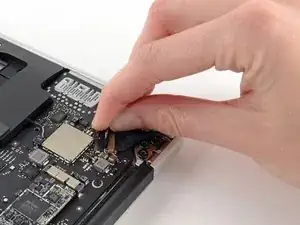
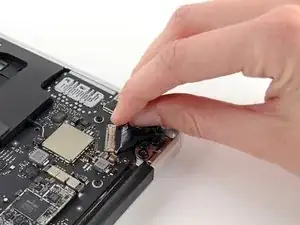
Шаг 20
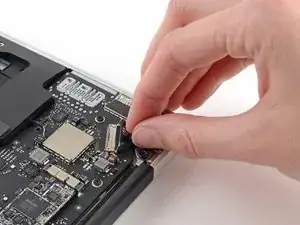
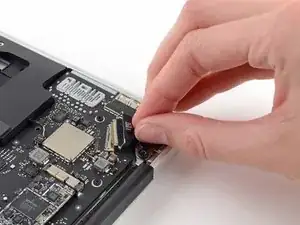
Выньте разъём кабеля передачи данных дисплея прямо из его гнезда.
Убедитесь, что вы тянете разъём параллельно плате, не поднимайте его вертикально вверх из гнезда.
Шаг 21
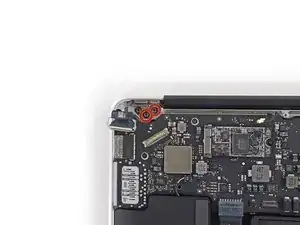
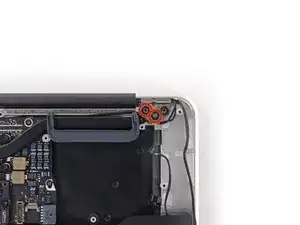
Снимите внутренние четыре винта (по два с каждой стороны) T8 Torx 5,6 мм, крепящие правые и левые петли дисплея к верхней части корпуса.
Оставив внешние винты на месте пока, вы упростите разборку.
Шаг 22
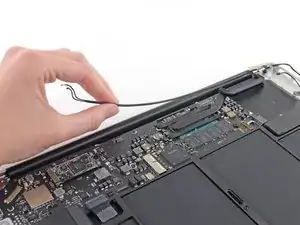
Осторожно выведите антенны из канавки, вырезанной в верхней части корпуса.
Шаг 23
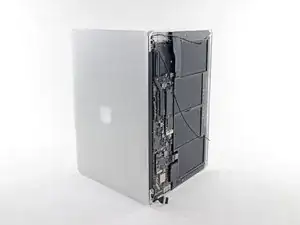
Откройте дисплей так, чтобы он стоял перпендикулярно верхней части корпуса, и положите его на стол, как показано.
Шаг 24
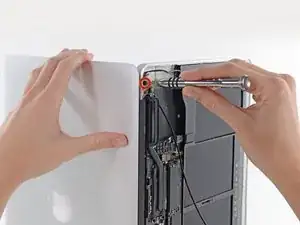
Держа Air неподвижно, удалите оставшийся винт T8 Torx 5,6 мм из левого крепления дисплея.
Шаг 25
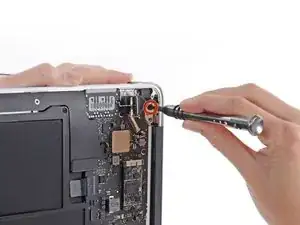
Поверните компьютер на противоположный торец, чтобы винт правой петли дисплея стал легкодоступен.
Перед удалением последнего винта дисплея обязательно удерживайте дисплей и верхнюю часть корпуса другой рукой. Невыполнение этого может привести к падению компонентов на стол и дорогостоящему повреждению.
Удалите последний винт T8 Torx 5,6 мм, фиксирующий дисплей к верхней части корпуса.
Шаг 26
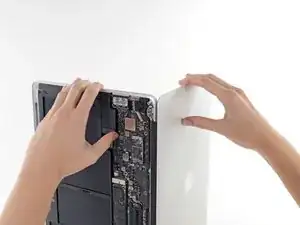
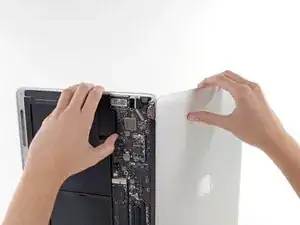

Приоткройте Air, чтобы освободить место для выхода петель из вырезов.
Сдвиньте верхнюю часть корпуса немного в направлении дисплейной сборки, затем отведите её от петель.
Когда обе петли дисплея выйдут из верхней части корпуса, снимите дисплей и отложите его в сторону.
Шаг 27
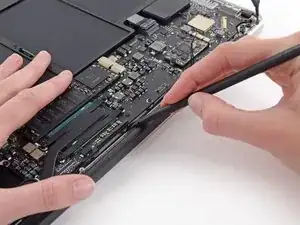
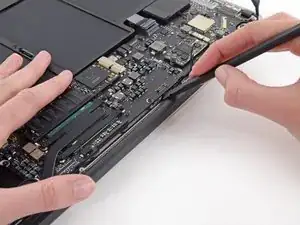
При сборке используйте плоский конец лопатки, чтобы уложить антенну Wi‑Fi/Bluetooth обратно в её канал.
Заключение
Для сборки устройства следуйте инструкциям в обратном порядке.
Утилизируйте электронные отходы через сертифицированного переработчика R2 или e‑Stewards.
Ремонт не удался? Попробуйте базовую диагностику или спросите помощь у нашего сообщества Answers.
Перевод руководства с ifixit.com