Замена батареи MacBook Air 13" Early 2015
Используйте это руководство для замены неисправной батареи в вашем MacBook Air 13" Early 2015.
Примечание: Если на вашей заменяемой батарее есть тонкая пластиковая пленка, не следует пытаться удалить ее. Она приклеена и защищает батарейный блок, пока он находится внутри MacBook.
Шаг 1

Перед тем как продолжить, выключите ваш MacBook. Закройте дисплей и уложите его на мягкую поверхность, верхней стороной вниз.
Используйте отвертку P5 Pentalobe, чтобы удалить десять винтов, удерживающих нижнюю крышку, следующих размеров:
Два винта по 9 мм
Восемь винтов по 2,6 мм
Шаг 2

Вставьте пальцы между дисплеем и нижней крышкой и подтяните вверх, чтобы снять нижнюю крышку с Air.
Удалите нижнюю крышку и отложите ее в сторону.
Шаг 3
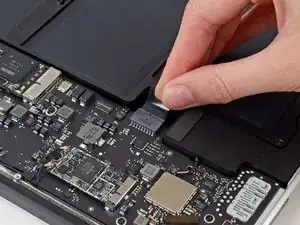
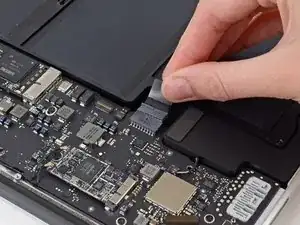
Чтобы убедиться, что все отключено и не включится во время работы, рекомендуется отключить батарею.
Возьмите за прозрачный пластиковый язычок, прикрепленный к разъему батареи, и потяните его параллельно плате к переднему краю Air.
Не поднимайте вверх разъем, когда отключаете его, иначе рискуете повредить разъем.
Шаг 4
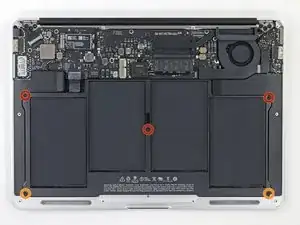
Удалите следующие пять винтов, удерживающих батарею к верхнему корпусу:
Три винта T5 Torx по 6,9 мм
Два винта T5 Torx по 3,0 мм
Шаг 5
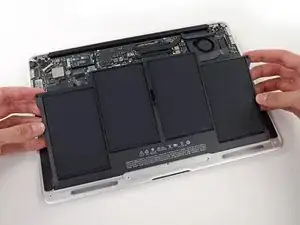
При обращении с батареей избегайте сжатия или касания четырех открытых литий-полимерных ячеек.
Поднимите батарею за край, ближайший к материнской плате, и удалите ее из верхнего корпуса.
Ваша заменяемая батарея может прийти с пластиковой пленкой, слегка приклеенной к верхней поверхности. Удалите эту пленку при установке батареи. Однако, если пленка сильно приклеена и ее трудно удалить, лучше оставить пленку на месте.
Если вы устанавливаете новую батарею, выполните ее калибровку после установки:
Зарядите ее до 100%, а затем продолжайте зарядку еще как минимум на 2 часа. Затем отключите и используйте ее обычным образом для разряда батареи. Когда появится уведомление о низком заряде батареи, сохраните свою работу и оставьте ноутбук включенным, пока он не перейдет в спящий режим из-за низкого заряда. Подождите не менее 5 часов, затем зарядите ваш ноутбук без прерываний до 100%.
Если вы заметите какое-либо необычное поведение или проблемы после установки новой батареи, возможно, потребуется
Перевод руководства с ifixit.com
Читайте также
- Замена верхней крышки MacBook Air 13" Early 2014
- Замена трекпада MacBook Air 13" Early 2014
- Замена твердотельного накопителя MacBook Air 13" начала 2014 года
- Замена правого динамика MacBook Air 13" начала 2014 года
- Замена микрофона MacBook Air 13" Early 2014
- Замена нижней крышки MacBook Air 13" начала 2014 года
- Замена платы логики MacBook Air 13" Early 2014
- Замена левого динамика MacBook Air 13" Early 2014
- Замена клавиатуры MacBook Air 13" Early 2014
- Замена кабеля I/O платы MacBook Air 13" Ранний 2014
- Замена карты AirPort/Bluetooth для MacBook Air 13" Early 2015
- Замена сборки дисплея MacBook Air 13" Early 2015
- Замена узла дисплея MacBook Air 13" Early 2015
- Замена винтов дисплея MacBook Air 13" Ранний 2015
- Замена двойного микрофона MacBook Air 13" Early 2015
- Замена вентилятора MacBook Air 13" Early 2015
- Замена радиатора MacBook Air 13" начало 2015 г.
- Замена платы ввода-вывода MacBook Air 13" Early 2015
- Замена кабеля платы ввода-вывода MacBook Air 13" начала 2015 года
- Замена клавиатуры MacBook Air 13" начала 2015 г.