Замена сборки дисплея MacBook Pro 15" с дисплеем Retina, середина 2015 года
У вас треснул экран или появились странные вертикальные линии? Не волнуйтесь! Воспользуйтесь этим руководством, чтобы снять или заменить сборку дисплея, если с красивым Retina-дисплеем вашего MacBook Pro произошло что-то непоправимое.
Шаг 1
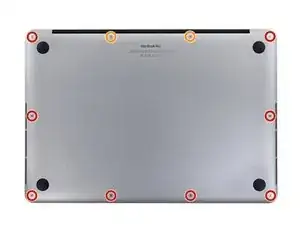
Снимите следующие винты P5 с пятиконечной головкой, крепящие нижнюю крышку к корпусу MacBook Pro:
Восемь по 3,1 мм
Два по 2,3 мм
Шаг 2
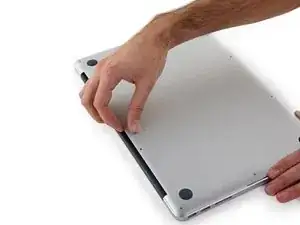
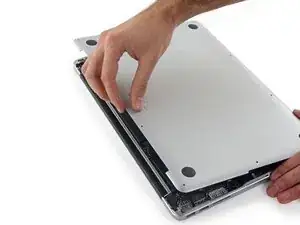
Приподнимите нижнюю крышку с MacBook Pro, начиная с края, ближайшего к петлям.
Шаг 3
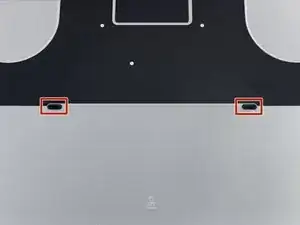
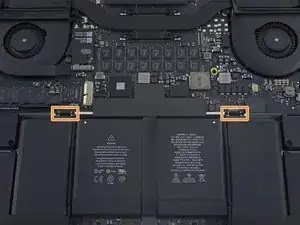
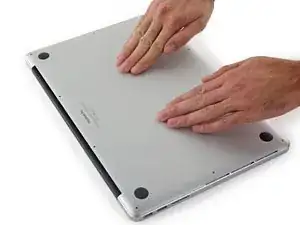
На нижней крышке имеются два пластиковых штифта (красные), которые входят в пластиковые зажимы верхней части корпуса (оранжевые).
При сборке аккуратно надавите на центр нижней крышки, чтобы зафиксировать её в двух пластиковых зажимах.
Шаг 4
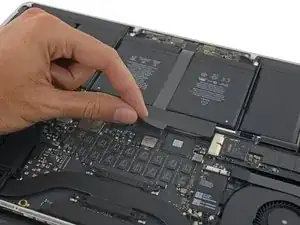
Отклейте наклейку, закрывающую разъём батареи.
Шаг 5
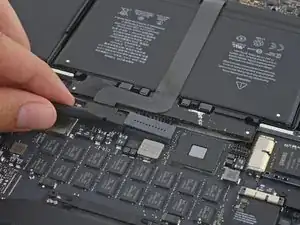
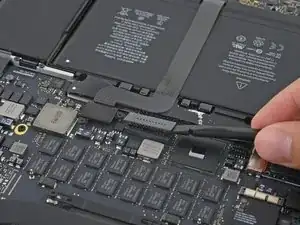
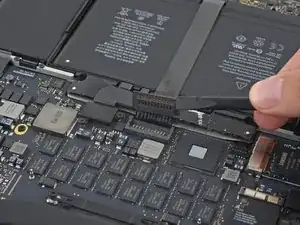
Аккуратно приподнимите разъём батареи с двух сторон, чтобы извлечь его из разъёма на плате логики.
Отогните разъём назад, в сторону батареи, чтобы он случайно не соприкоснулся с платой логики.
Шаг 6
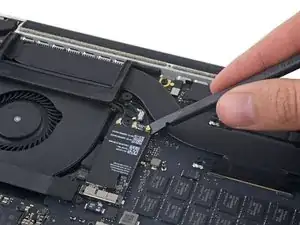
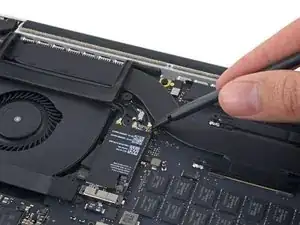
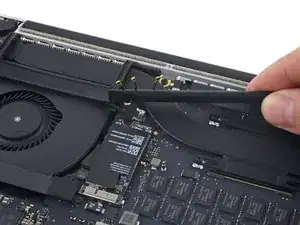
Используйте лопатку или пинцет, чтобы отсоединить три кабеля антенны AirPort, подняв их прямо вверх от разъёмов на плате AirPort, затем отогните их в сторону.
Точки подключения кабелей очень хрупкие. Убедитесь, что вы поднимаете только разъём, а не разъём с платы или сам кабель.
Чтобы подключить кабель обратно, точно совместите разъём с разъёмом на плате и плотно прижмите его плоской частью лопатки.
Шаг 7
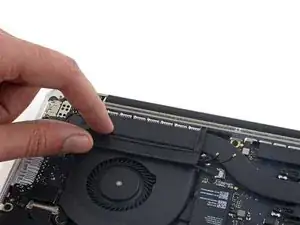
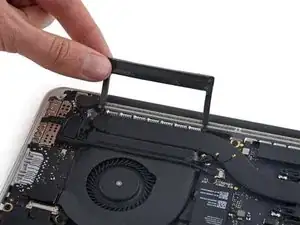
Отклейте правую резиновую накладку от вентилятора и отогните в сторону.
Шаг 8
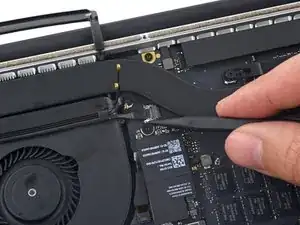
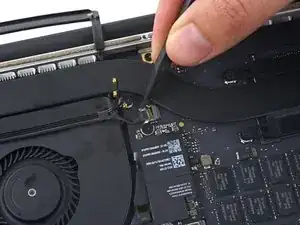
Используя кончик лопатки, вытолкните разъём кабеля камеры из его разъёма на плате логики.
Убедитесь, что вы толкаете параллельно плате, сначала с одной стороны, затем с другой, чтобы «вытолкнуть» разъём из разъёма.
Шаг 9
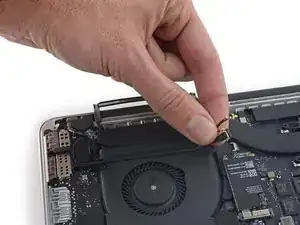
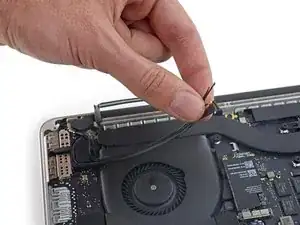
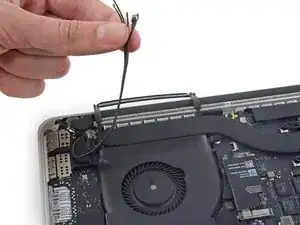
Руками поднимите кабели AirPort/камеры с вентилятора.
Кабели приклеены к вентилятору, поэтому отделяйте их аккуратно, чтобы не повредить.
Осторожно извлеките кабели из пластикового направляющего паза.
При сборке должно остаться достаточно клея на кабелях, чтобы приклеить их обратно к вентилятору.
Шаг 10
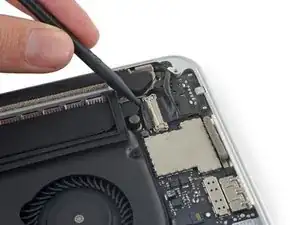
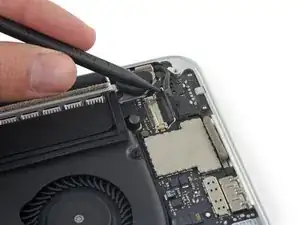
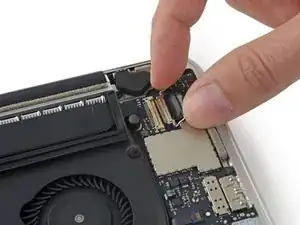
Кончиком лопатки откиньте фиксатор кабеля данных дисплея и поверните его в сторону порта питания MagSafe 2.
Вытяните кабель данных дисплея прямо из его разъёма на плате логики.
Не поднимайте кабель данных дисплея вверх, так как его разъём очень хрупкий. Вытаскивайте кабель параллельно поверхности платы логики.
Не прикасайтесь к контактам разъёма данных или его гнезда пальцами или инструментами, чтобы не оставить жировых следов или не повредить штырьки.
Шаг 11
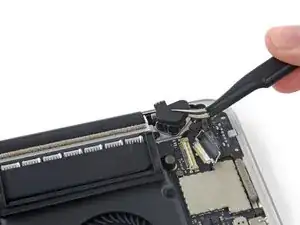
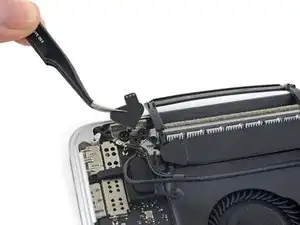
Снимите две резиновые заглушки шарниров.
Шаг 12
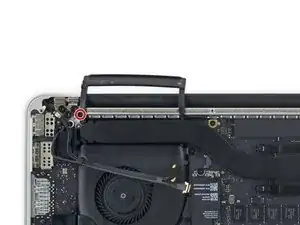
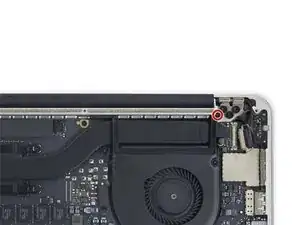
Снимите два винта T5 Torx длиной 3,2 мм, крепящие алюминиевые крышки шарниров к верхней части корпуса.
Шаг 13
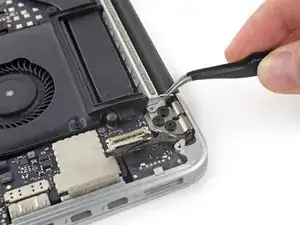
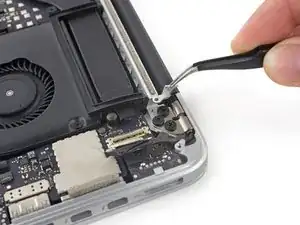
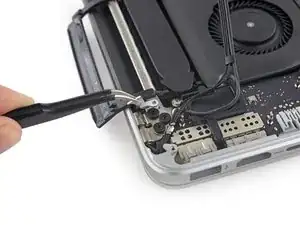
Снимите две алюминиевые заглушки шарниров с MacBook Pro.
Шаг 14
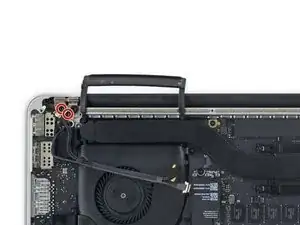
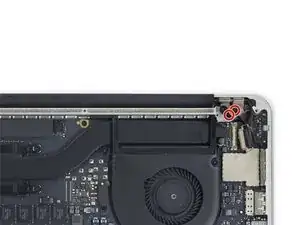
Открутите четыре из шести винтов T8 Torx длиной 5,3 мм, крепящих дисплей к верхней части корпуса.
Оставьте на месте самые внутренние винты (по одному от каждого шарнира).
При сборке убедитесь, что два винта, возвращаемые в левый шарнир, проходят через скобу кабеля веб-камеры/AirPort.
Шаг 15
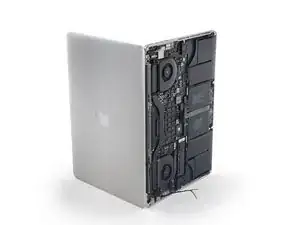
Откройте MacBook Pro примерно на 110 градусов и положите его на бок на стол, как показано.
Шаг 16
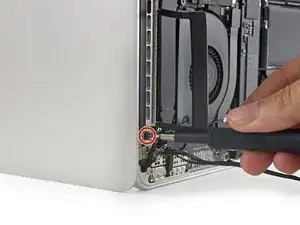
Удерживая дисплей и верхнюю часть корпуса вместе левой рукой, открутите оставшийся винт T8 Torx с нижнего (ближнего к столу) кронштейна дисплея.
Шаг 17
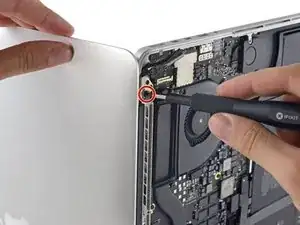
Обязательно удерживайте дисплей и верхнюю часть корпуса вместе левой рукой. В противном случае свободные компоненты могут упасть и повредиться.
Удерживая дисплей и верхнюю часть корпуса вместе левой рукой, открутите оставшийся винт T8 Torx с верхнего кронштейна дисплея.
Шаг 18
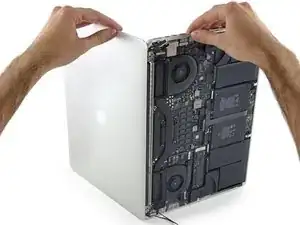
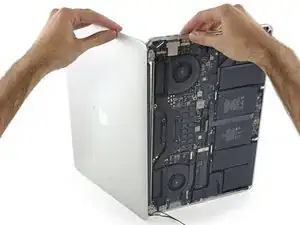
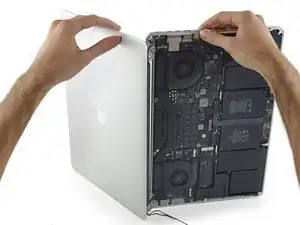
Удерживайте обе половины устройства, по одной в каждой руке.
Аккуратно сдвиньте нижнюю половину вперёд, чтобы отделить её от сборки дисплея.
Осторожно отложите каждую часть в сторону, убедившись, что нижняя половина размещена клавиатурой вниз, чтобы не повредить внутренние компоненты.
У новых дисплеев угол наклона петель может быть неотрегулирован. Используйте узкогубцы, чтобы аккуратно подогнать их под угол петель заменяемого дисплея.