Замена аккумулятора MacBook Pro 15" Retina Display середина 2015 года (устаревший метод)
В этом руководстве описаны инструкции по использованию старого типа растворителя клея iFixit с отдельной бутылкой и шприцем, который больше не продаётся. Для обновлённой версии нажмите здесь.
Используйте это руководство, чтобы безопасно извлечь приклеенный аккумулятор из MacBook Pro с помощью набора для замены аккумулятора iFixit. Растворитель клея из набора растворит клей, фиксирующий аккумулятор, что позволит легко его удалить.
Растворитель клея iFixit сильно воспламеняется. Выполняйте эту процедуру в хорошо проветриваемом помещении. Не курите и не работайте рядом с открытым пламенем во время выполнения этой процедуры.
Для вашей безопасности разрядите аккумулятор MacBook Pro перед началом этой процедуры. Заряженный литий-ионный аккумулятор при случайном проколе может вызвать опасный и неконтролируемый пожар.
Примечание: Растворитель, используемый для растворения клея аккумулятора, повредит динамики, если попадёт на пластиковые корпуса динамиков. В этом руководстве указано, что перед переходом к аккумулятору нужно снять динамики.
Шаг 1
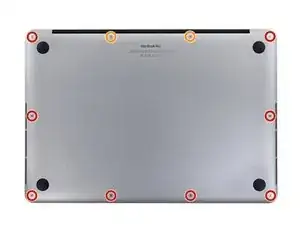
Отверните следующие винты P5 pentalobe, крепящие нижнюю крышку к MacBook Pro:
Восемь 3,1 мм
Два 2,3 мм
Шаг 2
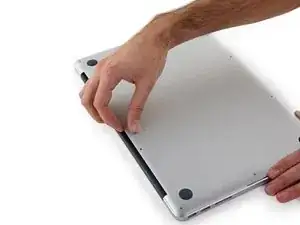
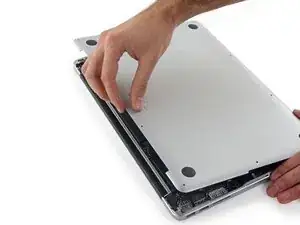
Подденьте нижнюю крышку с края, ближайшего к крышке защёлки, и снимите её с MacBook Pro.
Шаг 3
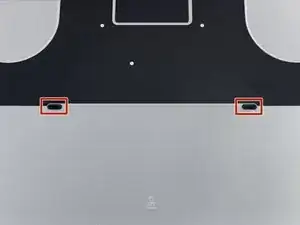
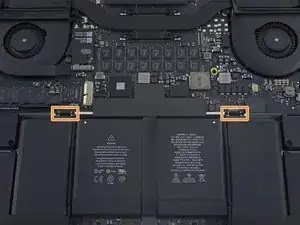
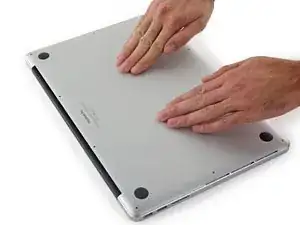
Нижняя крышка имеет два пластиковых штифта (красные), которые входят в пластиковые защёлки в верхней части корпуса (оранжевые).
При сборке аккуратно нажмите по центру нижней крышки, чтобы защёлкнуть крышку на этих двух защёлках.
Шаг 4
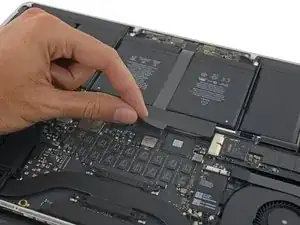
Отклейте наклейку, закрывающую разъём аккумулятора.
Шаг 5
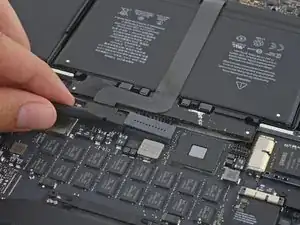
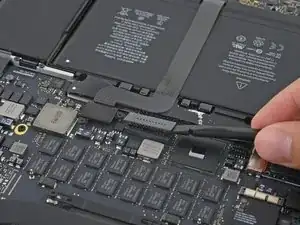
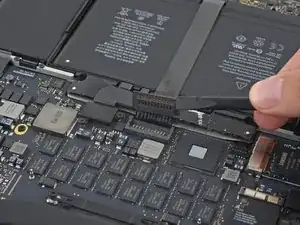
Осторожно приподнимите каждую сторону разъёма аккумулятора, чтобы вынуть разъём из гнезда на плате логики.
Отогните разъём в сторону аккумулятора, чтобы он случайно не соприкоснулся с платой логики.
Шаг 6
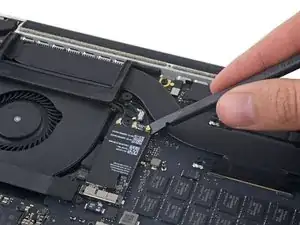
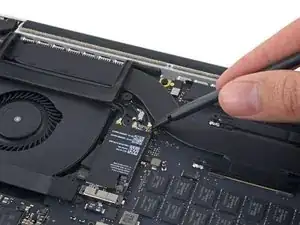
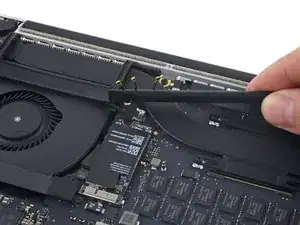
Используйте лопатку или пинцет, чтобы поддеть три антенные кабеля AirPort вертикально вверх с их гнёзд на плате AirPort, и отогните их в сторону, чтобы они не мешали.
Точки подключения кабелей очень хрупки. Поднимайте только сам разъём, а не гнездо или кабель.
Для повторного подключения аккуратно совместите разъём с гнездом и плоской стороной лопатки плотно прижмите его вниз.
Шаг 7
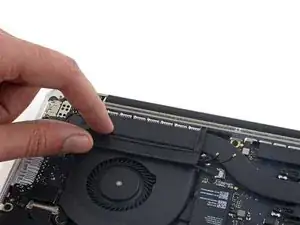
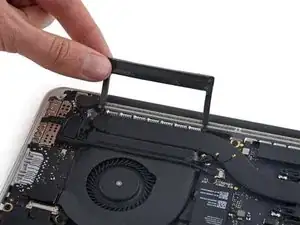
Отклейте правую резиновую накладку с вентилятора и отогните её в сторону.
Шаг 8
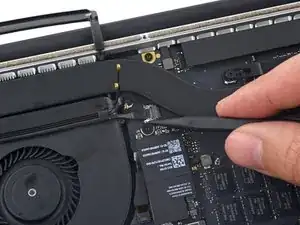
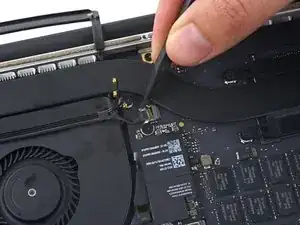
Используйте кончик лопатки, чтобы вытолкнуть разъём кабеля камеры из его гнезда на плате логики.
Давите параллельно плате, сначала на одну сторону, затем на другую, чтобы «вывести» разъём из гнезда.
Шаг 9
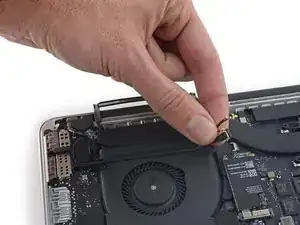
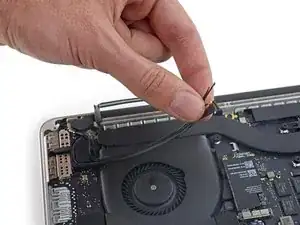
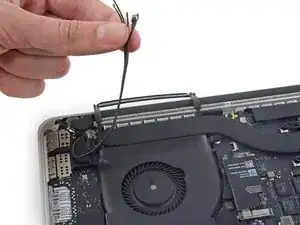
Снимите антенные/камерные кабели с вентилятора, потянув их пальцами вверх.
Кабели приклеены к вентилятору, поэтому осторожно отклеивайте их, чтобы не повредить.
Аккуратно выведите кабели из пластикового держателя кабеля.
При сборке на этих кабелях должно остаться достаточно клея, чтобы приклеить их обратно к вентилятору.
Шаг 10
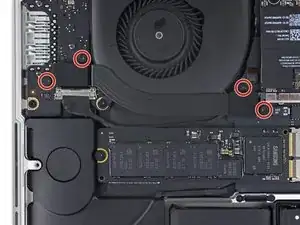
Снимите четыре винта T5 Torx длиной 2,2 мм, фиксирующие крышки разъёмов кабеля платы ввода/вывода.
Шаг 11
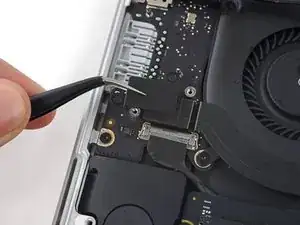
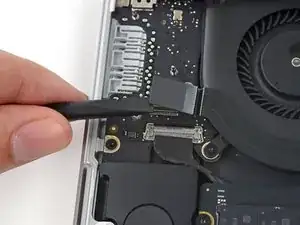
Снимите левую крышку разъёма.
Используйте плоский конец лопатки, чтобы поднять левый конец кабеля платы ввода/вывода из его гнезда на плате логики.
Шаг 12
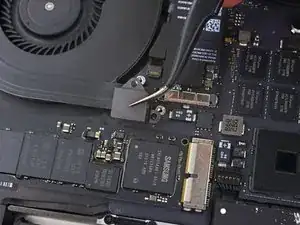
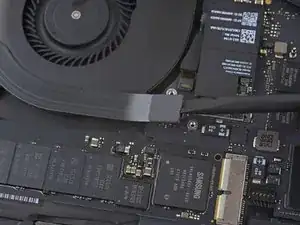
Снимите правую крышку разъёма.
Используйте плоский конец лопатки, чтобы поднять правый конец кабеля платы ввода/вывода из его гнезда на плате логики.
Шаг 13
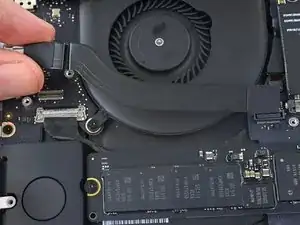
Отклейте кабель платы ввода/вывода от клея, фиксирующего его к вентилятору.
Снимите кабель.
Шаг 14
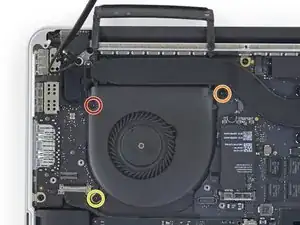
Отверткой T5 Torx удалите следующие три винта, фиксирующие правый вентилятор к плате логики:
Один винт 5,0 мм с втулкой длиной 2,0 мм
Один винт 4,0 мм с широкой головкой
Один винт 4,4 мм
Шаг 15
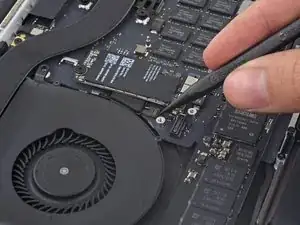
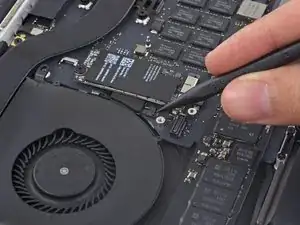

Используйте кончик лопатки, чтобы отогнуть фиксирующий язычок ZIF-разъёма ленточного кабеля правого вентилятора.
Убедитесь, что вы подденьте именно подвижный фиксирующий язычок, а не само гнездо.
Шаг 16
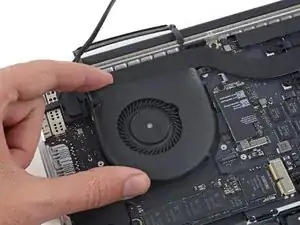
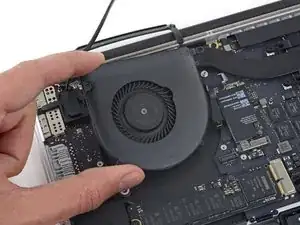
Поднимите вентилятор и аккуратно сдвиньте его к заднему краю MacBook, чтобы освободить кабель вентилятора из его разъёма.
Кабель вентилятора может быть приклеен к плате логики — чтобы не порвать кабель, аккуратно отклеивайте его, поднимая вентилятор.
Снимите вентилятор.
Шаг 17
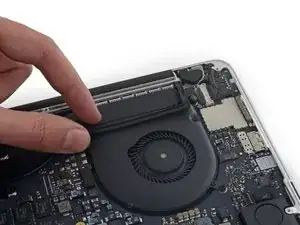
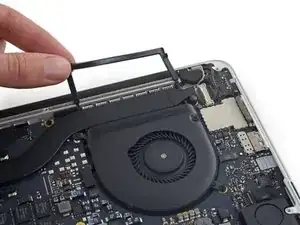
Отклейте левую резиновую накладку от вентилятора и отогните её в сторону.
Шаг 18
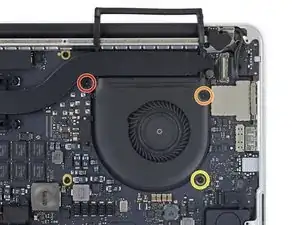
Выверните следующие три винта, фиксирующие левый вентилятор на плате:
Один винт T5 Torx 3,6 мм с широкой головкой
Один винт T5 Torx 5,0 мм с плечом длиной 2,0 мм
Один винт T5 Torx 4,4 мм
Шаг 19
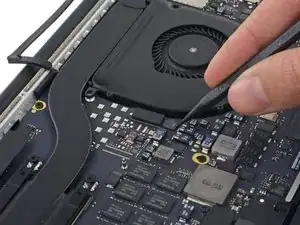
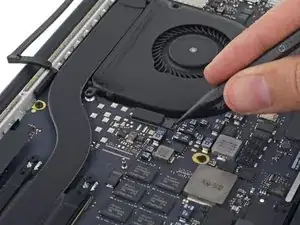
Используйте кончик лопатки, чтобы отжать вверх запорную защёлку на ZIF‑разъёме шлейфа левого вентилятора.
Убедитесь, что вы отжимаете запорную защёлку, а не сам разъём.
Шаг 20
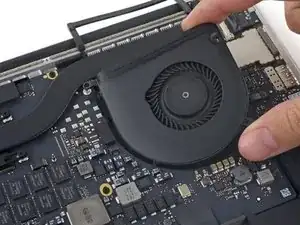
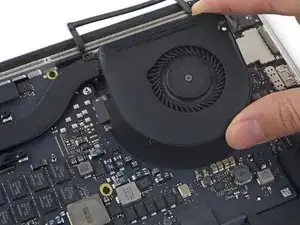
Поднимите вентилятор и аккуратно сдвиньте его в направлении задней кромки MacBook, чтобы освободить кабель вентилятора из разъёма.
Кабель вентилятора может быть приклеен к плате — чтобы не порвать кабель, аккуратно отлепляйте его во время подъёма вентилятора.
Снимите вентилятор.
Шаг 21
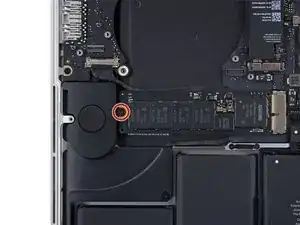
Выверните один винт T5 Torx 2,9 мм, фиксирующий SSD на плате.
Шаг 22
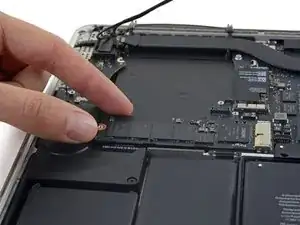
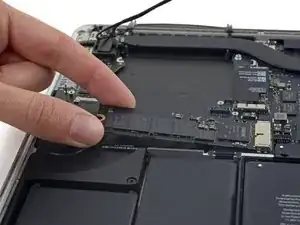
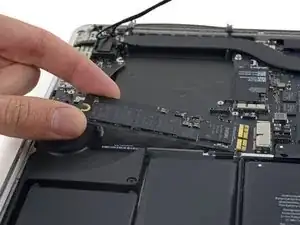
Поднимите конец SSD настолько, чтобы он прошёл над динамиком, расположенным прямо за ним.
Не поднимайте SSD слишком высоко, это может повредить контакты или разъём.
Вытяните SSD прямо из его разъёма на плате.
Шаг 23
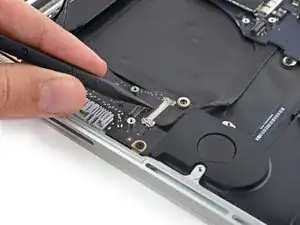
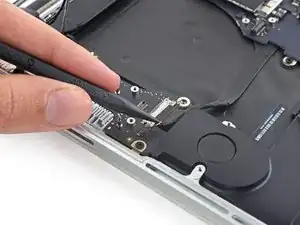
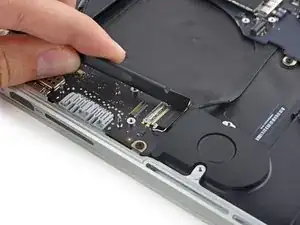
Используйте острие лопатки, чтобы отжать вверх замок на разъёме платы ввода‑вывода.
Переверните лопатку и используйте плоский конец, чтобы выдвинуть кабель ввода‑вывода из разъёма.
Нажатие на открытый замок облегчает выдвижение кабеля ввода‑вывода из разъёма. Это помогает предотвратить случайное повреждение кабеля или контактов разъёма.
Шаг 24
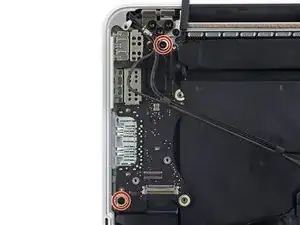
Выверните два винта T5 Torx 3,1 мм с платы ввода‑вывода.
Шаг 25

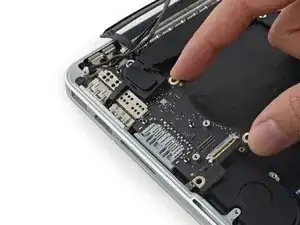
Лёгким подъёмом приподнимите внутреннюю кромку платы ввода‑вывода и потяните её в сторону центра MacBook, отводя от корпуса.
Снимите плату ввода‑вывода.
Шаг 26
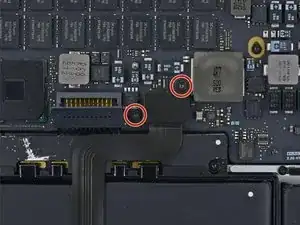
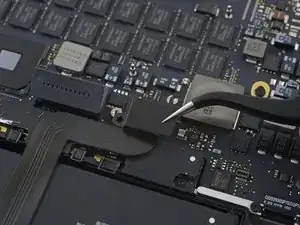
Выверните два винта T5 Torx 2,2 мм, фиксирующие крышку разъёма кабеля тачпада к плате.
Снимите крышку.
Шаг 27
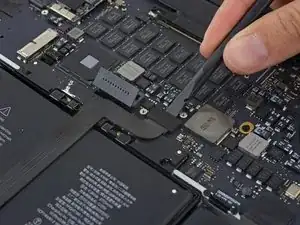
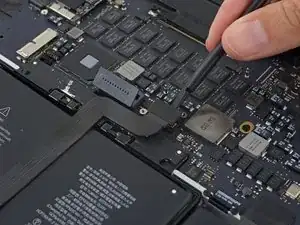
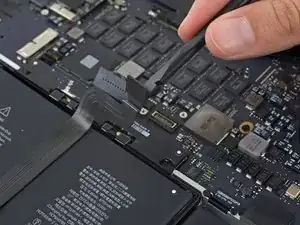
Используйте плоский конец лопатки, чтобы отсоединить разъём кабеля тачпада от его гнезда на плате.
Лёгкий поворот плоского конца лопатки — простой способ приподнять разъём кабеля в таких гнёздах.
Осторожно приподнимайте только разъём, а не гнездо на плате.
Шаг 28
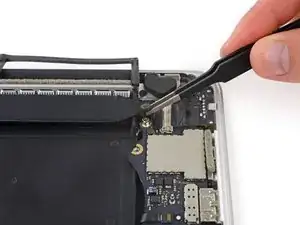
Снимите маленькую резиновую заглушку с винта в конце радиатора.
Шаг 29
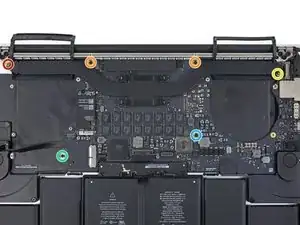
Выверните следующие шесть винтов, фиксирующих узел платы на верхней части корпуса.
Один винт T5 Torx 3,8 мм
Два винта T5 Torx 5,7 мм
Один винт T5 Torx 5,6 мм (он серебристый и имеет более высокую головку, чем остальные)
Один винт T5 Torx 2,6 мм
Один винт T5 Torx 3,2 мм
При сборке сначала вкрутите все шесть винтов, но не затягивайте их. Сдвиньте плату, пока винты не окажутся в центрах отверстий и порты не выровняются с вырезами в боковой стенке верхней части корпуса. Затем затяните все винты.
Шаг 30
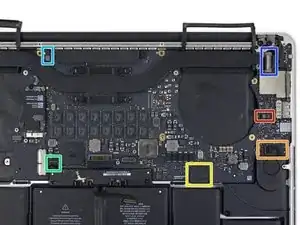
В следующих шагах описано отсоединение этих шести разъёмов. Обязательно прочитайте каждый шаг, поскольку эти разъёмы имеют разные конструкции и отсоединяются по‑разному.
Кабель микрофона
Кабель левого динамика
Кабель данных клавиатуры
Кабель правого динамика
Кабель подсветки клавиатуры
Кабель дисплея
При сборке убедитесь, что все эти разъёмы подключены и полностью вставлены в свои гнезда.
Шаг 31
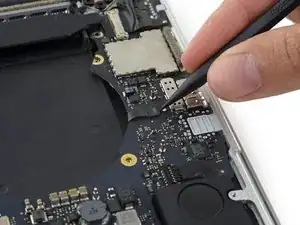
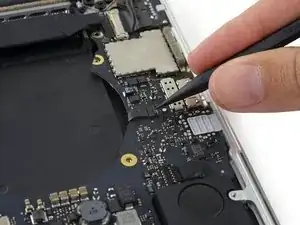
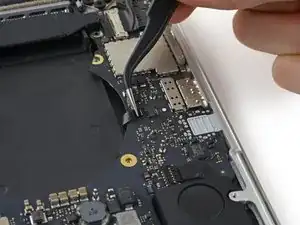
Используйте кончик лопатки, чтобы отжать вверх запорную защёлку на ZIF‑разъёме шлейфа микрофона.
Вытяните шлейф микрофона из гнезда, параллельно плате.
Шаг 32
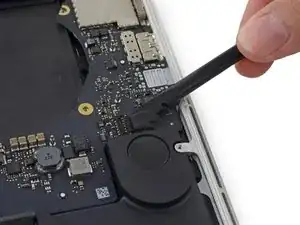
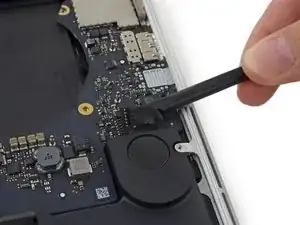
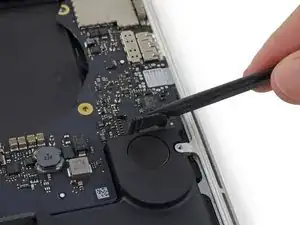
Используйте плоский конец лопатки, чтобы приподнять разъём левого динамика и вынуть его из гнезда на плате.
Подавайте усилие на разъём кабеля, а не на гнездо на плате. Давление на гнездо может привести к его отслоению от платы.
Аккуратно отогните кабель, чтобы он не мешал работе с платой.
Шаг 33
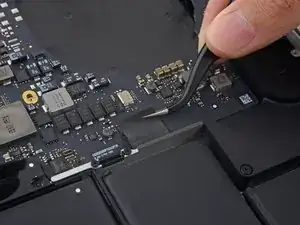
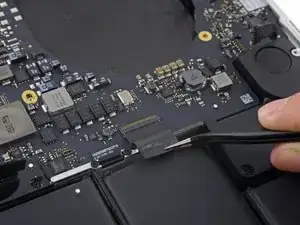
Отклейте ленту, закрывающую верхнюю часть разъёма кабеля данных клавиатуры.
Шаг 34
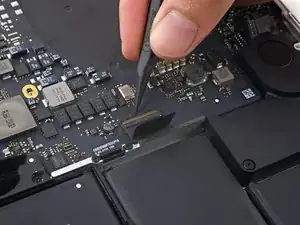
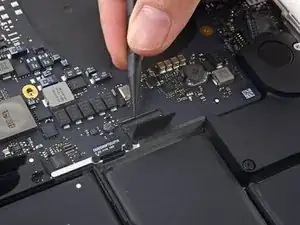
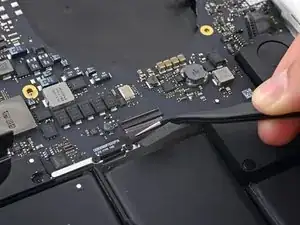
Используйте наконечник лопатки, чтобы отогнуть фиксирующую защёлку разъёма плоского кабеля клавиатуры (ZIF).
Убедитесь, что Вы поддеваете именно навесную фиксирующую защёлку, а не сам разъём.
Вытяните плоский кабель клавиатуры из его ZIF-разъёма. Тяните параллельно плате логики, а не вверх под прямым углом.
Шаг 35
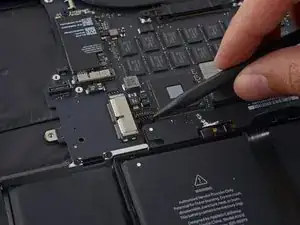
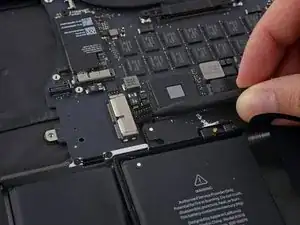
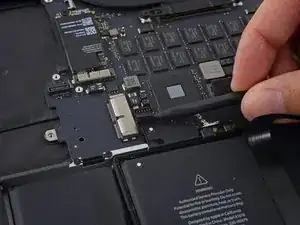
Используйте наконечник лопатки, чтобы поддеть разъём правого динамика и вынуть его из гнезда на плате логики.
Убедитесь, что Вы поддеваете разъём кабеля, а не гнездо на плате логики. Поддевание гнезда может привести к его отслоению от платы.
Осторожно подогните кабель и уберите его с поверхности платы логики.
Шаг 36
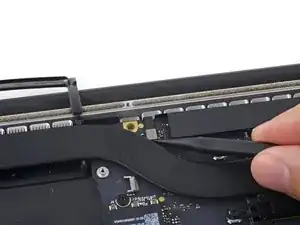
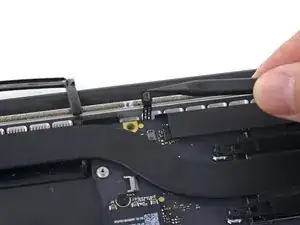
Используйте острие лопатки, чтобы поддеть разъём подсветки клавиатуры и отщёлкнуть его из гнезда на плате логики.
Шаг 37
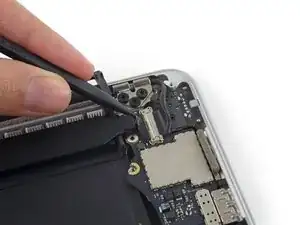
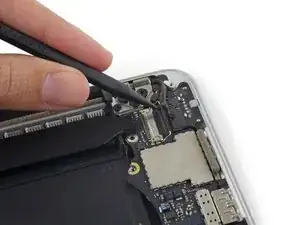
Используйте наконечник лопатки, чтобы перевернуть фиксатор плоского кабеля дисплея и повернуть его в сторону порта питания MagSafe 2 на корпусе компьютера.
Шаг 38
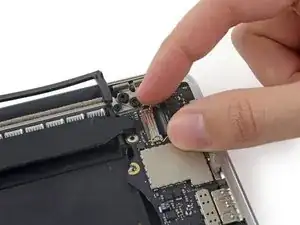
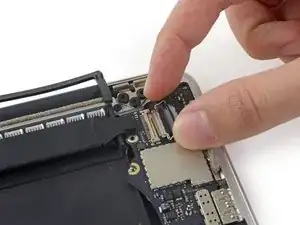
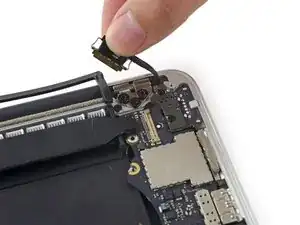
Вытяните плоский кабель дисплея прямо из его гнезда на плате логики.
Не поднимайте плоский кабель дисплея вверх — его гнездо очень хрупкое. Тяните кабель параллельно плоскости платы логики.
Не прикасайтесь к контактам на разъёме или в гнезде пальцами или инструментами — Вы можете оставить следы жира или повредить контакты.
Осторожно согните плоский кабель дисплея в сторону петли дисплея, чтобы открыть доступ к винтам платы MagSafe 2.
Шаг 39
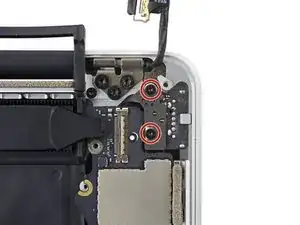
Удалите два винта T5 Torx длиной 4,0 мм с платы MagSafe 2.
Шаг 40
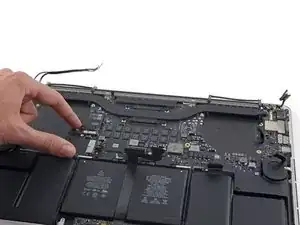
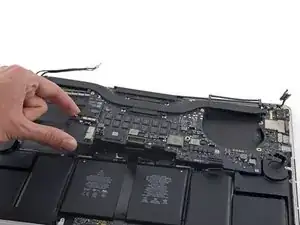
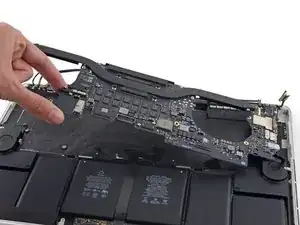
Поднимите и оттяните весь блок платы логики от стенки верхней крышки.
При сборке убедитесь, что порты выровнены с вырезами в верхней крышке.
Шаг 41
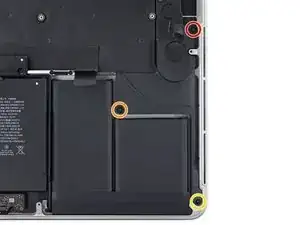
Удалите следующие винты, крепящие левый динамик к верхней крышке:
винт T5 Torx 2,7 мм
винт T5 Torx 6,9 мм (с плечом 4,5 мм)
винт T5 Torx 5,6 мм
Шаг 42
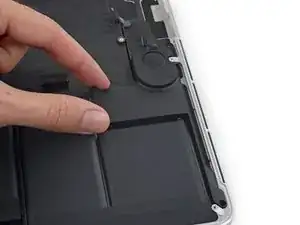
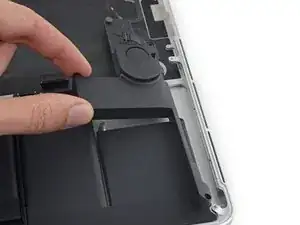
Снимите левый динамик, слегка оттянув его от боковой стенки верхней крышки и выведя из-под алюминиевой защёлки, которая его фиксирует.
Шаг 43
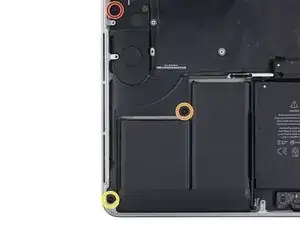
Удалите следующие винты, крепящие правый динамик к верхней крышке:
винт T5 Torx 2,7 мм
винт T5 Torx 6,9 мм (с плечом 4,5 мм)
винт T5 Torx 5,6 мм
Шаг 44
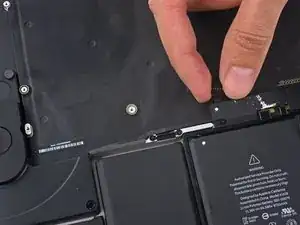
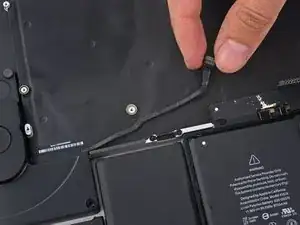
Кабель правого динамика слабо приклеен к верхней крышке.
Отклейте кабель правого динамика, чтобы освободить его от верхней крышки.
При сборке поместите кабель вдоль алюминиевой рамки над батареей.
Шаг 45
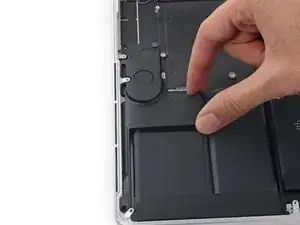
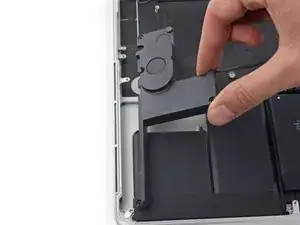
Снимите правый динамик, слегка оттянув его от боковой стенки верхней крышки и выведя из-под алюминиевой защёлки, которая его фиксирует.
Шаг 46
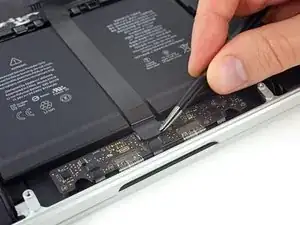
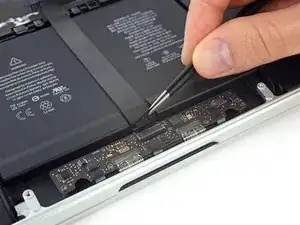
Отклейте ленту, закрывающую плоский кабель разъёма трекпада, рядом с передним краем MacBook Pro.
Шаг 47
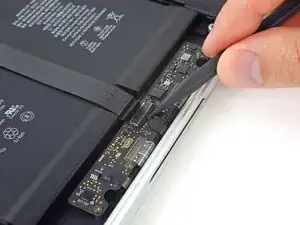
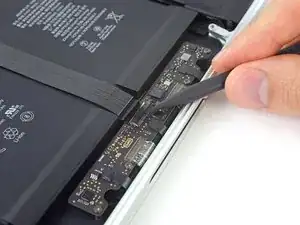
Используйте наконечник лопатки, чтобы отогнуть чёрный фиксирующий язычок ZIF-разъёма плоского кабеля трекпада.
Шаг 48
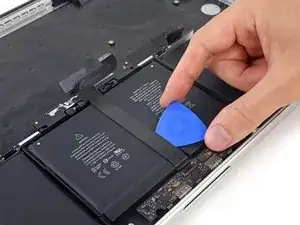
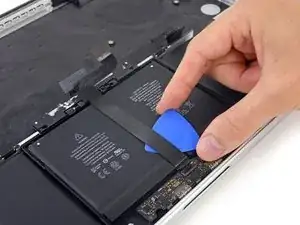
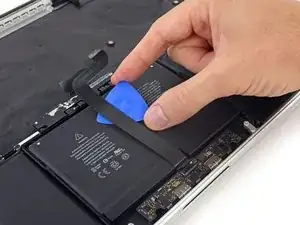
Вставьте медиатор для вскрытия между плоским кабелем трекпада и батареей.
Аккуратно проведите медиатором под всей длиной плоского кабеля, чтобы разъединить клей, фиксирующий его к батарее.
Плоский кабель легко повредить. При необходимости используйте немного тепла от нагревателя iOpener или фена, чтобы размягчить клей и снять кабель с меньшими усилиями.
Шаг 49
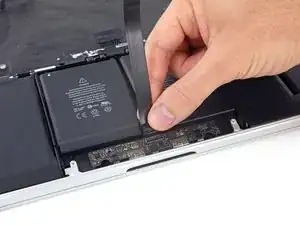
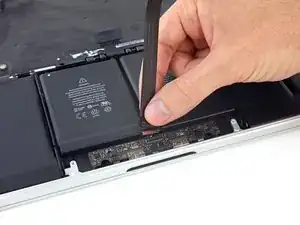
Снимите плоский кабель трекпада.
Шаг 50
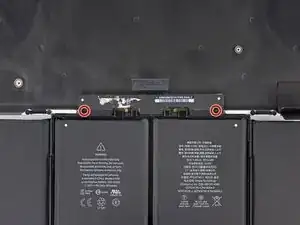
Удалите два винта T5 Torx длиной 3,2 мм, фиксирующие плату батареи.
Шаг 51
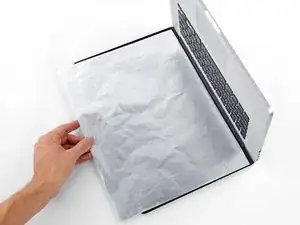
Жидкость для удаления клея из вашего набора может повредить антирефлексное покрытие дисплея MacBook Pro.
Чтобы защитить дисплей, поместите лист алюминиевой фольги между дисплеем и клавиатурой и оставьте его там на время работы.
Шаг 52
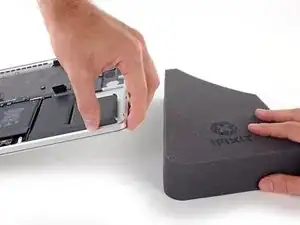
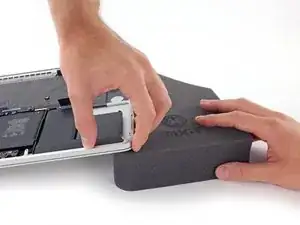
С лицевой стороны MacBook Pro поднятая к Вам, приподнимите правую сторону и подпереть её под небольшим углом, используя прочный пенопластовый блок или книгу.
В следующих шагах Вы нанесёте жидкость для удаления клея на правый (внешний) край батареи. Приподнятая сторона поможет жидкости проникнуть под батарею.
Шаг 53


Теперь, когда ваш MacBook Pro полностью подготовлен, пора подготовить себя.
Средство для удаления клея iFixit содержит ацетон — слабое раздражающее вещество для кожи и глаз.
Надевайте защитные очки при обращении и нанесении средства для удаления клея. (Защитные очки входят в комплект.)
Не надевайте контактные линзы без защитных очков.
Защитные перчатки также входят в комплект. Если вы беспокоитесь о раздражении кожи, наденьте перчатки сейчас.
Шаг 54
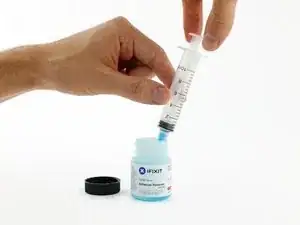
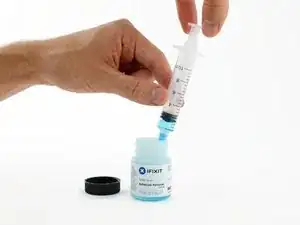
Откройте контейнер со средством для удаления клея.
Наполните шприц из комплекта небольшим количеством (примерно 1–2 миллилитра) средства для удаления клея.
Лучше заполнять шприц не более чем примерно 1–2 миллилитрами средства за раз, чтобы случайно не нанести слишком много.
При необходимости доливайте шприц в ходе дальнейшей процедуры.
Шаг 55
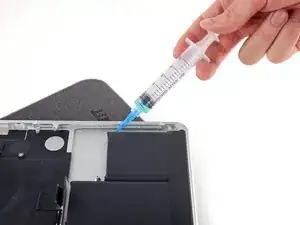
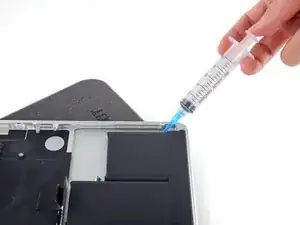
Равномерно нанесите небольшое количество средства для удаления клея (примерно 1 мл) вдоль приподнятого края внешней правой батарейной ячейки.
Подождите 2–3 минуты, чтобы жидкость пропитала клеевую поверхность под батарейной ячейкой, прежде чем переходить к следующему шагу.
Шаг 56
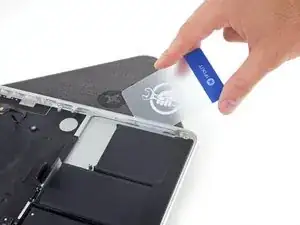
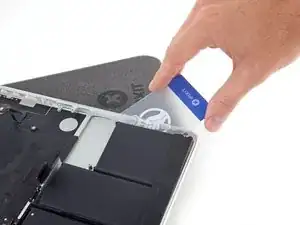
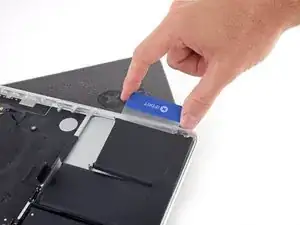
Подденьте один угол пластиковой карточки под внешний край батарейной ячейки.
Полезно слегка провернуть карточку, чтобы образовалась небольшая щель между батарейной ячейкой и корпусом MacBook Pro.
Протолкните карточку дальше под батарейную ячейку, чтобы отделить её от клея, фиксирующего её к верхней части корпуса MacBook Pro.
Шаг 57
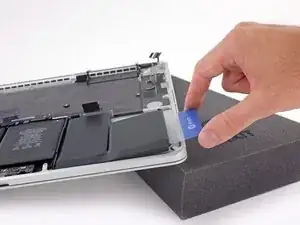
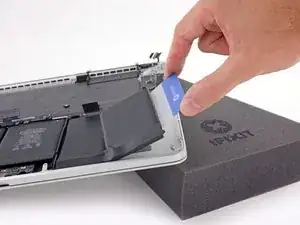
Поднимите батарейную ячейку, чтобы отделить её от верхней части корпуса MacBook Pro, но не пытайтесь её полностью удалить.
Оставьте пластиковую карточку под батарейной ячейкой, чтобы она не приклеилась снова, пока вы переходите к следующему шагу.
Шаг 58
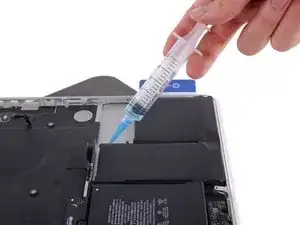
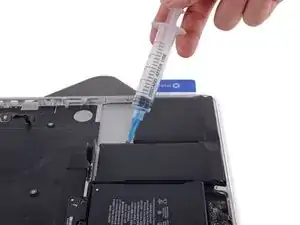
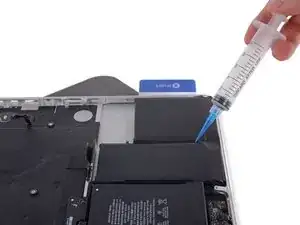
Равномерно нанесите небольшое количество средства для удаления клея (примерно 1 мл) вдоль приподнятого края следующей батарейной ячейки.
Подождите 2–3 минуты, чтобы жидкость пропитала клеевую поверхность под батарейной ячейкой, прежде чем переходить к следующему шагу.
Шаг 59
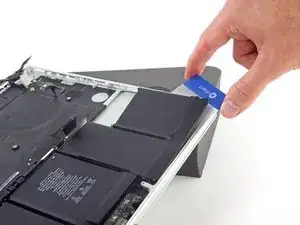
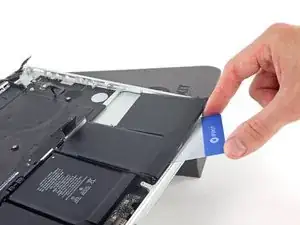
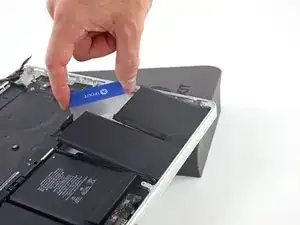
Просуньте один угол пластиковой карточки под вторую батарейную ячейку.
Протолкните карточку под вторую батарейную ячейку и покачивайте её из стороны в сторону, чтобы разрезать клей под ней.
Оставьте пластиковую карточку под обеими батарейными ячейками (или переверните их), чтобы они не приклеились снова, пока вы переходите к следующему шагу.
Шаг 60
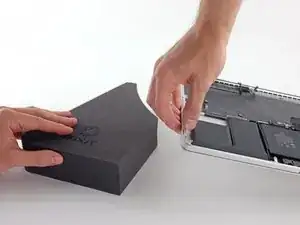
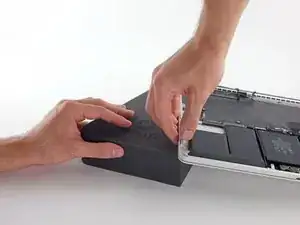
Пора сменить сторону. Уберите книгу или пенопластовый блок и поместите его под противоположную сторону MacBook Pro.
Шаг 61
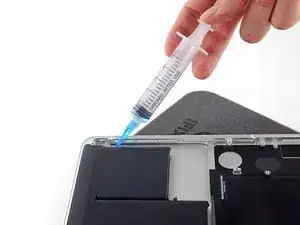
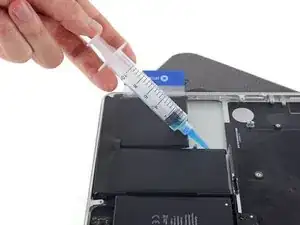
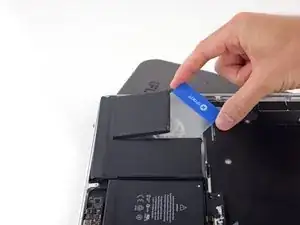
Повторите процедуру из предыдущих шагов, чтобы отделить две батарейные ячейки на этой стороне:
Нанесите средство для удаления клея на приподнятый край внешней левой батарейной ячейки и подождите 2–3 минуты, чтобы средство проникло.
Просуньте один угол пластиковой карточки под батарейную ячейку и полностью протолкните карточку под неё, чтобы отделить её.
Проделайте то же самое с соседней ячейкой.
Оставьте пластиковую карточку на месте или переверните батарейные ячейки, чтобы они не приклеились снова в следующих шагах.
Шаг 62
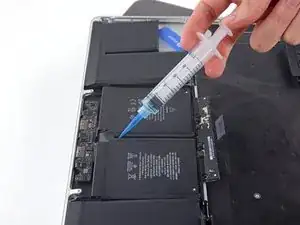
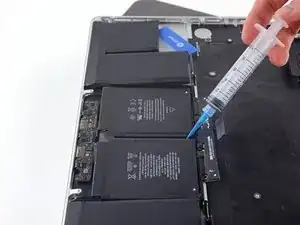
Приподняв левый край MacBook Pro, нанесите небольшое количество (≈1 мл) средства для удаления клея по центральной линии между двумя средними батарейными ячейками.
Подождите 2–3 минуты, чтобы средство проникло перед продолжением.
Шаг 63
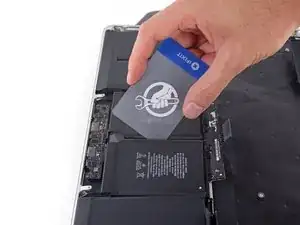
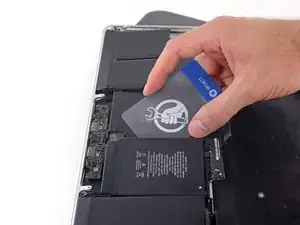
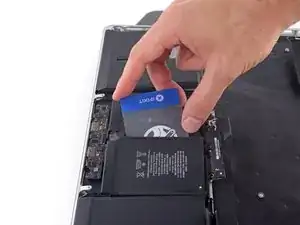
Просуньте один угол пластиковой карточки между двумя средними ячейками и под приподнятый край центрально-правой батарейной ячейки.
Протолкните карточку дальше под батарейную ячейку, чтобы разрезать клей, удерживающий её на месте.
Не пытайтесь полностью отделить эту батарейную ячейку пока. Оставьте пластиковую карточку на месте, чтобы не допустить повторного приклеивания.
Шаг 64
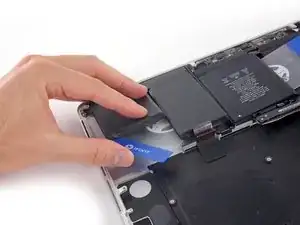
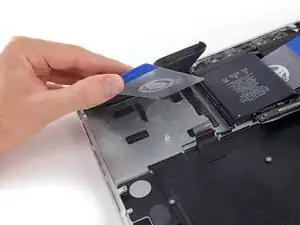
Переверните две отклеенные правые батарейные ячейки через передний край MacBook Pro, если вы ещё этого не сделали. Это даст доступ к внешнему краю центральной ячейки.
Шаг 65
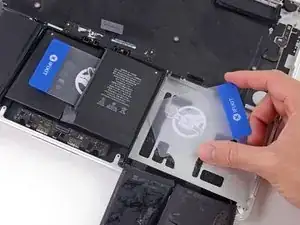
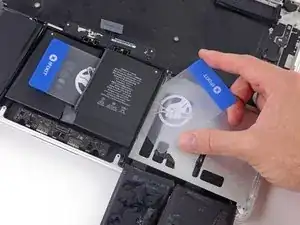
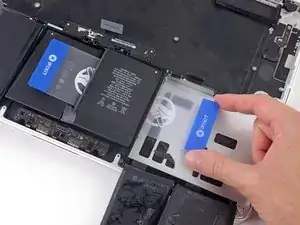
Засуньте один угол пластиковой карточки под пластиковую рамку батареи и под остающийся приклеенный край нижней центральной ячейки.
Не подденьте вдоль края, ближайшего к разъёму батареи, иначе вы рискуете повредить ленточный кабель клавиатуры.
Протолкните карточку полностью под батарейную ячейку и оставьте её, чтобы батарейная ячейка не приклеилась снова.
Шаг 66
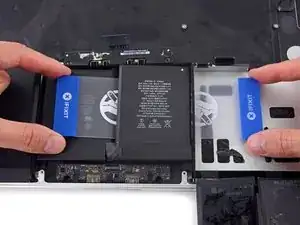
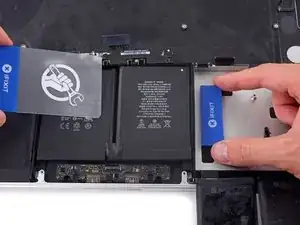
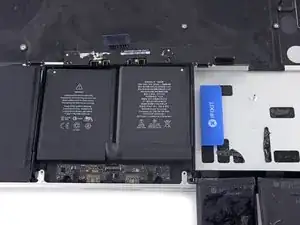
Удалите первую пластиковую карточку, которую вы вставили под центрально-правую батарейную ячейку.
Потолкните другую карточку немного дальше и оставьте её на месте, чтобы батарейная ячейка не приклеилась снова по мере продолжения.
Шаг 67
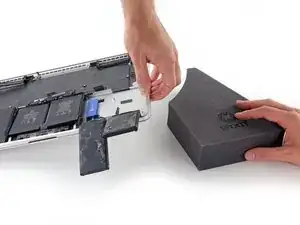
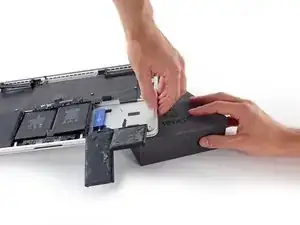
Уберите вашу книгу или поролоновый блок.
Передним краем MacBook Pro, обращённым к вам, поднимите правую сторону и снова подпирайте её.
Шаг 68
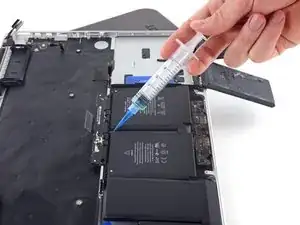
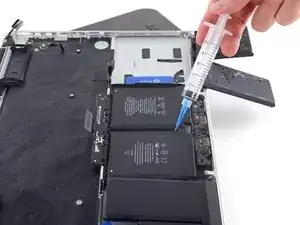
Нанесите небольшое количество (примерно 1 мл) средства для удаления клея между двумя центральными элементами аккумулятора так, чтобы он попал под оставшийся элемент аккумулятора.
Подождите 2–3 минуты, чтобы средство для удаления клея впиталось, прежде чем продолжить.
Шаг 69
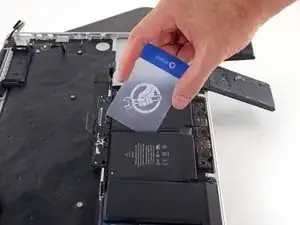
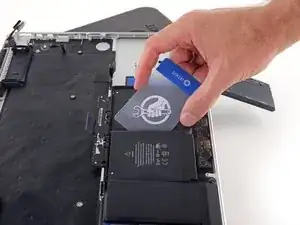
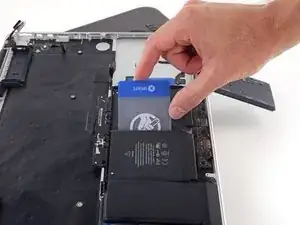
Подденьте один угол пластиковой карты под приподнятый край последнего элемента аккумулятора.
Продвигайте карту дальше под элемент аккумулятора, чтобы разрезать клей, удерживающий его на месте.
Не пытайтесь полностью отделить этот элемент аккумулятора пока. Оставьте пластиковой карте на месте, чтобы предотвратить повторное приклеивание.
Шаг 70
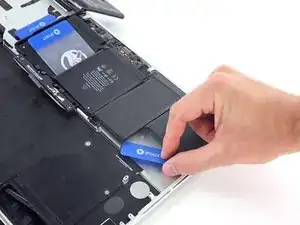
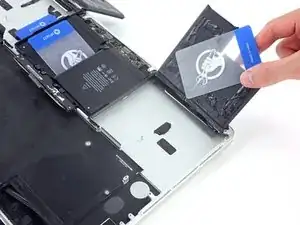
Если вы ещё этого не сделали, поднимите и переверните два внешних левых элемента аккумулятора, чтобы открыть доступ к наружному краю последнего элемента аккумулятора.
Шаг 71
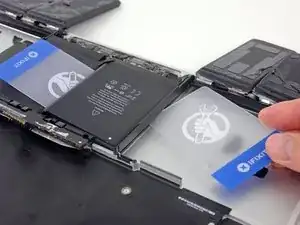
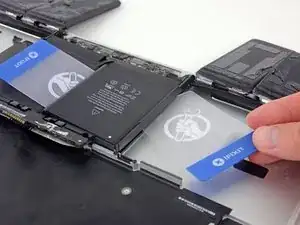
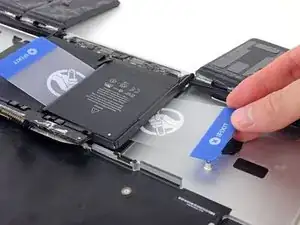
Повторите процедуру, которую вы использовали для центрально-правого элемента аккумулятора, чтобы завершить отделение клея на центрально-левом элементе:
Просуньте один угол пластиковой карты под пластиковую рамку аккумулятора и под оставшийся приклеенный край последнего элемента аккумулятора.
Проведите карту полностью под элемент аккумулятора и оставьте её, чтобы предотвратить повторное приклеивание элемента аккумулятора.
Шаг 72
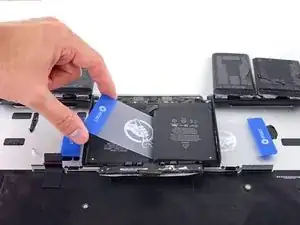
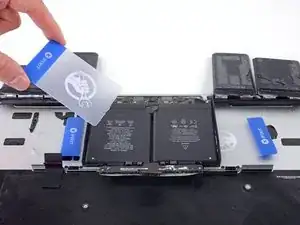
Уберите первую карту, которую вы вставили под последний элемент аккумулятора.
Шаг 73
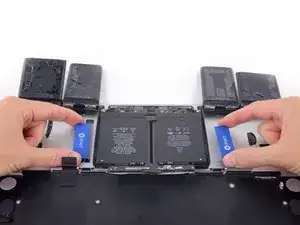
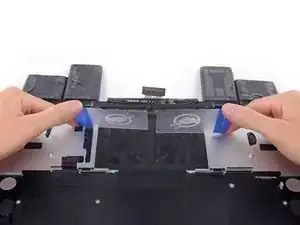
Имея по одной пластиковой карте под каждым из двух центральных элементов аккумулятора, проверните и поднимите обе карты, чтобы полностью отделить элементы аккумулятора вместе с пластиковой рамкой и платой аккумулятора от MacBook Pro.
Шаг 74
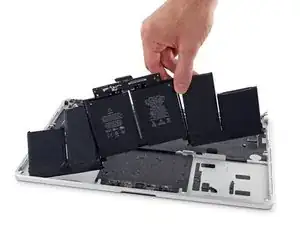
Поднимите и извлеките аккумулятор.
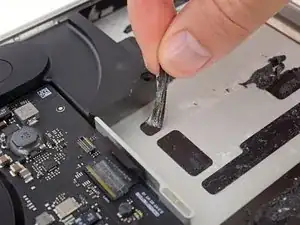
Перед установкой нового аккумулятора удалите весь старый клей с корпуса MacBook Pro.
Если повезёт, вы сможете медленно вытащить каждую полоску клея пальцами.
В противном случае пропитайте каждую полоску клея немного средства для удаления клея на 2–3 минуты, а затем соскребите её пластиковой лопаткой. Это может занять много времени, поэтому проявите терпение.
Вытрите остатки средства для удаления клея и дайте MacBook Pro несколько минут для проветривания и высыхания.
Запасной аккумулятор, входящий в ваш комплект iFixit, уже поставляется с предварительно установленным клеем. Примерьте аккумулятор и проверьте выравнивание перед тем, как снять защитную плёнку с клея, затем плотно прижмите каждый элемент на место. Если присутствуют дополнительные плёнки/лайнеры, которые не были на вашем оригинальном аккумуляторе, удалите их сейчас.
Откалибруйте аккумулятор перед использованием: разрядите его за ночь, затем зарядите до 100% и снова разрядите до автоматического выключения MacBook Pro. Затем зарядите его снова и используйте как обычно.
Если вы заметите необычное поведение или проблемы после установки нового аккумулятора, возможно, потребуется сбросить контроллер управления питанием (SMC) вашего MacBook Pro.
Заключение
Для повторной сборки устройства выполните эти инструкции в обратном порядке.
Перевод руководства с ifixit.com