Замена жёсткого диска MacBook Pro 17" моделей A1151 A1212 A1229 и A1261
Можно устанавливать жёсткие диски толщиной до 9,5 мм.
Шаг 1
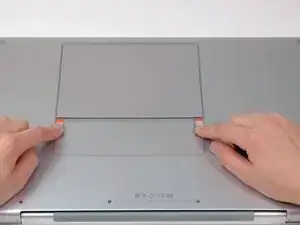
Сдвиньте обе защёлки батареи пальцами от батареи и выньте батарею из компьютера.
Шаг 2
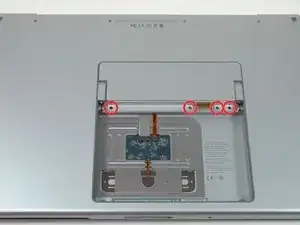
Выверните четыре одинаковых винта Phillips 3,4 мм на крышке памяти. У этих винтов головки диаметром 4 мм, в отличие от 3 мм на винтах корпуса.
Шаг 3
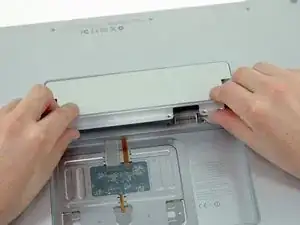
Поднимите крышку отсека памяти достаточно, чтобы захватить её, и сдвиньте к себе, отводя её от корпусов.
Шаг 4
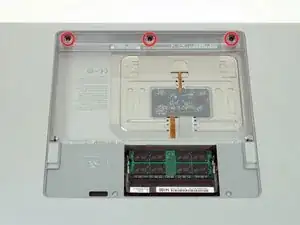
Выверните три винта Phillips в отсеке батареи рядом с защёлкой. Apple немного наклонила эти винты, чтобы их было проще выкручивать. На модели A1261 у этих винтов головки диаметром 4 мм, а не 3 мм, как у винтов корпуса.
Шаг 5
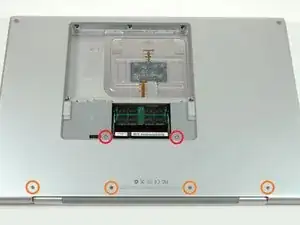
Уберите следующие шесть винтов:
Два винта T6 Torx 14,5 мм по обе стороны от слота оперативной памяти.
Четыре винта Phillips 3,4 мм вдоль петли.
Шаг 6
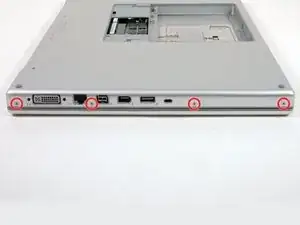
Выверните четыре винта Phillips 3,4 мм на стороне с портами.
Шаг 7
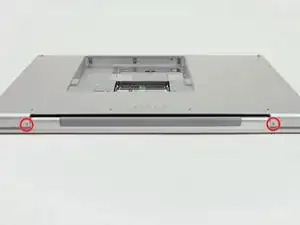
Поверните компьютер на 90 градусов и выверните два винта Phillips с задней стороны компьютера.
Шаг 8
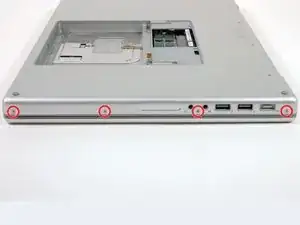
Снова поверните компьютер на 90 градусов и выверните четыре винта Phillips с боковой стороны компьютера.
Шаг 9
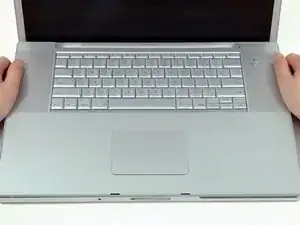
Не отрывайте верхнюю крышку резко. Крышка соединена с логической платой гибким плоским кабелем.
Поднимите заднюю часть корпуса и поочерёдно проводите пальцами вдоль боков, освобождая корпус. Когда боковые крепления будут освобождены, возможно, потребуется покачать корпус вверх-вниз, чтобы отсоединить переднюю часть верхней крышки.
Шаг 10
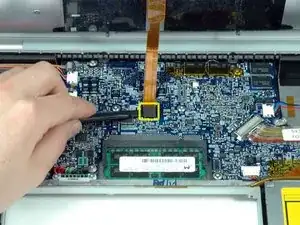
Отключите кабель трекпада и клавиатуры от логической платы.
Снимите верхнюю крышку.
Шаг 11
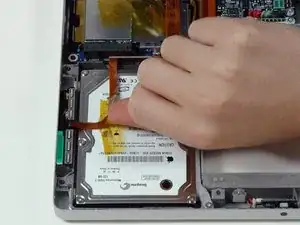
Отклейте оранжевый гибкий кабель, приклеенный сверху к жёсткому диску. Этот кабель всё ещё подключён к диску, поэтому вы сможете немного приподнять кабель, но не полностью.
Шаг 12
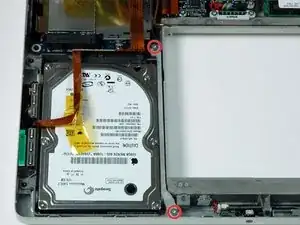
Выверните два винта T6 Torx, крепящих держатель жёсткого диска к нижнему корпусу.
Шаг 13
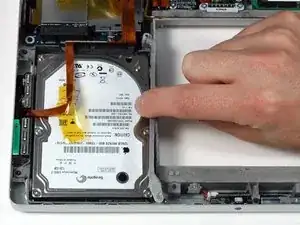
Поднимите держатель жёсткого диска и выньте его из компьютера.
Шаг 14
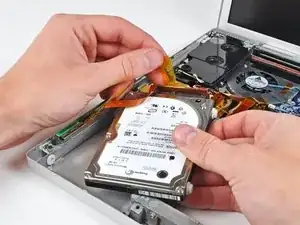
Поднимите жёсткий диск, наклоняя его с правой стороны, затем аккуратно выньте его из нижнего корпуса.
Если имеется, снимите кусок липкой ленты, удерживающий разъём жёсткого диска в гнезде на диске.
Шаг 15
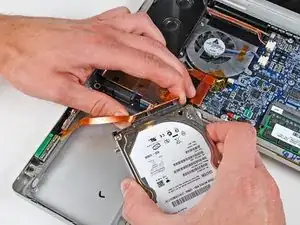
Отключите кабель жёсткого диска, потянув его разъём от жёсткого диска.
Шаг 16
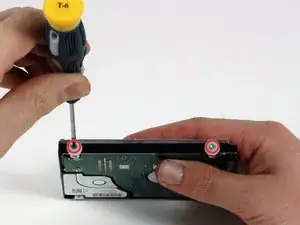
Снимите два серебристых винта T6 Torx и белые (или чёрные) резиновые буфера с правой стороны жёсткого диска.
Вам нужно будет перенести эти винты и буферы на новый жёсткий диск при его замене. Убедитесь, что вы установили их на правую сторону диска при просмотре по этикетке, с разъёмом SATA на дальнем конце.
Шаг 17
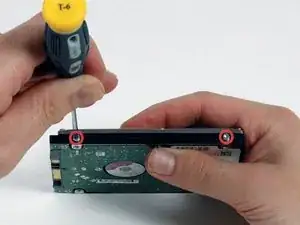
Выверните два серебристых винта T6 Torx с левой стороны жёсткого диска (резиновые буфера остаются в корпусе для левой стороны диска).
Вам нужно будет перенести эти винты на новый жёсткий диск при его замене.
Если вы устанавливаете новый жёсткий диск, у нас есть руководство по установке OS X, чтобы помочь запуститься.
Заключение
Для сборки устройства выполните эти действия в обратном порядке.
Перевод руководства с ifixit.com