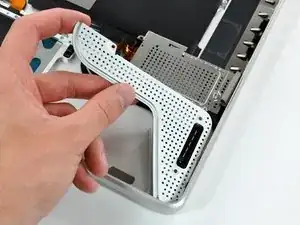
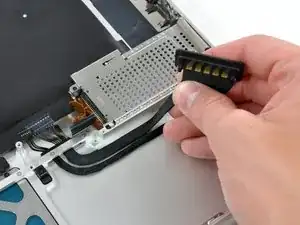
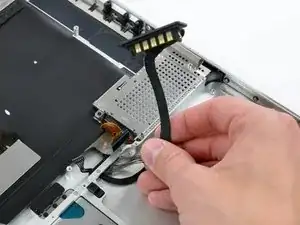
Замена разъёма аккумулятора MacBook Pro 15" Unibody (конец 2008 — начало 2009)
Заряжает аккумулятор и соединяет аккумулятор с платой логики.
Шаг 1
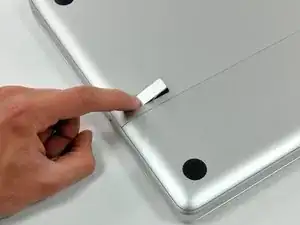
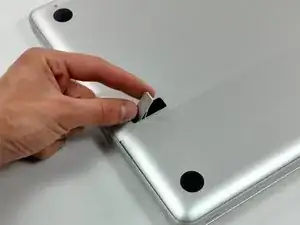
С закрытым корпусом положите верхнюю часть Unibody вниз на ровную поверхность.
Нажмите на рифлёную сторону защёлки крышки отсека настолько, чтобы зацепиться за свободный конец. Поднимите защёлку до вертикального положения.
Шаг 2
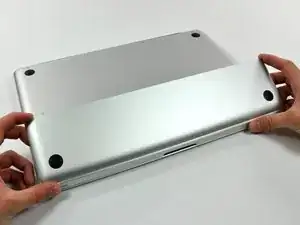
Крышка отсека должна приподняться настолько, чтобы можно было поднять её и вынуть из корпуса Unibody.
Шаг 3
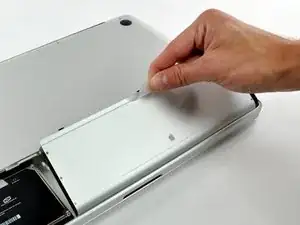
Перед продолжением убедитесь, что защёлка крышки отсека находится в вертикальном положении.
Возьмите полупрозрачную пластиковую петлю и потяните аккумулятор вверх и выньте его из корпуса Unibody.
Если защёлка нажата, аккумулятор будет зафиксирован на месте.
Шаг 4
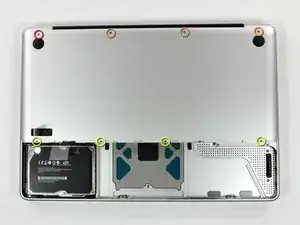
Снимите следующие восемь винтов, фиксирующих нижнюю крышку к шасси:
Один винт Phillips 5,4 мм.
Три винта Phillips 14 мм.
Четыре винта Phillips 3,5 мм.
Шаг 5
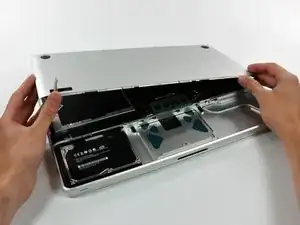
Двумя руками поднимите и снимите нижнюю крышку с верхней части корпуса.
Шаг 6
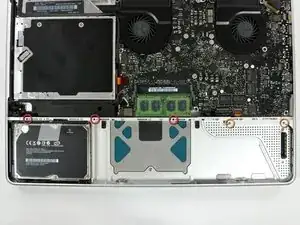
Снимите следующие 5 винтов, фиксирующих среднюю стенку к верхней части корпуса:
Три винта Phillips 10,5 мм.
Два винта Phillips 3,7 мм.
Шаг 7
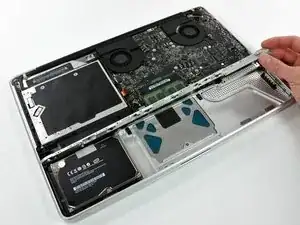
Поднимите среднюю стенку и выньте её из верхней части корпуса.
Шаг 8
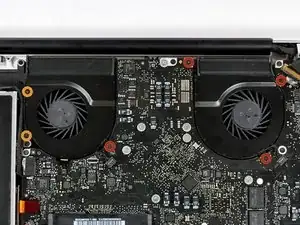
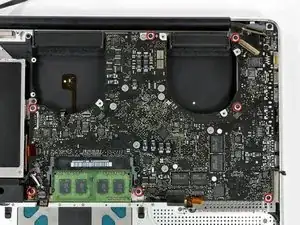
Снимите следующие шесть винтов, фиксирующих правый и левый вентиляторы к плате логики:
Четыре винта Phillips 3,5 мм.
Два винта Phillips 3,2 мм.
Шаг 9
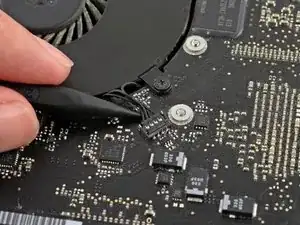
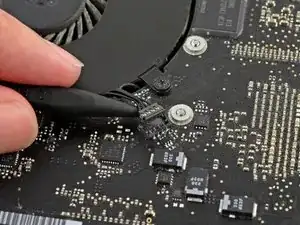
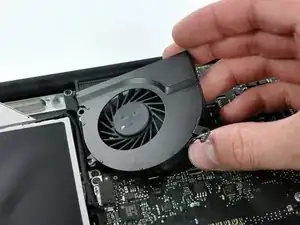
Используйте конец лопатки, чтобы аккуратно поднять разъём правого вентилятора строго вверх из гнезда на плате логики.
Убедитесь, что поднимаете только сам разъём, а не гнездо, иначе вы можете повредить устройство.
Полезно провернуть лопатку по оси, подведя её под проводами кабеля вентилятора, чтобы освободить разъём.
Снимите правый вентилятор с корпуса.
Шаг 10
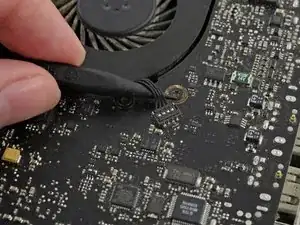
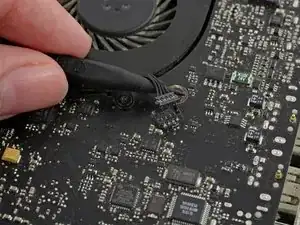
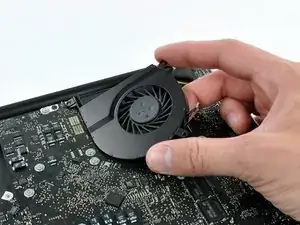
Используйте конец лопатки, чтобы аккуратно поднять разъём левого вентилятора строго вверх из гнезда на плате логики.
Убедитесь, что поднимаете только сам разъём, а не гнездо, иначе вы можете повредить устройство.
Полезно провернуть лопатку по оси, подведя её под проводами кабеля вентилятора, чтобы освободить разъём.
Снимите левый вентилятор с корпуса.
Шаг 11
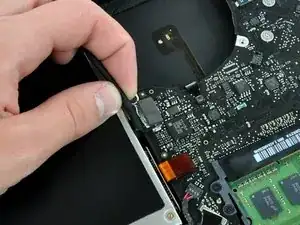
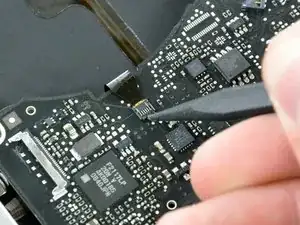
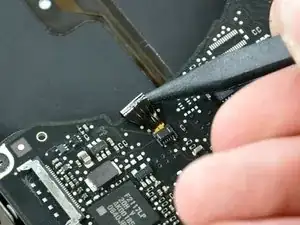
Удалите любой клей с разъёма кабеля камеры.
Отсоедините кабель камеры, вытянув штекер из гнезда параллельно плате логики, не поднимая его вверх.
Шаг 12
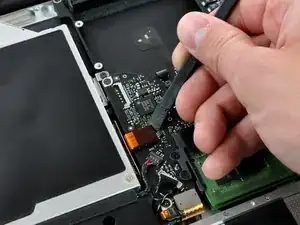
С помощью лопатки аккуратно подденьте разъём оптического привода строго вверх из его гнезда на плате логики.
Шаг 13
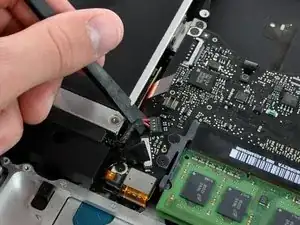
При необходимости снимите поролоновую прокладку, закрывающую разъём сабвуфера.
Плоским концом лопатки подденьте разъём сабвуфера строго вверх из его гнезда на плате логики.
Будьте очень осторожны. Это соединение хрупкое, гнездо легко оторвать от платы логики.
Шаг 14
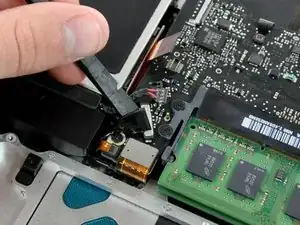
Плоским концом лопатки подденьте серебристый разъём кабеля жесткого диска строго вверх из его гнезда на плате логики.
Шаг 15
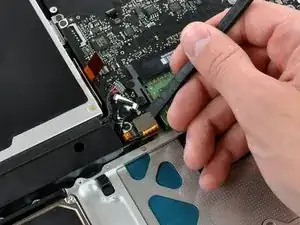
Используйте лопатку, чтобы поддеть разъём трекпада строго вверх и вынуть его из гнезда на плате логики.
Шаг 16
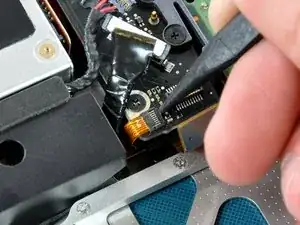
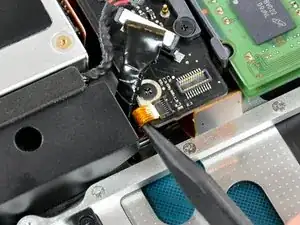
С помощью конца лопатки поднимите фиксационный язычок ленты ИК/индикатора сна.
Вытащите ленту ИК/индикатора сна строго из её гнезда.
Шаг 17
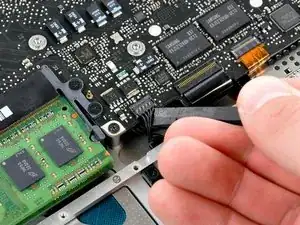
Используйте лопатку, чтобы поддеть разъём индикатора заряда аккумулятора строго вверх из его гнезда на плате логики.
Подденьте под проводами кабеля, чтобы не содрать само гнездо с платы логики.
Шаг 18
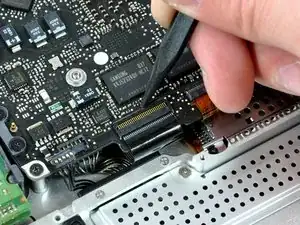
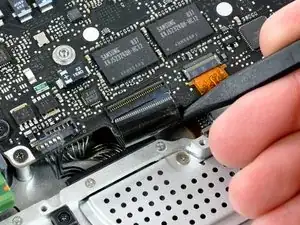
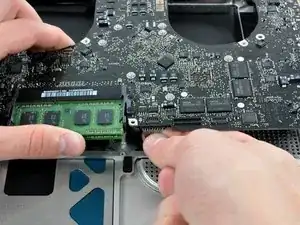
С помощью конца лопатки поднимите фиксационный язычок разъёма ленты клавиатуры.
Вытяните ленту клавиатуры строго из её гнезда.
При повторной сборке убедитесь, что лента клавиатуры полностью вставлена обратно в ZIF-гнездо.
Шаг 19
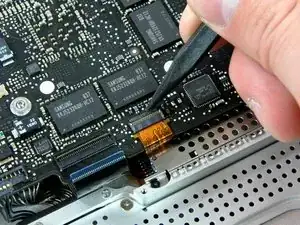
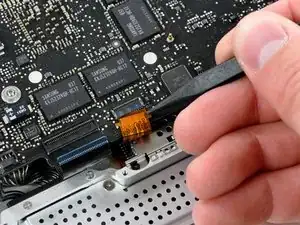
С помощью конца лопатки поднимите фиксационный язычок разъёма ленты корпуса ExpressCard.
Вытяните ленту корпуса ExpressCard строго из её гнезда.
Шаг 20
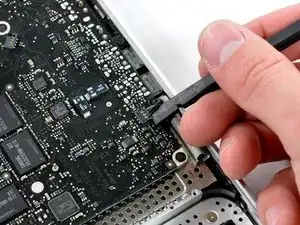
Плоским концом лопатки подденьте разъём кабеля микрофона строго вверх из его гнезда на плате логики.
Подденьте под проводами кабеля, чтобы не содрать само гнездо с платы логики.
Шаг 21
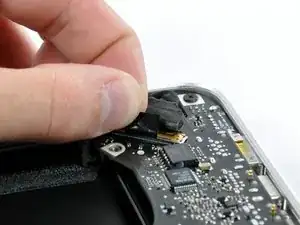
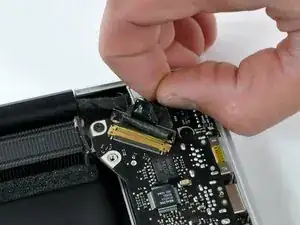
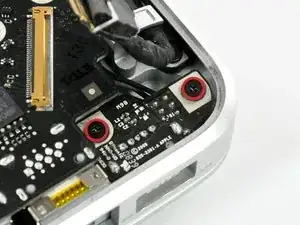
Возьмите пластиковую тяговую планку, закреплённую на защёлке кабеля передачи данных дисплея, и поверните её в сторону разъёма питания (DC‑in) компьютера.
Тяните разъём кабеля передачи данных дисплея прямо от его гнезда.
При отсоединении кабеля передачи данных дисплея не тяните за чёрную планку, закреплённую на защёлке кабеля. Рекомендуется слегка покачивать кабель, одновременно прикладывая натяжение, чтобы постепенно «выползти» разъём из гнезда.
Убедитесь, что при сборке кабель передачи данных дисплея правильно установлен в своём гнезде. Неправильная установка приведёт к частично видимому изображению или полному отсутствию изображения.