Как предотвратить расслаивание верхней части корпуса путем смазки тугих петель на MacBook Pro 15" Unibody (конец 2008 — начало 2009)
Модели MacBook Pro 15" конца 2008 года подвержены расслаиванию верхней части корпуса, которое может наблюдаться на некоторых экземплярах: конструкция корпуса экрана в этих ранних моделях фактически состоит не из цельного куска, а из двух склеенных частей. Тепло от компьютера, направляемое на петлю, постепенно размягчает этот клей, и в конечном итоге он может разойтись. Apple проводила программу замены дисплеев 15‑дюймовых MacBook Pro конца 2008 года за пределами гарантии, но эта программа действовала примерно до 2013–2014 годов.
При осмотре нескольких 15‑дюймовых MacBook Pro конца 2008 года я обнаружил, что у некоторых из них петли были очень тугими и дисплей открывался с избыточной силой. У некоторых уже имелись признаки расслаивания в сборке дисплея. По мере того как петли заклинивают, на дисплей приходится больше усилий, что со временем приводит к разрушению и расслаиванию уже ослабленного клея, удерживающего наружный кожух дисплея на задней крышке.
Чтобы замедлить или даже предотвратить расслаивание, решение — смазать эти петли; лучше всего это делать при снятом дисплее, также рекомендуется снять крышку сцепления. Единственное предупреждение: после смазки петли иногда могут стать слишком мягкими и перестать удерживать дисплей под желаемым углом.
Это руководство также применимо к модели A1278 MacBook Aluminium 13" конца 2008 года, но расслаивание и тугие петли на этих моделях встречаются редко (тем не менее, это всё ещё возможно).
Шаг 1
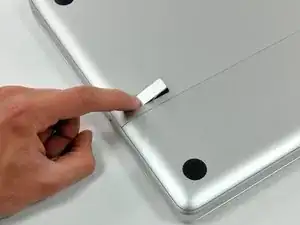
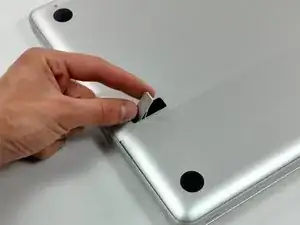
Закрыв корпус, поместите верхнюю часть Unibody лицевой стороной вниз на ровную поверхность.
Нажмите на рифленую сторону защелки крышки отсека, чтобы ухватиться за свободный конец. Поднимите защелку до вертикального положения.
Шаг 2
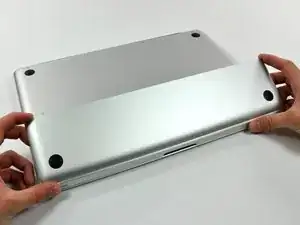
Крышка отсека теперь должна быть приподнята настолько, чтобы можно было вынуть её из корпуса Unibody.
Шаг 3
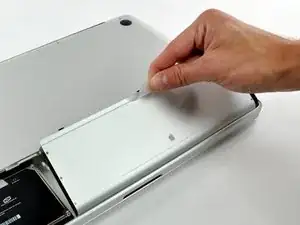
Перед продолжением убедитесь, что защелка крышки отсека вертикальна.
Возьмитесь за полупрозрачную пластиковую петлю и потяните аккумулятор вверх и наружу из корпуса Unibody.
Если защелка вдавлена, аккумулятор будет зафиксирован на месте.
Шаг 4
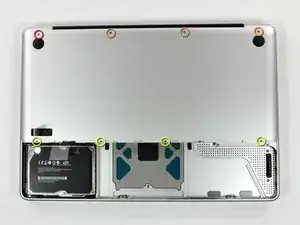
Снимите следующие восемь винтов, крепящих нижнюю крышку к шасси:
Один винт Phillips 5,4 мм.
Три винта Phillips 14 мм.
Четыре винта Phillips 3,5 мм.
Шаг 5
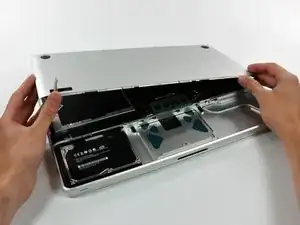
Одновременно обеими руками приподнимите и снимите нижнюю крышку с верхней части корпуса.
Шаг 6
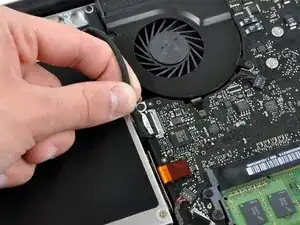
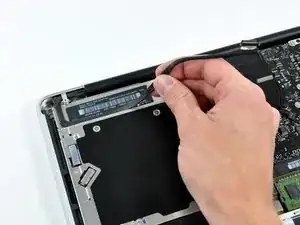
При необходимости аккуратно снимите экранирующий уплотнитель с разъема кабеля камеры.
Отключите кабель камеры, потянув его штекер прямо от гнезда в направлении открытия оптического привода.
Не пытайтесь отсоединять этот разъем, поднимая его вверх. Тяните разъем параллельно поверхности платы логики.
Выведите кабель передачи данных камеры из канала в оптическом приводе.
Шаг 7
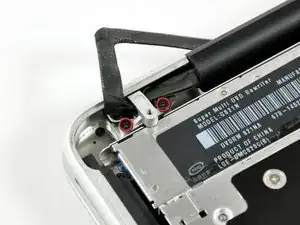
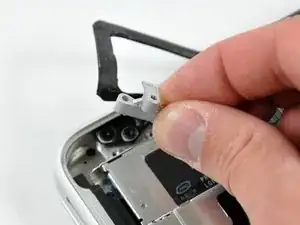
Снимите два винта Phillips, крепящих кронштейн кабеля камеры к верхней части корпуса.
Левый винт может оставаться захваченным в кабеле камеры.
Отсоедините кронштейн кабеля камеры от кабеля и извлеките его из компьютера.
Шаг 8
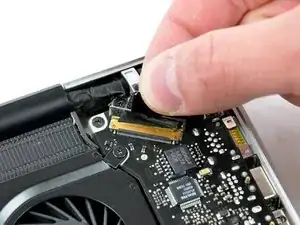
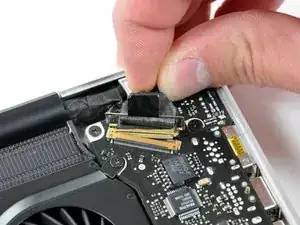
Возьмитесь за пластмассовую петлю, закрепленную на защелке LVDS, и поверните её в сторону разъема питания (DC‑in) компьютера.
Потяните разъем LVDS прямо от его гнезда.
При отключении кабеля LVDS не тяните за черную пластиковую петлю, закрепленную на защелке. Рекомендуется покачивать кабель, одновременно прикладывая усилие, чтобы постепенно «высунуть» разъем из гнезда.
Шаг 9
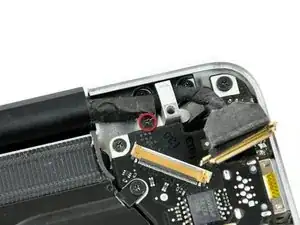
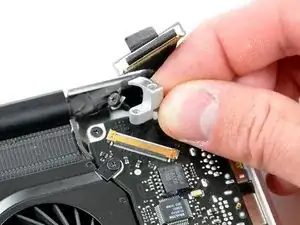
Удалите винт Phillips 7 мм, удерживающий кронштейн кабеля LVDS.
Этот винт может оставаться захваченным в кабеле LVDS.
Поднимите кронштейн кабеля LVDS из верхней части корпуса.
Шаг 10
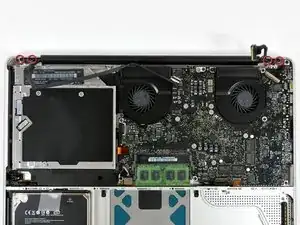
Снимите по два внешних винта Torx 6 мм с каждой стороны, крепящих дисплей к верхней части корпуса (всего четыре винта).
Шаг 11
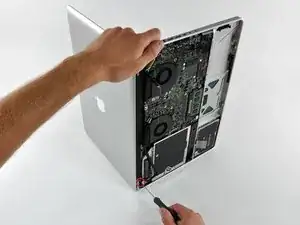
Откройте MacBook Pro так, чтобы дисплей находился под прямым углом к верхней части корпуса.
Поместите открытый MacBook Pro на стол, как показано на фото.
Держась одной рукой за дисплей и верхнюю крышку, удалите винт Torx 6 мм из нижнего кронштейна дисплея.
Шаг 12
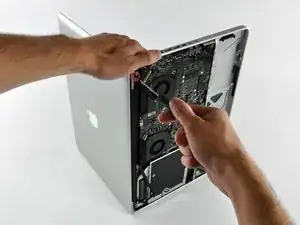
Обязательно удерживайте дисплей и верхнюю часть корпуса другой рукой. Несоблюдение этого может привести к падению освобожденной сборки дисплея/верхней части корпуса и повреждению компонентов.
Удалите последний оставшийся винт Torx 6 мм, крепящий дисплей к верхней части корпуса.
Шаг 13
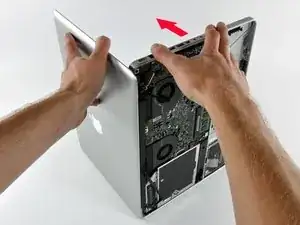
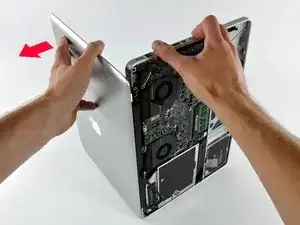
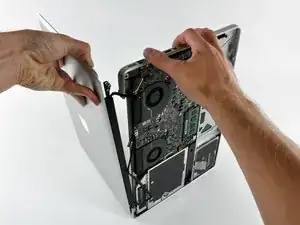
Возьмите верхнюю часть корпуса правой рукой и слегка поверните её в сторону верхнего края дисплея, чтобы верхний кронштейн дисплея освободил край верхней части корпуса.
Слегка отведите дисплей от верхней части корпуса.
Поднимите дисплей вверх, следя за тем, чтобы кронштейны или кабели не зацепились.
Шаг 14
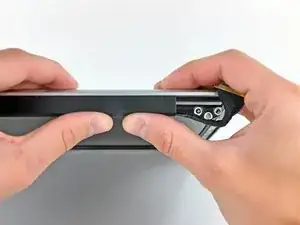
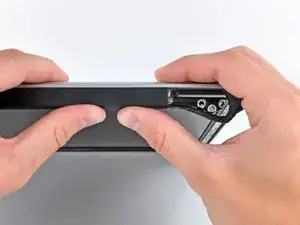
Сдвиньте крышку сцепления в сторону правого края дисплея.
Крышка сцепления сдвинется примерно на 0,25" и остановится. Не принуждайте её двигаться дальше вправо.
При повторной установке крышки сцепления убедитесь, что вы наденете её на выступающие компоненты в нижнем крае дисплея примерно на 0,25" правее финального посадочного положения.
Шаг 15
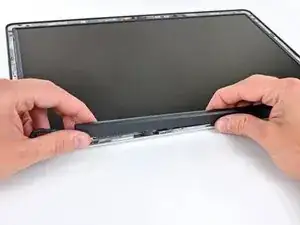
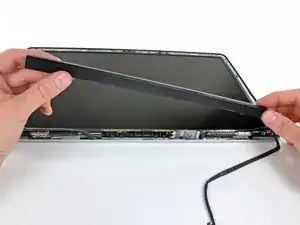
Начиная с самого левого конца, покачайте крышку сцепления вдоль её длинной оси, одновременно оттягивая её от шарнира сцепления.
Работая справа налево, аккуратно продолжайте освобождать и приподнимать сцепление вдоль нижнего края узла дисплея.
Поднимите крышку сцепления с передней рамки и отложите в сторону.
При установке крышки сцепления убедитесь, что вы расширяете отверстие при надевании её на маленькую чёрную пластиковую декоративную крышку, которая закрывает открытый конец крышки сцепления в собранном положении. Декоративная крышка имеет очень тонкие и хрупкие пластиковые лапки, которыми она крепится к правому шарниру сцепления.
Шаг 16
Накройте ЖК-экран и окружающие участки тканью или бумажным полотенцем — вы не хотите, чтобы силиконовая смазка попала на дисплей.
Распылите небольшое количество силиконовой смазки на шарниры дисплея, в область серебристой детали.
Заодно проверьте три винта, удерживающие шарниры, на предмет люфта и при необходимости подтяните их.
Эти винты со временем могут ослабнуть после многолетней повседневной эксплуатации, поэтому проверка их затяжки — хорошая идея.
Не распыляйте слишком много смазки на шарниры — она может образовать лужицы и попасть под ЖК-экран!
Шаг 17
Соберите ноутбук в обратном порядке, начиная с крышки сцепления.
Откройте и закройте дисплей несколько раз, проверяя, стало ли открывание и закрывание более плавным.
Если вы считаете, что смазка не помогла достаточно, можно повторно нанести смазку. Но не переборщите.
Заключение
Для повторной сборки устройства выполните эти инструкции в обратном порядке.
Перевод руководства с ifixit.com