Замена переднего стекла дисплея MacBook Pro 15" Unibody конца 2008 и начала 2009 годов
Используйте это руководство, чтобы заменить разбитую панель переднего стекла дисплея. Снятие переднего стекла дисплея необходимо для доступа к ЖК-экране. Хотя технически не обязательно снимать весь дисплей, чтобы добраться до переднего стекла, это значительно упрощает задачу. Это руководство не применимо для антибликовых дисплеев.
Шаг 1
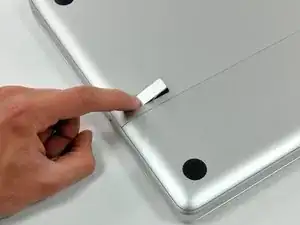
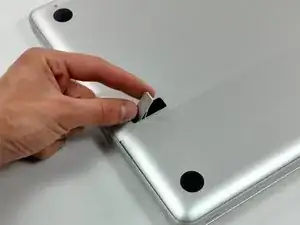
Закрыв корпус, положите Unibody верхней стороной вниз на ровную поверхность.
Нажмите на рифлёную сторону защёлки крышки отсека, чтобы захватить свободный конец. Поднимите защёлку, пока она не станет вертикальной.
Шаг 2
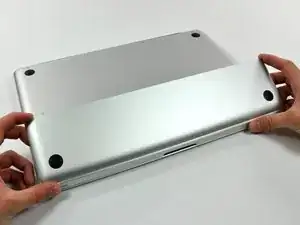
Крышка отсека теперь должна быть приподнята настолько, чтобы её можно было вывести вверх и вынуть из Unibody.
Шаг 3
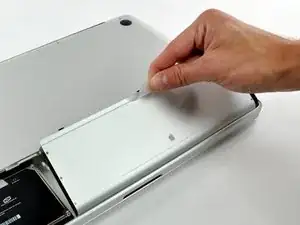
Убедитесь, что защёлка крышки отсека находится в вертикальном положении перед продолжением.
Возьмите полупрозрачную пластиковую петлю и потяните аккумулятор вверх и наружу из Unibody.
Если защёлка опущена, она зафиксирует аккумулятор на месте.
Шаг 4
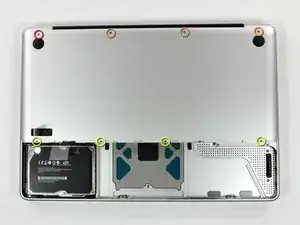
Удалите следующие восемь винтов, фиксирующих нижнюю крышку к шасси:
Один винт Phillips 5,4 мм.
Три винта Phillips 14 мм.
Четыре винта Phillips 3,5 мм.
Шаг 5
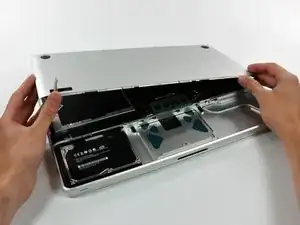
Используя обе руки, поднимите и снимите нижнюю крышку с верхней части корпуса.
Шаг 6
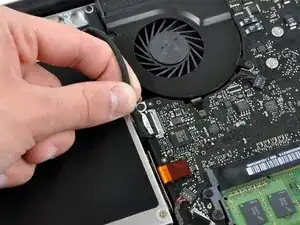
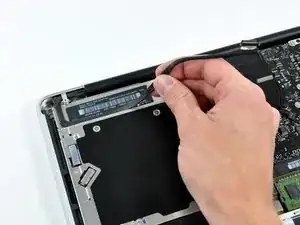
При необходимости отодерите экранопоглощающую прокладку (EMI) от разъёма кабеля камеры.
Отключите кабель камеры, потянув его штекер прямо от гнезда в направлении отверстия привода оптического диска.
Не пытайтесь поднимать этот разъём вверх с платы. Тяните разъём параллельно плоскости логической платы.
Выведите кабель камеры из канала оптического привода.
Шаг 7
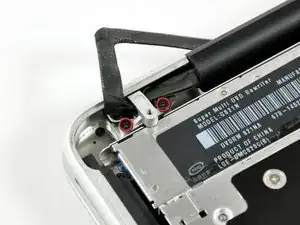
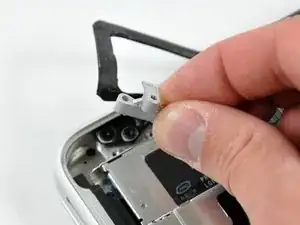
Удалите два винта Phillips, фиксирующие скобу кабеля камеры к верхней части корпуса.
Левый винт может оставаться захваченным в кабеле камеры.
Отделите скобу кабеля камеры от кабеля и извлеките её из компьютера.
Шаг 8
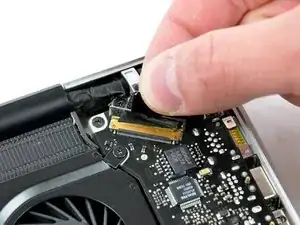
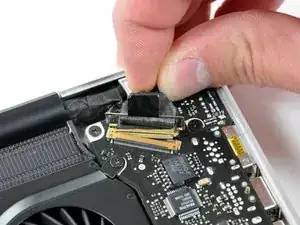
Возьмите пластиковую вытягивающую петлю, закреплённую на замке кабеля LVDS, и поверните её в сторону гнезда питания (DC-in) компьютера.
Потяните разъём LVDS прямо от его гнезда.
При отключении кабеля LVDS не тяните за чёрную петлю, закреплённую на замке кабеля LVDS. Рекомендуется слегка покачивать кабель при приложении натяжения, чтобы постепенно «вывести» разъём из гнезда.
Шаг 9
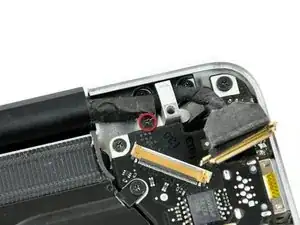
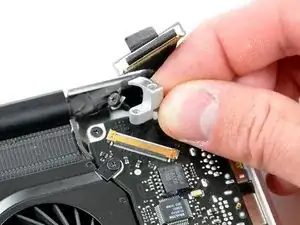
Снимите винт Phillips 7 мм со скобы кабеля LVDS.
Этот винт может оставаться захваченным в кабеле LVDS.
Поднимите скобу кабеля LVDS из верхней части корпуса.
Шаг 10
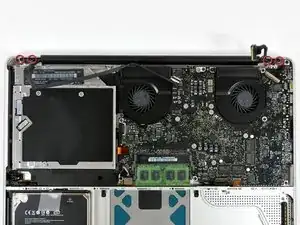
Удалите по два внешних винта Torx 6 мм, фиксирующие каждую сторону дисплея к верхней части корпуса (всего четыре винта).
Шаг 11
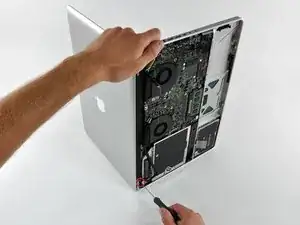
Откройте MacBook Pro так, чтобы дисплей был перпендикулярен верхней части корпуса.
Положите открытый MacBook Pro на стол, как показано на фото.
Держась одной рукой за дисплей и верхнюю часть корпуса, удалите винт Torx 6 мм из нижней крепёжной скобы дисплея.
Шаг 12
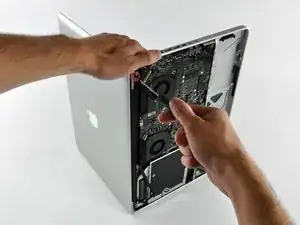
Обязательно удерживайте дисплей и верхнюю часть корпуса другой рукой. Невыполнение этого может привести к падению освобождённого блока дисплей/верхняя часть корпуса и возможному повреждению компонентов.
Удалите последний оставшийся винт Torx 6 мм, фиксирующий дисплей к верхней части корпуса.
Шаг 13
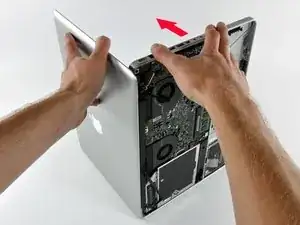
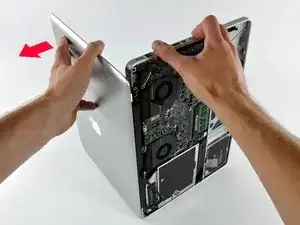
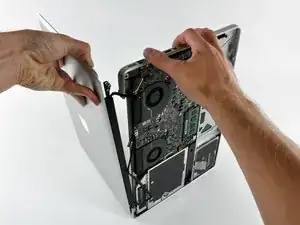
Возьмите верхнюю часть корпуса правой рукой и слегка поверните её в сторону верхнего края дисплея, чтобы верхняя монтажная скоба дисплея освободила край верхней части корпуса.
Слегка отведите дисплей от верхней части корпуса.
Поднимите дисплей, отделяя его от верхней части корпуса, следя за тем, чтобы скобы или кабели не зацепились.
Шаг 14
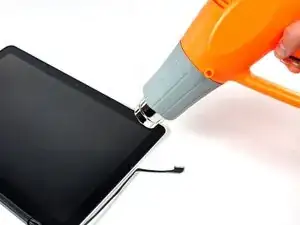
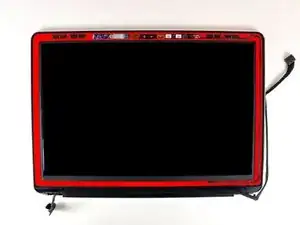
В следующих шагах вы будете использовать тепловую пушку, чтобы смягчить клей, фиксирующий наружную чёрную окантовку на внутренней стороне переднего стекла к дисплею. Область, на которую нанесён клей, показана красным на второй фотографии.
Перед началом убедитесь, что очистили стекло дисплея безворсовой тканью, смоченной в мягком растворе; это улучшит прилипаемость присоски и облегчит проверку пыли при повторной сборке.
Прибавив тепловую пушку на низкий режим, начните нагревать наружную чёрную окантовку в районе верхнего правого угла стеклянной панели.
Всегда направляйте тепловую пушку в сторону от мягкой резиновой полосы вокруг стекла дисплея. Нагрев резины приведёт к её небольшому плавлению и изменению матовой поверхности на глянцевую. Контакт с перегретой резиной может вызвать её необратимую деформацию.
Из‑за нагрева нормально, что на внутренней стороне стекла или на внешней стороне ЖК-экрана появится конденсат. Его можно удалить стеклоочистителем после отделения стекла от дисплея.
Шаг 15
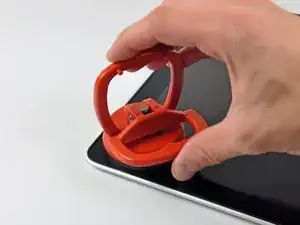
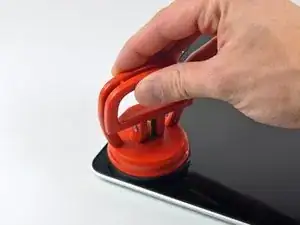
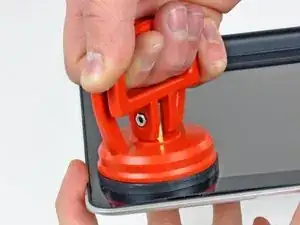
Когда панель достаточно прогрета, зафиксируйте прочную присоску рядом с верхним правым углом стекла дисплея.
Не закрепляйте присоску поверх резиновой полоски по краю стекла дисплея.
Чтобы прикрепить присоски, которые мы продаем, сначала расположите присоску так, чтобы подвижная ручка была параллельна поверхности стеклянной панели. Легко прижимая присоску к стеклу, поднимите подвижную ручку, пока она не станет параллельна другой ручке.
Медленно и осторожно приподнимите угол стекла дисплея от сборки дисплея.
Если приподнимается только верхний край стекла (как показано на третьем изображении), повторите шаги один и два, пока не сможете приподнять угол панели.
Шаг 16
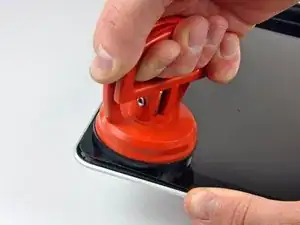
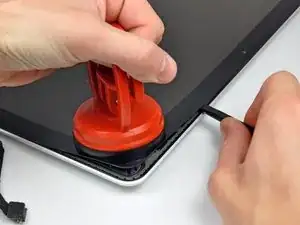
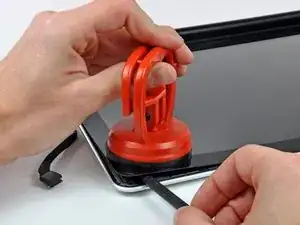
Аккуратно приподнимите угол стекла дисплея настолько, чтобы вставить лопатку между ним и сборкой дисплея.
Используйте плоский край лопатки, чтобы аккуратно поддеть клей, фиксирующий переднее стекло к дисплею.
Подденьте панель стекла на несколько дюймов от верхнего правого угла вдоль верхнего и правого краёв дисплея.
Шаг 17
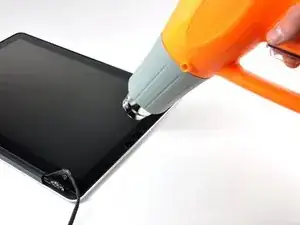
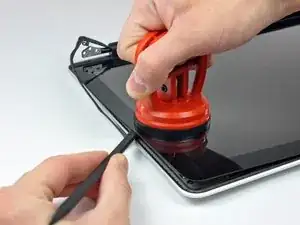
Используйте термофен, чтобы размягчить клей под чёрной полосой вдоль правой стороны передней стеклянной панели.
Прикрепите присоску вдоль правой стороны передней стеклянной панели.
Тяните вверх за стеклянную панель, одновременно используя плоский край лопатки, чтобы отделять её от остальной сборки дисплея.
Продолжайте работать вдоль правого края переднего стекла дисплея, пока оно полностью не отделится от дисплея.
Полезно использовать медиатор для гитары или другой тонкий пластиковый предмет, чтобы предотвратить повторное прилегание верхнего правого угла передней стеклянной панели к сборке дисплея.
Шаг 18
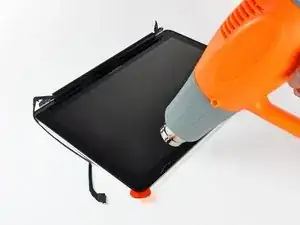
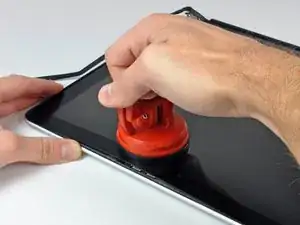
Используйте термофен, чтобы размягчить клей под чёрной полосой вдоль верхнего края стеклянной панели дисплея.
Прикрепите присоску рядом с верхним краем стеклянной панели дисплея и используйте её, чтобы приподнять стекло от дисплея.
Работайте вдоль верхнего края стекла, при необходимости осторожно используя плоский край лопатки, чтобы отделять клей.
Шаг 19
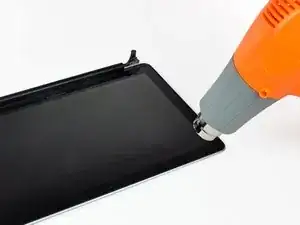
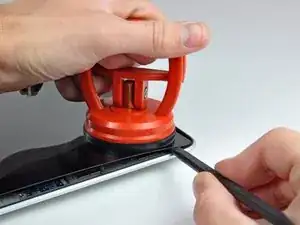
Используйте термофен, чтобы размягчить клей под чёрной полосой возле верхнего левого угла стеклянной панели дисплея.
Прикрепите присоску рядом с верхним левым углом стеклянной панели дисплея.
Тяните вверх за присоску и используйте плоский край лопатки, чтобы аккуратно поддеть панель стекла из сборки дисплея.
После отделения верхнего левого угла от дисплея полезно использовать медиатор для гитары или другой тонкий пластиковый предмет, чтобы предотвратить повторное прилипание стекла к сборке дисплея.
Шаг 20
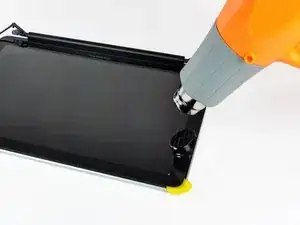
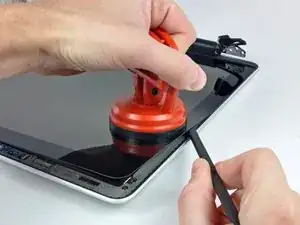
Используйте термофен, чтобы размягчить клей под чёрной полосой вдоль левой стороны передней стеклянной панели.
Прикрепите присоску вдоль левой стороны передней стеклянной панели.
Тяните вверх за стеклянную панель, одновременно используя плоский край лопатки, чтобы отделять её от остальной сборки дисплея.
Продолжайте работать вдоль левого края переднего стекла дисплея, пока оно полностью не отделится от дисплея.
Шаг 21
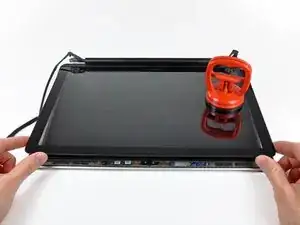
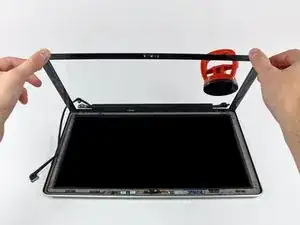
Теперь, когда верхний, левый и правый края стекла свободны от дисплея, медленно приподнимите верхний край стеклянной панели и аккуратно поверните её наружу от дисплея.
При необходимости используйте плоский край лопатки, чтобы освободить нижний край стеклянной панели дисплея от сборки дисплея.
Перед сборкой убедитесь, что вы очистили как внутреннюю сторону стеклянной панели дисплея, так и ЖК-экран, так как любая пыль или отпечатки пальцев внутри будут заметны при включённом устройстве.
Шаг 22
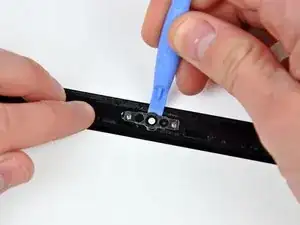
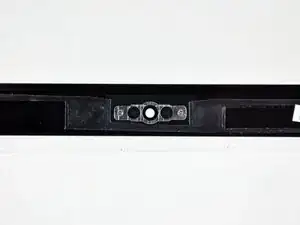
Вставьте край пластикового инструмента для вскрытия между стеклом дисплея и креплением камеры и проведите им вокруг крепления камеры, чтобы отделить его от стекла дисплея.
Не забудьте приклеить крепление камеры к новому переднему стеклу дисплея перед сборкой.
Шаг 23
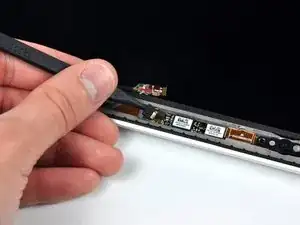
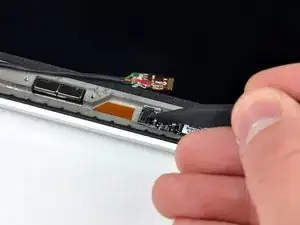
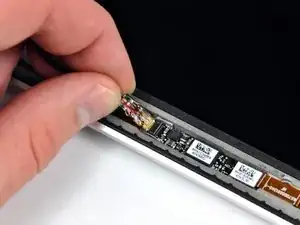
В процессе снятия стекла кабель камеры может прилипнуть к клею на панели стекла и отсоединиться от платы камеры при подъёме панели. Если кабель камеры всё ещё подключён к плате камеры, пропустите этот шаг.
Чтобы снова подсоединить кабель, сначала используйте кончик лопатки, чтобы снять кусочек поролоновой ленты над ZIF-разъёмом кабеля камеры.
Используйте кончик лопатки, чтобы перевернуть фиксатор ZIF-разъёма кабеля камеры вверх.
Вставьте кабель камеры в его разъём на плате камеры и используйте кончик лопатки, чтобы опустить фиксатор ZIF-разъёма, зафиксировав кабель.
Приклейте обратно кусочек ленты, покрывающий разъём кабеля камеры.
Заключение
Для сборки устройства следуйте этим инструкциям в обратном порядке.
Перевод руководства с ifixit.com