Замена верхней части MacBook Pro 15" Core 2 Duo моделей A1226 и A1260
Основные моменты замены верхней части корпуса.
Шаг 1
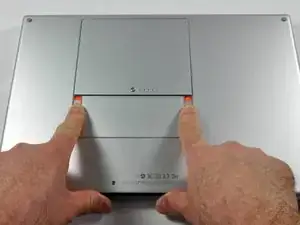
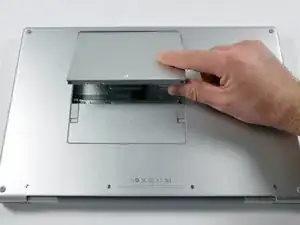

Используйте пальцы, чтобы отодвинуть обе защелки батареи от батареи, и поднимите батарею из компьютера.
Шаг 2
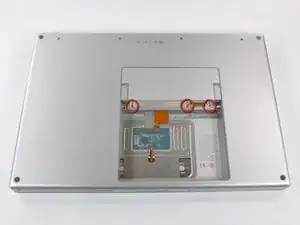
Удалите три одинаковые винта с крестообразной головкой размером 2 мм с дверцы памяти.
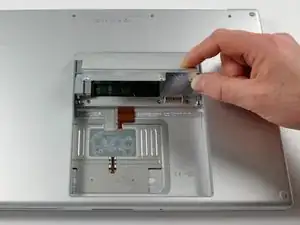
Поднимите дверцу памяти достаточно, чтобы можно было её схватить, и сдвиньте её к себе, отодвигая от корпуса.
Шаг 3
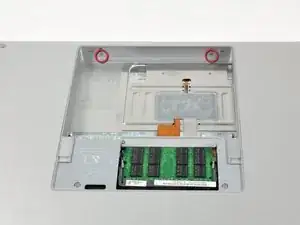
Удалите два винта с крестообразной головкой размером 2,8 мм в отсеке для батареи, рядом с защелкой.
Шаг 4
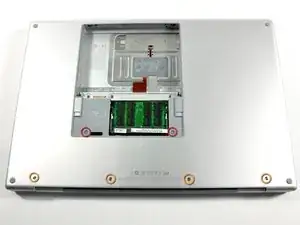
Удалите следующие 6 винтов:
Два винта Torx T6 размером 10 мм по обе стороны от разъема для оперативной памяти.
Четыре винта с крестообразной головкой размером 14,5 мм вдоль петли.
Шаг 5
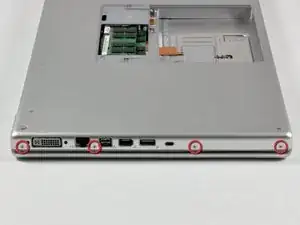
Удалите четыре винта с крестообразной головкой размером 3,2 мм со стороны порта компьютера.
Шаг 6
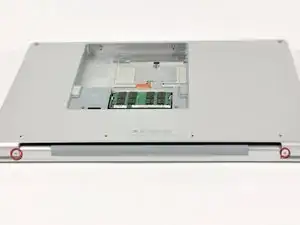
Поверните компьютер на 90 градусов и удалите два винта с крестообразной головкой размером 3,2 мм с задней стороны компьютера.
Шаг 7
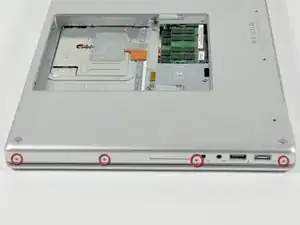
Снова поверните компьютер на 90 градусов и удалите четыре винта с крестообразной головкой размером 3,2 мм с боковой стороны компьютера.
Шаг 8
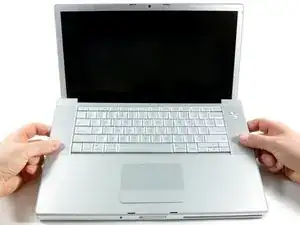
Не вырывайте верхнюю часть корпуса быстро. Корпус присоединён к материнской плате с помощью шлейфа.
Поднимите заднюю часть корпуса и работайте пальцами вдоль боков, отцепляя корпус по мере продвижения. Как только вы освободите боковые части, возможно, вам придётся покачать корпус вверх и вниз, чтобы освободить переднюю часть верхней части корпуса.
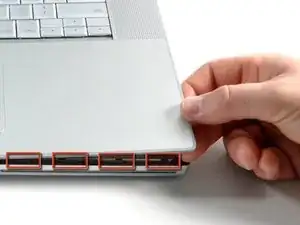
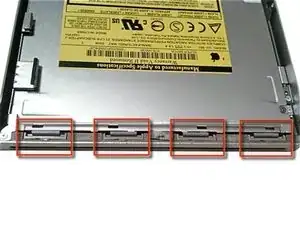
Есть четыре пластиковые защелки над отсеком для DVD, и другая выше и слева от ИК-датчика. Эти защелки могут быть очень трудными для отсоединения без поддевания. Их также трудно снова зафиксировать во время сборки.
Совет по сборке: Надавите сильно на верхнюю часть корпуса прямо над местоположением каждой защелки, пока не услышите щелчок, чтобы зафиксировать их на своих местах.
Совет по сборке: Две центральные защелки DVD редко фиксируются на месте должным образом без помощи, и надавливание вниз может просто деформировать рамку вокруг отсека для DVD. Поддерживайте рамку, вставляя пластиковую лопатку в отсек для DVD прямо под местонахождением защелки, пока она не станет плотной, затем надавите вниз, пока не услышите щелчок.
Шаг 9
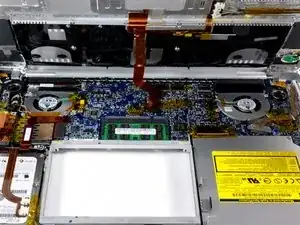
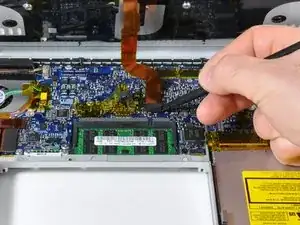
Отключите шлейф трекпада и клавиатуры от материнской платы, удалив ленту при необходимости.
Примечание: возможно заменить жесткий диск, не отключая клавиатуру от корпуса, но её придётся держать вертикально, чтобы она не мешала, позволяя при этом обеим рукам работать с удалением диска.
Будьте осторожны при удалении шлейфа клавиатуры-трекпада, чтобы обеспечить отсоединение задней части верхнего корпуса от области рядом с петлёй. Легко случайно погнуть приемники винтов по бокам клавиатуры.
Удалите верхнюю часть корпуса.
Шаг 10
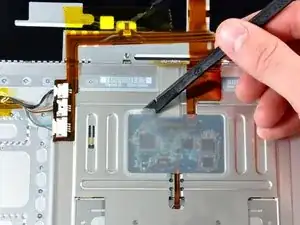
Используйте лопатку, чтобы поддеть полупрозрачную пластиковую пленку, закрывающую разъем клавиатуры.
Шаг 11
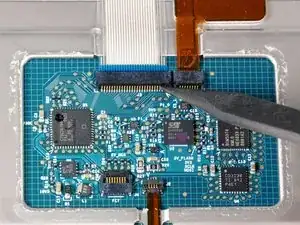
Используйте конец лопатки, чтобы поднять черную пластиковую задвижку, зажимающую шлейф клавиатуры.
Вытащите шлейф подсветки клавиатуры из разъема.
Шаг 12
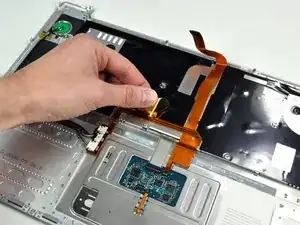
Снимите оранжевую ленту, закрывающую разъем подсветки клавиатуры.
Шаг 13
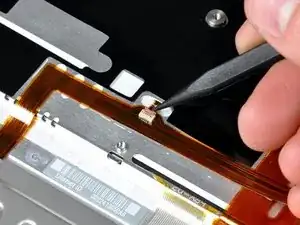
Используйте конец лопатки, чтобы поднять коричневую пластиковую задвижку, зажимающую шлейф подсветки клавиатуры.
Шаг 14
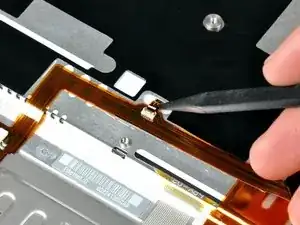
Используйте лопатку или палец, чтобы вытащить шлейф подсветки клавиатуры из разъема.
Шаг 15
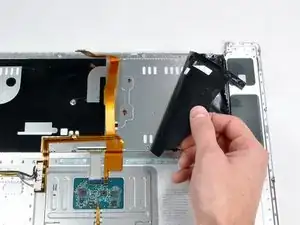
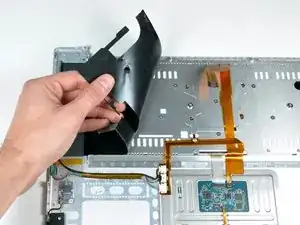
На этом этапе вы будете снимать клей для доступа к винтам, нет необходимости полностью снимать эти крышки.
Отогните черный защитный клапан с правой стороны верхней части корпуса.
Так же отогните черный защитный клапан с левой стороны верхней части корпуса.
Шаг 16
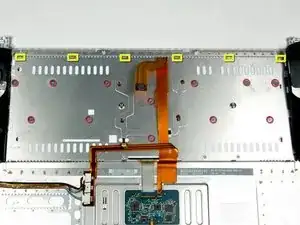
Удалите 12 одинаковых винтов с крестообразной головкой, крепящих клавиатуру к корпусу.
С задней поверхности клавиатуры есть шесть защелок, удерживающих её на месте. Эти защелки необходимо выпрямить перед тем, как вы сможете удалить клавиатуру.
Шаг 17
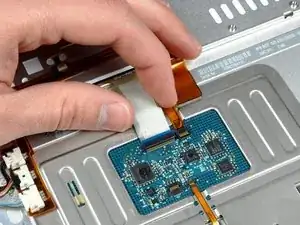
Вытащите шлейф клавиатуры из разъема.
Если шлейф клавиатуры не выдвигается, убедитесь, что черная пластиковая задвижка, удерживающая шлейф, вертикальна.
Распространенной проблемой для этого модели является износ небольшого шлейфа, расположенного рядом со шлейфом клавиатуры. (Клавиатура и трекпад не будут работать, но кнопка питания будет.) Решение состоит в том, чтобы приложить давление прямо на этот кабель в месте его входа в задвижку (с помощью кусочка пластика или сложенной бумаги, которая будет впираться в него через батарею).
Шаг 18
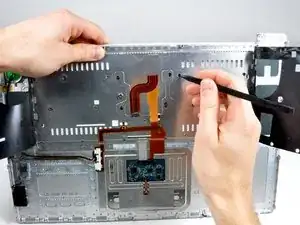
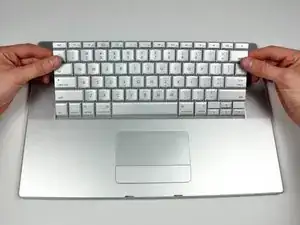
Поставьте верхнюю крышку на ребро и используйте лопатку, чтобы отвести клавиатуру от корпуса, проколотив лопатку через центральное отверстие для винта клавиатуры. Удерживайте клавиатуру, когда она отделяется от корпуса.
Удерживая клавиатуру, положите корпус горизонтально и осторожно приподнимите клавиатуру, пока две защелки с обеих сторон клавиатуры не освободятся.
Сдвиньте клавиатуру от трекпада и извлеките из верхнего корпуса.
Совет по сборке: Убедитесь, что шлейф подсветки клавиатуры проходит через отверстие в верхнем корпусе.
Шаг 19
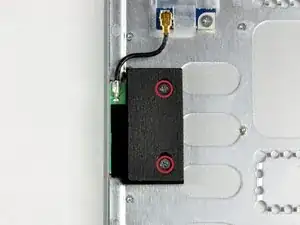
Удалите два винта с крестообразной головкой, крепящие черный держатель антенны к верхнему корпусу.
Поднимите черный держатель Bluetooth-антенны с верхнего корпуса.
Отключите кабель Bluetooth-антенны от платы Bluetooth.
Извлеките Bluetooth-антенну из ее места в верхнем корпусе. Bluetooth-антенна может быть приклеена к верхнему корпусу, поэтому попеременное покачивание платы антенны может помочь ей освободиться легче.
Шаг 20
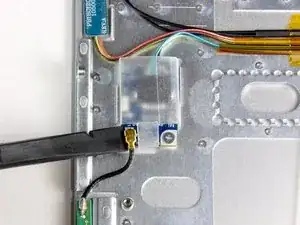
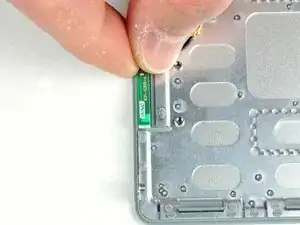
Отключите кабель Bluetooth-антенны от платы Bluetooth.
Извлеките Bluetooth-антенну из ее места в верхнем корпусе. Bluetooth-антенна может быть приклеена к верхнему корпусу, поэтому попеременное покачивание платы антенны может помочь ей освободиться легче.
Шаг 21
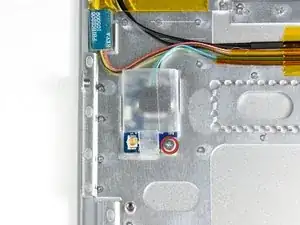
Удалите один винт с крестообразной головкой, крепящий плату Bluetooth к нижнему корпусу.
Шаг 22
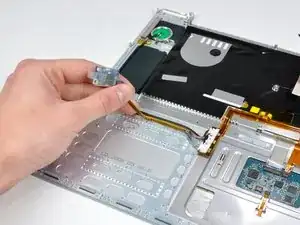
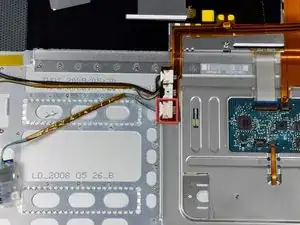
Отделите кабель данных Bluetooth от клея на верхнем корпусе, удаляя ленту по мере необходимости.
Отключите кабель данных Bluetooth от верхнего корпуса.
Поднимите плату Bluetooth и прикрепленный к ней кабель с верхнего корпуса.
Чтобы установить новый верхний корпус, установите вашу текущую плату Bluetooth, антенну и клавиатуру в новый корпус и соберите ваш компьютер.
Заключение
Чтобы собрать устройство, выполните эти инструкции в обратном порядке.
Перевод руководства с ifixit.com