Замена кронштейна жесткого диска с датчиком сна на MacBook Pro 15" Unibody Late 2008 и Early 2009
Используйте это руководство, чтобы заменить кронштейн жесткого диска, расположенный ближе к переднему краю вашего MacBook Pro 15" Unibody Late 2008 и Early 2009. Этот кронштейн также содержит инфракрасный датчик сна и его кабель.
Шаг 1
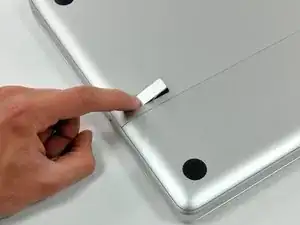
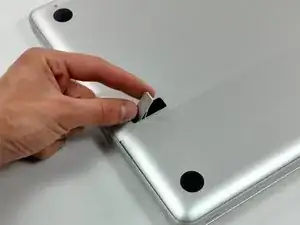
Закрыв корпус, положите Unibody верхней частью вниз на ровную поверхность.
Нажмите на ребристую сторону защелки крышки отсека достаточно, чтобы схватить свободный конец. Поднимите защелку до вертикального положения.
Шаг 2
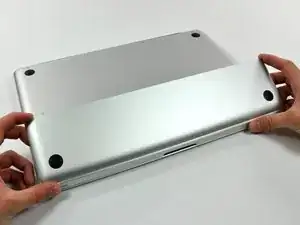
Крышка отсека теперь должна быть приподнята настолько, чтобы можно было поддеть её и вынуть из Unibody.
Шаг 3
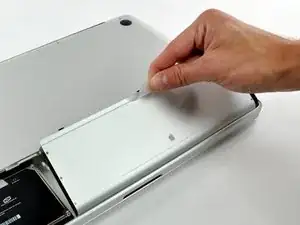
Перед продолжением убедитесь, что защелка крышки отсека находится в вертикальном положении.
Возьмитесь за полупрозрачную пластиковую петлю и потяните аккумулятор вверх и выньте его из Unibody.
Если защелка вдавлена, она зафиксирует аккумулятор на месте.
Шаг 4
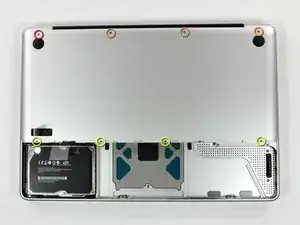
Удалите следующие восемь винтов, крепящих нижнюю панель к шасси:
Один винт Phillips 5,4 мм.
Три винта Phillips 14 мм.
Четыре винта Phillips 3,5 мм.
Шаг 5
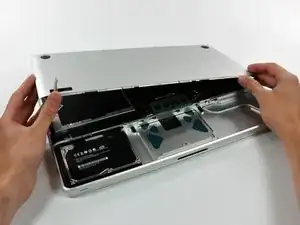
Используя обе руки, приподнимите и снимите нижнюю панель с верхней части корпуса.
Шаг 6
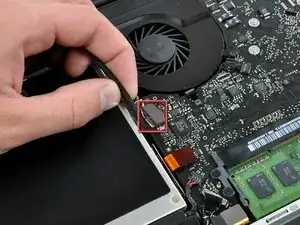
Отключите кабель камеры, потянув мужской разъем прямо от его гнезда.
Шаг 7
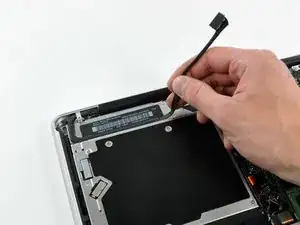
Выведите кабель передачи данных камеры из канала в оптическом приводе.
Шаг 8
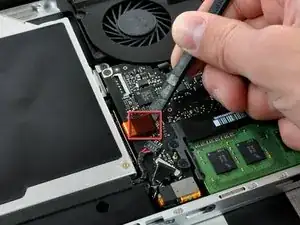
Используя лопатку, подденьте разъем оптического привода прямо вверх от платы логики.
Шаг 9
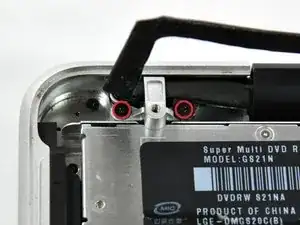
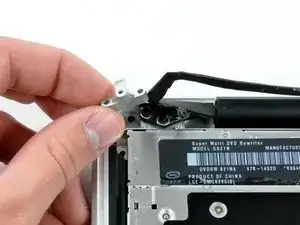
Снимите два винта Phillips 8 мм, крепящие кронштейн кабеля камеры к верхней части корпуса.
Правый винт может остаться захваченным в кабеле камеры.
Поднимите кронштейн кабеля камеры и выньте его из верхней части корпуса.
Шаг 10
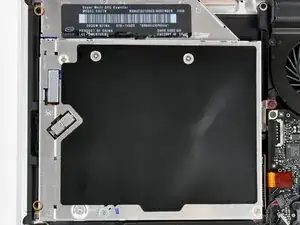
Удалите следующие три винта Phillips, крепящие оптический привод к верхней части корпуса:
Один винт Phillips 3,5 мм.
Два винта Phillips 2,5 мм.
Шаг 11
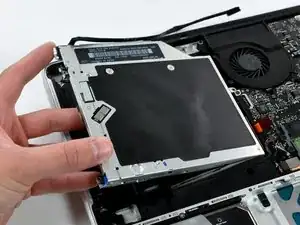
Поднимите оптический привод за левый край и вытащите его из компьютера.
Шаг 12
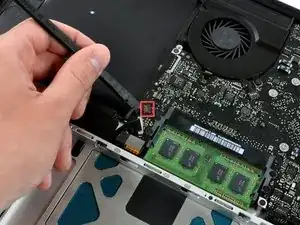
Используя плоский конец лопатки, подденьте разъем сабвуфера прямо вверх от платы логики.
Шаг 13
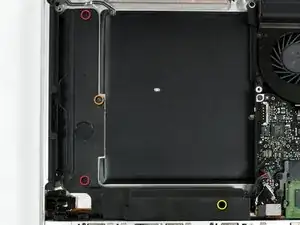
Удалите следующие четыре винта, крепящие сабвуфер и правый динамик к верхней части корпуса:
Два винта Phillips 3,2 мм.
Один винт Phillips 2,6 мм.
Один винт Phillips 5 мм.
Шаг 14
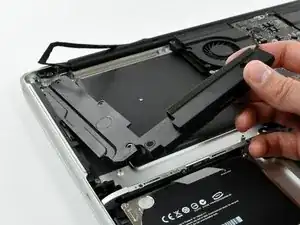
Поднимите сборку сабвуфера и правого динамика и выньте её из верхней части корпуса.
Шаг 15
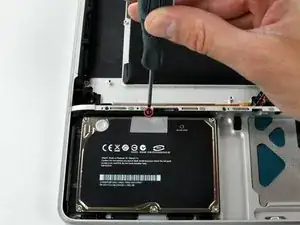
Удалите один винт Phillips, крепящий кронштейн жесткого диска к верхней части корпуса.
Этот винт зафиксирован в кронштейне жесткого диска.
Шаг 16
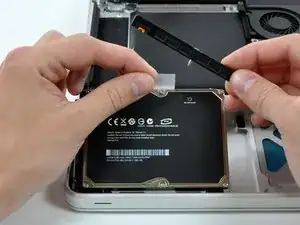
Поднимите жесткий диск за пластиковую вытяжную петлю и выньте освобожденный кронштейн жесткого диска.
Шаг 17
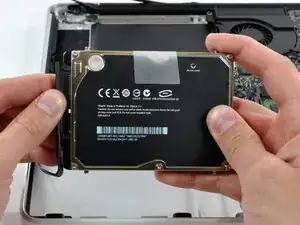
Поднимите жесткий диск из держателей и отключите кабель SATA, потянув разъем прямо от жесткого диска.
Шаг 18
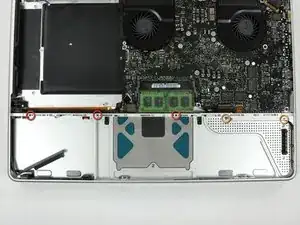
Удалите следующие 5 винтов, крепящих среднюю перегородку к верхней части корпуса:
Три винта Phillips 10,5 мм.
Два винта Phillips 3,7 мм.
Выньте среднюю перегородку из верхней части корпуса.
Шаг 19
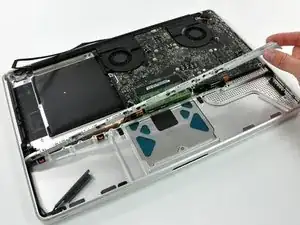
Выньте среднюю перегородку из верхней части корпуса.
Шаг 20
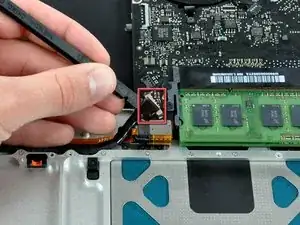
Используйте лопатку, чтобы поддеть разъем кабеля жесткого диска прямо вверх от платы логики.
Шаг 21
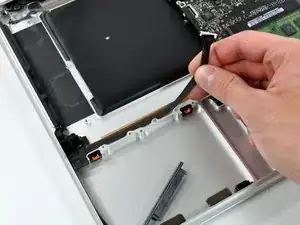
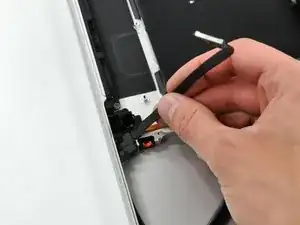
Отклейте кабель жесткого диска от клея, фиксирующего его к верхней части корпуса, и выньте пластиковый фиксирующий блок из верхней части корпуса.
Шаг 22
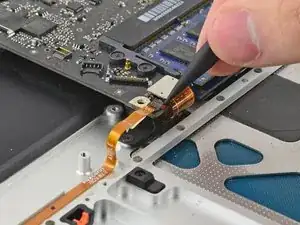
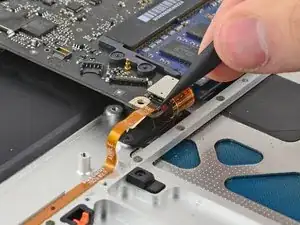
Используйте заостренный конец лопатки, чтобы перевернуть фиксатор на ZIF-разъеме.
Шаг 23
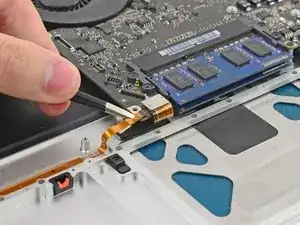
Выньте кабель кронштейна жесткого диска из его гнезда.
Шаг 24
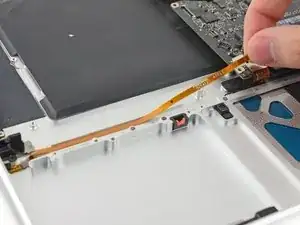
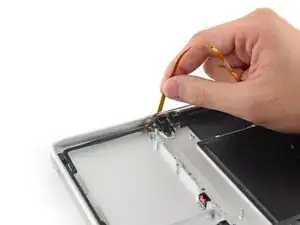
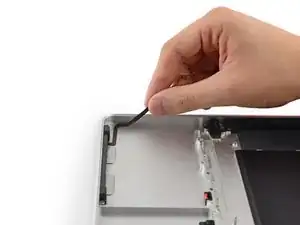
Отклейте сторону разъема кабеля датчика сна от клея, фиксирующего его к верхней части корпуса.
Особенно осторожно отклеивайте сложенную часть кабеля и при отклеивании вокруг углов. Эти участки более подвержены повреждению.
Шаг 25
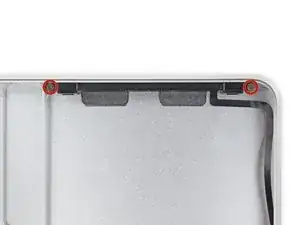
Снимите два винта Phillips #00 длиной 5 мм, крепящие кронштейн жёсткого диска к верхней крышке.
Шаг 26
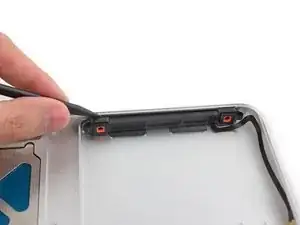
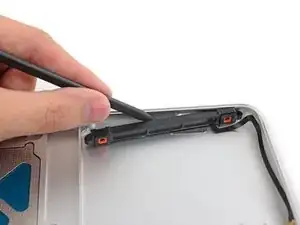
Вставьте наконечник лопатки между кронштейном жёсткого диска и передним краем верхней крышки, чтобы освободить его из паза.
Шаг 27
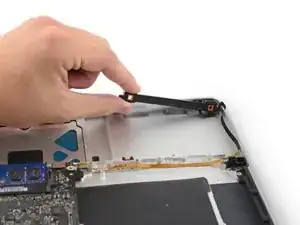
Убедившись, что кабель полностью освобождён от клея, снимите кронштейн жёсткого диска вместе с узлом датчика сна с верхней крышки.
Если кабель нового кронштейна не загнут заранее, используйте старый кабель в качестве шаблона и выполните складку для корректной установки в вашем MacBook.
Заключение
Для сборки устройства выполните указанные действия в обратном порядке.
Перевод руководства с ifixit.com