Установка второго жесткого диска в MacBook Pro 15" Unibody Late 2008 и Early 2009
Добавление второго жесткого диска в ваш ноутбук даёт множество преимуществ: повышение скорости, увеличение объёма хранения и меньше проблем при установке нового программного обеспечения. Используйте это руководство для установки диска с помощью нашего корпуса для жёсткого диска в оптический отсек.
Шаг 1
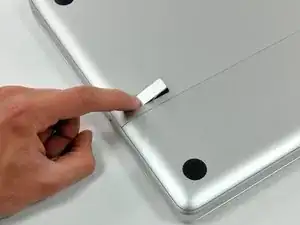
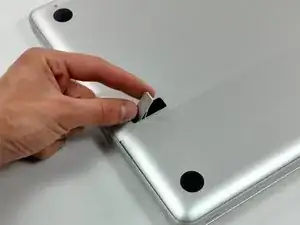
Закрыв корпус, положите Unibody верхней частью вниз на ровную поверхность.
Нажмите на ребристую сторону язычка защёлки крышки отсека так, чтобы можно было схватить свободный конец. Поднимите защёлку до вертикального положения.
Шаг 2
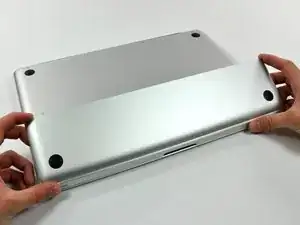
Крышка отсека теперь должна быть приподнята настолько, чтобы её можно было поднять и вынуть из Unibody.
Шаг 3
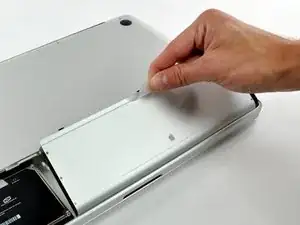
Перед продолжением убедитесь, что язычок защёлки крышки отсека находится в вертикальном положении.
Возьмите полупрозрачный пластиковый язычок и потяните батарею вверх и наружу из Unibody.
Если защёлка нажата, батарея будет зафиксирована на месте.
Шаг 4
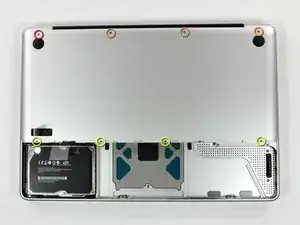
Удалите следующие восемь винтов, фиксирующих нижнюю крышку к шасси:
Один винт Phillips 5,4 мм.
Три винта Phillips 14 мм.
Четыре винта Phillips 3,5 мм.
Шаг 5
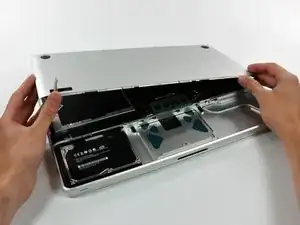
Обхватив обеими руками, поднимите и снимите нижнюю крышку с верхней части корпуса.
Шаг 6
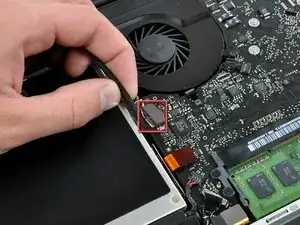
Отключите кабель камеры, потянув его штекер прямо от разъёма.
Шаг 7
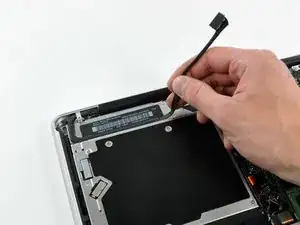
Выведите кабель передачи данных камеры из канала в оптическом приводе.
Шаг 8
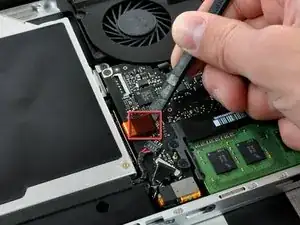
Используйте лопатку, чтобы поддеть разъём оптического привода и поднять его прямо вверх с платы логики.
Шаг 9
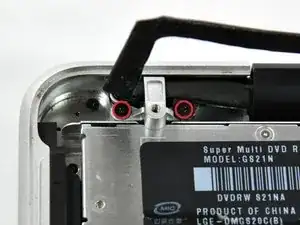
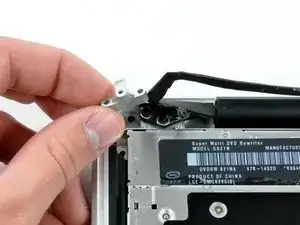
Снимите два винта Phillips 8 мм, фиксирующие кронштейн кабеля камеры к верхней части корпуса.
Правый винт может оставаться закреплённым в кабеле камеры.
Поднимите кронштейн кабеля камеры и выньте его из верхней части корпуса.
Шаг 10
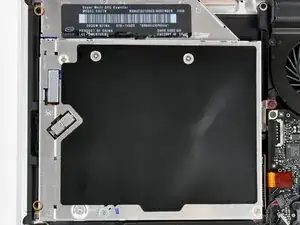
Удалите следующие три винта Phillips, фиксирующие оптический привод к верхней части корпуса:
Один винт Phillips 3,5 мм.
Два винта Phillips 2,5 мм.
Шаг 11
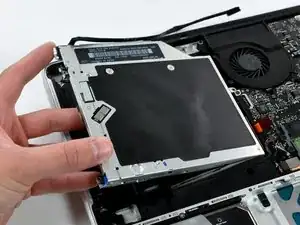
Поднимите оптический привод за его левый край и вытащите его из компьютера.
Шаг 12
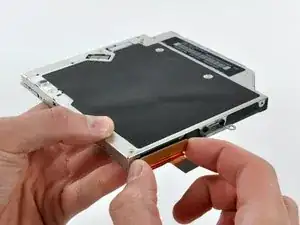
Снимите кабель оптического привода, потянув его прямо от привода.
Если в оптическом приводе застрял диск или любой другой предмет, у нас есть руководство по ремонту оптического привода.
Шаг 13
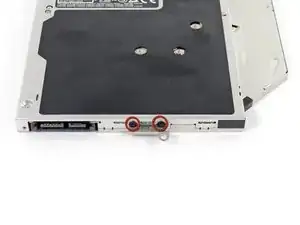
Удалите два чёрных винта Phillips #0, фиксирующие маленький металлический монтажный кронштейн. Перенесите этот кронштейн на новый оптический привод или корпус для жёсткого диска.
Шаг 14
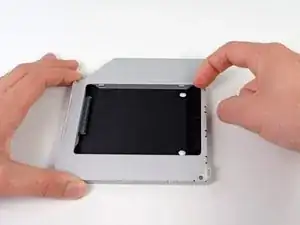
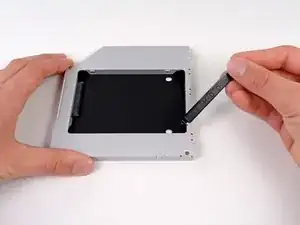
Снимите пластиковую распорку из корпуса для жёсткого диска оптического отсека, нажав на одну из защёлок с боков и подняв её вверх и наружу из корпуса.
Шаг 15
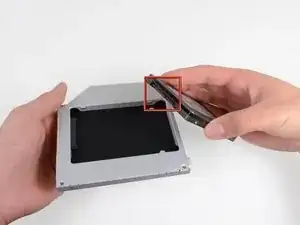
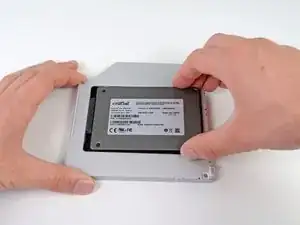
Убедитесь, что разъёмы жёсткого диска направлены вниз перед установкой его в корпус.
Осторожно поместите жёсткий диск в слот корпуса для диска.
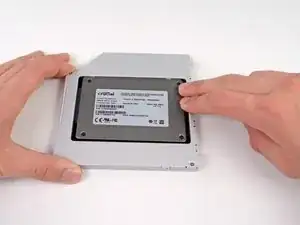
Плотно удерживая корпус одной рукой, другой рукой нажмите жёсткий диск на разъёмы корпуса.
Шаг 16
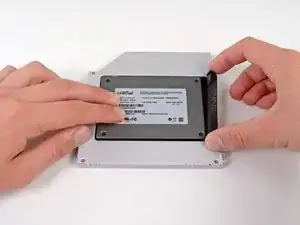
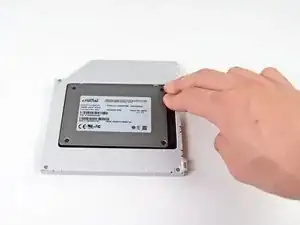
Когда жёсткий диск сядет плотно, вставьте пластмассовую распорку обратно, удерживая диск прижатым ко дну корпуса.
Шаг 17
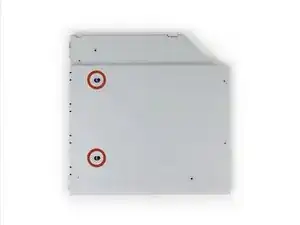
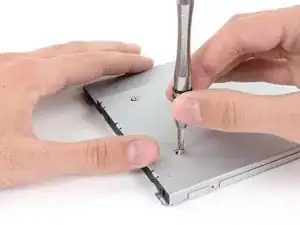
Используйте два винта Phillips #1, чтобы зафиксировать диск в корпусе.
Шаг 18
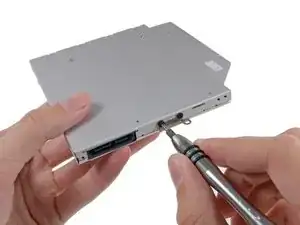
Прикрепите кронштейн оптического привода к новому корпусу двумя винтами Phillips #0.
Подключите обратно все кабели, которые вы сняли с оригинального оптического привода, к корпусу оптического отсека.
Шаг 19
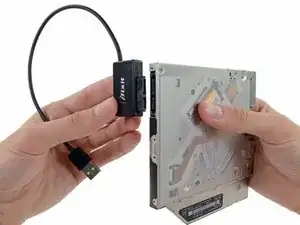
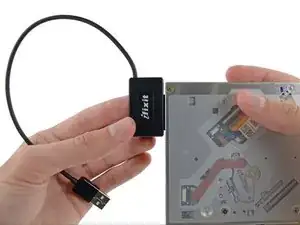
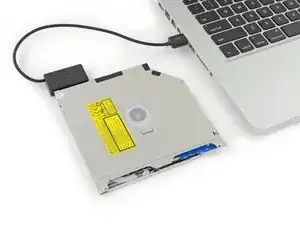
Не выбрасывайте старый привод! Вы всё ещё можете использовать оптический привод как внешний с помощью нашего SATA USB-кабеля для оптических приводов.
Совместите SATA-разъём кабеля с портом привода и надежно подключите его.
Вставьте USB-разъём в ноутбук — оптический привод готов к использованию.
Заключение
Для сборки устройства следуйте этим инструкциям в обратном порядке.
Перевод руководства с ifixit.com