Замена динамиков MacBook Pro 16" Late 2023
Используйте это руководство, чтобы заменить один или оба динамика в MacBook Pro 16" late 2023 (M3 Pro/M3 Max).
Для замены динамиков потребуется снять логическую плату и вентиляторы. Снятие аккумулятора необязательно, но рекомендуется, чтобы предотвратить изгиб или прокол элементов батареи, расположенных рядом с динамиками.
Для завершения ремонта вам потребуются клейкие ленты для замены динамиков и аккумулятора.
Некоторые фотографии в этом руководстве сделаны на предыдущей модели MacBook Pro и могут содержать незначительные визуальные отличия, однако они не повлияют на выполнение процедуры.
Шаг 1



Дайте аккумулятору MacBook разрядиться ниже 10% перед началом ремонта. Заряженный аккумулятор может загореться при повреждении в процессе ремонта.
Полностью выключите MacBook, закройте крышку и переверните его. Держите крышку закрытой до тех пор, пока вы физически не отключите аккумулятор.
Отключите кабель MagSafe и все аксессуары, подключенные к MacBook.
Шаг 2


Полностью выключите и отключите питание MacBook Pro перед началом работы. Закройте экран и полностью переверните ноутбук вниз корпусом.
Используйте отвертку P5 Pentalobe, чтобы извлечь восемь винтов, фиксирующих нижнюю крышку:
Четыре винта 9.2 мм
Четыре винта 5 мм
В течение всего ремонта отслеживайте каждый винт и следите, чтобы он возвращался на своё место — это предотвратит повреждение устройства.
Шаг 3


Прижмите присоску рядом с передним краем нижней крышки, между отверстиями для винтов.
Поднимите присоску, чтобы создать небольшой зазор под нижней крышкой.
Шаг 4



Вставьте медиатор для вскрытия в созданный зазор.
Проведите медиатором вокруг ближайшего угла, затем примерно на половину вверх по боковой стороне MacBook Pro.
Это освобождает первую из скрытых защёлок, фиксирующих нижнюю крышку. Вы должны почувствовать и услышать, как защёлка освобождается.
Шаг 5



Повторите предыдущий шаг с другой стороны, используя медиатор, чтобы освободить вторую защёлку.
Шаг 6



По заднему краю MacBook нижняя крышка дополнительно фиксируется скользящими защёлками. Для отделения этих защёлок может потребоваться значительная сила — используйте перчатки, чтобы защитить руки от острых кромок нижней крышки.
Плотно потяните нижнюю крышку от заднего края, по одному углу за раз, чтобы освободить скользящие защёлки.
Держите нижнюю крышку прижатой к корпусу MacBook. Не тяните вверх, пока она полностью не отделится.
Шаг 7



Снимите нижнюю крышку.
Для установки нижней крышки:
Установите её на место и совместите скользящие защёлки рядом с петлёй экрана. Нажмите вниз и сдвиньте крышку в сторону петли. Она должна перестать сдвигаться, когда защёлки встанут на место.
Когда скользящие защёлки полностью зафиксируются и нижняя крышка будет правильно выровнена, сильно нажмите на нижнюю крышку, чтобы защёлки снизу вошли в зацепление. Вы должны почувствовать и услышать, как они щёлкают на месте.
Шаг 8
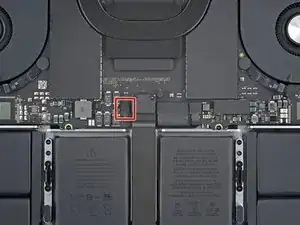
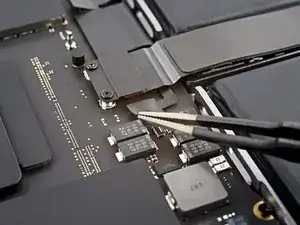
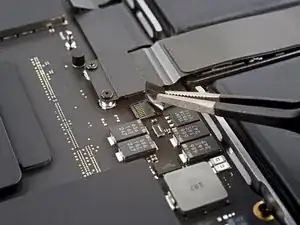
Отклейте любую ленту, закрывающую разъём шлейфа платы аккумулятора на логической плате.
Шаг 9
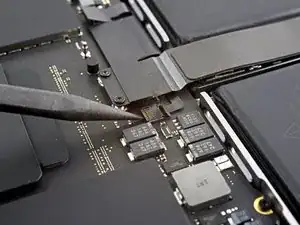
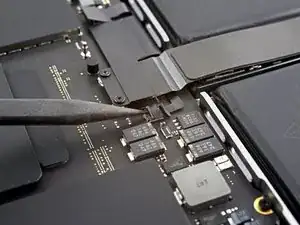
Используйте лопаточку, чтобы осторожно приподнять защёлку на ZIF‑разъёме для шлейфа платы аккумулятора.
Шаг 10
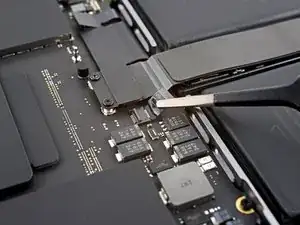
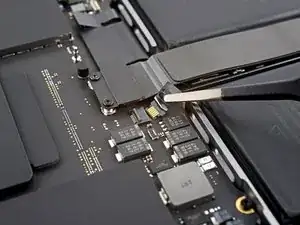
Отключите шлейф платы аккумулятора, выдвинув его из гнезда на логической плате.
Шаг 11
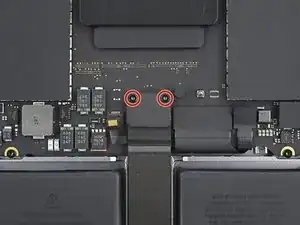
Используйте отвертку 3IP Torx Plus, чтобы открутить два винта длиной 2.1 мм, фиксирующих кронштейн шлейфа трекпада к логической плате.
Шаг 12
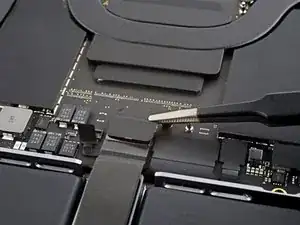
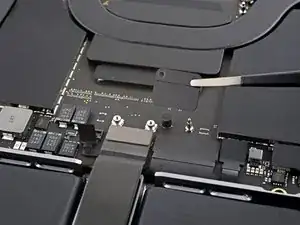
С помощью пинцета или пальцами снимите кронштейн шлейфа трекпада.
Шаг 13
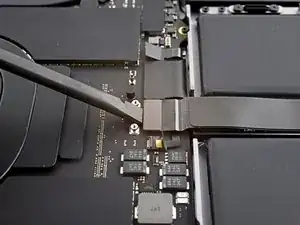
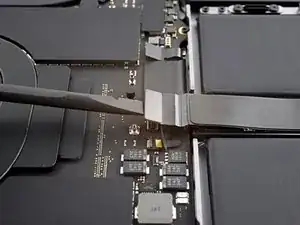
Используйте плоский конец лопаточки, чтобы приподнять и отсоединить пресс‑разъём шлейфа трекпада от логической платы.
Для повторного подключения пресс‑разъёмов, подобных этому, аккуратно совместите и нажмите одну сторону до щелчка, затем повторите для другой стороны. Не нажимайте посередине. При неправильном выравнивании контакты могут согнуться и получить необратимые повреждения.
Шаг 14
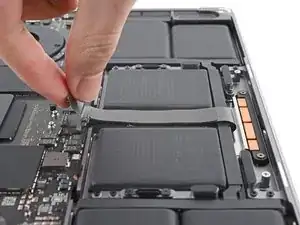
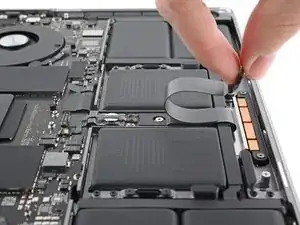
Шлейф трекпада слабо приклеен к рамке.
Отклейте шлейф трекпада от устройства, аккуратно отделяя клей.
Шаг 15
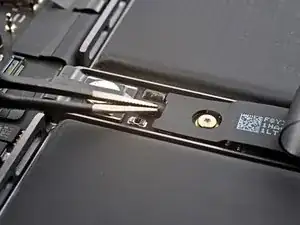
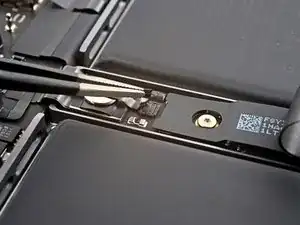
Отклейте любую ленту, закрывающую разъём шлейфа платы аккумулятора под большим «блинчиком» винтом.
Шаг 16
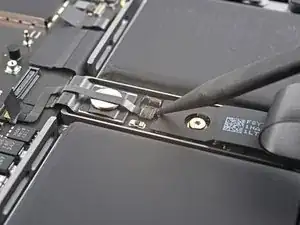
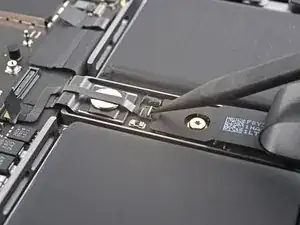
Используйте лопатку, чтобы аккуратно приподнять фиксирующую защёлку ZIF-разъёма кабеля данных платы аккумулятора.
Шаг 17
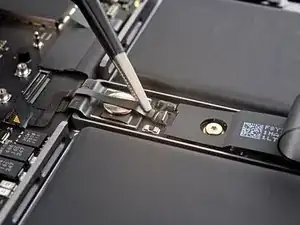
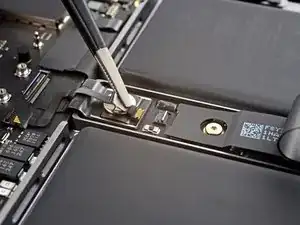
Отключите кабель данных платы аккумулятора, выдвинув его из гнезда на плате аккумулятора.
Шаг 18
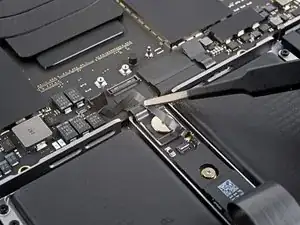
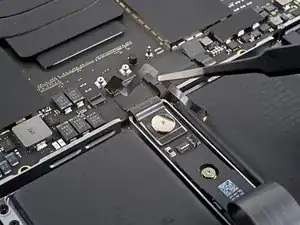
Кабель данных платы аккумулятора слабо приклеен к устройству.
Подденьте пинцетом с притуплённым носиком участки с клеем, чтобы отделить кабель от корпуса.
Снимите кабель данных платы аккумулятора.
Шаг 19
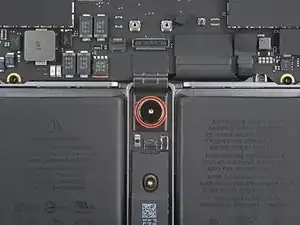
Используйте отвёртку Torx Plus 5IP, чтобы выкрутить панкейк-винт длиной 4 мм, удерживающий разъём питания аккумулятора.
Шаг 20
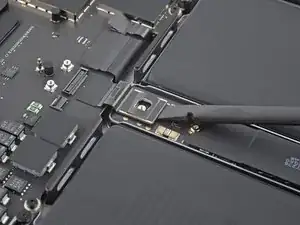
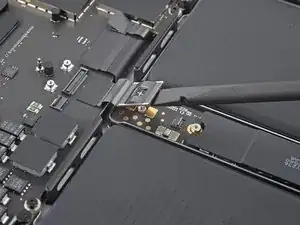
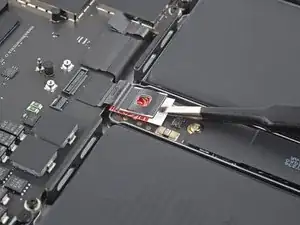
Используйте плоский конец лопатки, чтобы отодвинуть разъём питания аккумулятора от платы аккумулятора и отключить аккумулятор.
Поднимите разъём достаточно высоко, чтобы он случайно не замкнул при ремонте, но не более чем на 45 градусов, чтобы не повредить шарнир.
Для дополнительной безопасности поместите барьер, например кусочек игральной карты, между разъёмом и платой.
Шаг 21
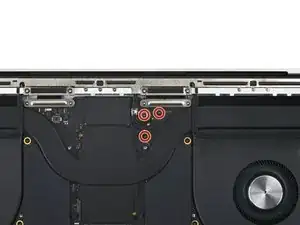
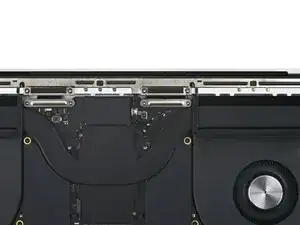
Используйте отвёртку Torx Plus 3IP, чтобы выкрутить три винта длиной 2,1 мм, которые крепят кронштейн антенной планки и крышку коаксиального кабеля к корпусу.
Шаг 22
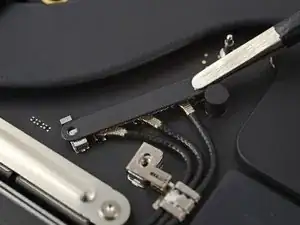
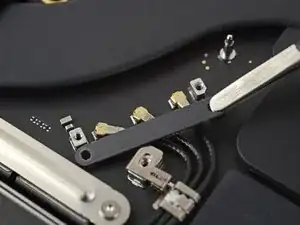
Снимите крышку сверху коаксиальных кабелей антенной планки пинцетом или пальцами.
Шаг 23
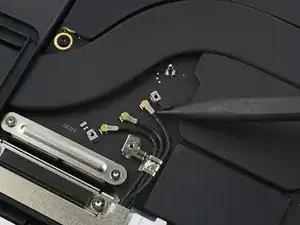
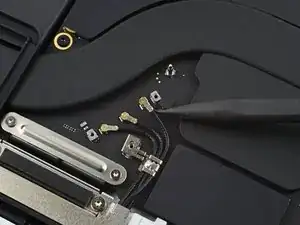
Используйте кончик лопатки, чтобы поддеть и отсоединить коаксиальный кабель антенной планки.
Повторите для двух других кабелей.
При сборке эти разъёмы подсоединять может быть трудно. Удерживайте каждый разъём над гнездом и нажмите плоским концом лопатки. Разъём должен щёлкнуть на месте.
Шаг 24
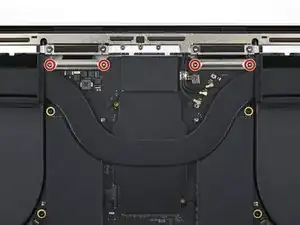
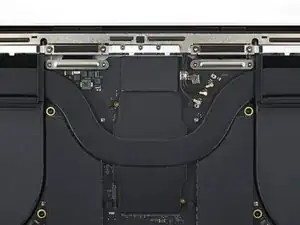
Используйте отвёртку Torx Plus 3IP, чтобы выкрутить четыре винта длиной 3,5 мм, которые крепят крышки кабелей экрана.
Шаг 25
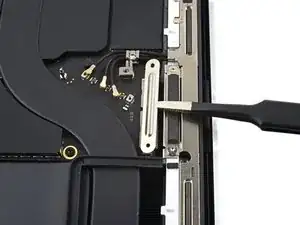
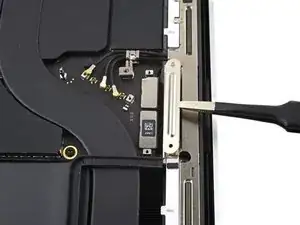
Снимите две крышки кабелей экрана с логической платы пинцетом или пальцами.
Шаг 26
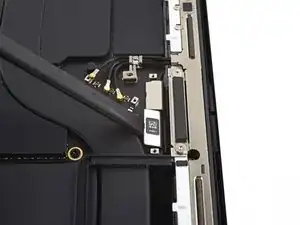
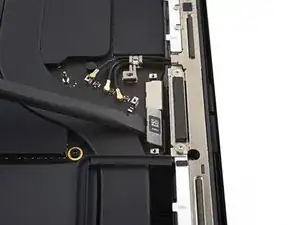
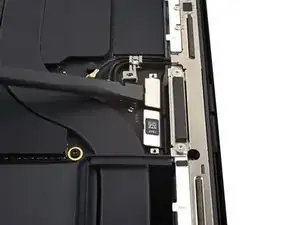
Используйте плоский конец лопатки, чтобы приподнять и отключить два крайних справа пресс-разъёма кабеля экрана, закреплённых на логической плате.
Шаг 27
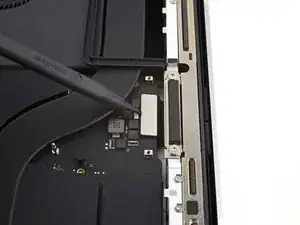
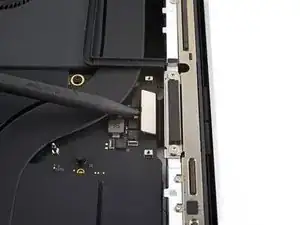
Повторите предыдущую операцию по отсоединению для оставшегося пресс-разъёма в верхнем левом углу логической платы.
Не поддевайте компоненты, смонтированные на поверхности, рядом с пресс-разъёмом.
Шаг 28
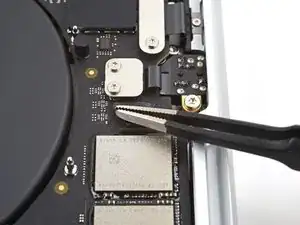
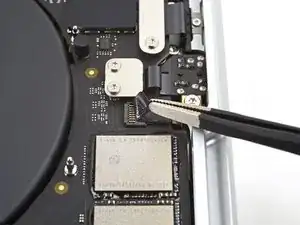
Отогните любую ленту, перекрывающую разъём кабеля микрофона.
Шаг 29

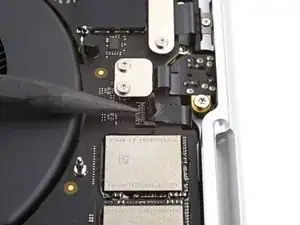
Используйте лопатку, чтобы аккуратно приподнять фиксирующую защёлку ZIF-разъёма кабеля микрофона.
Шаг 30
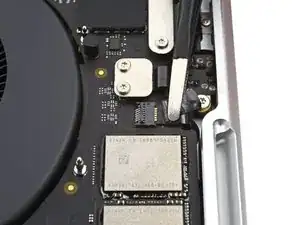
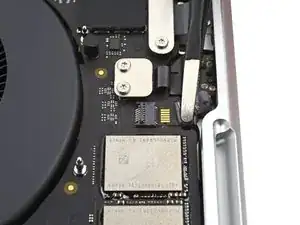
Отключите кабель микрофона, выдвинув его из гнезда на логической плате.
Шаг 31
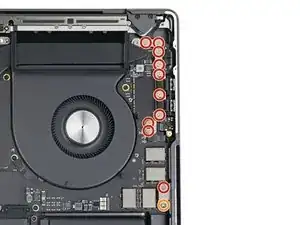
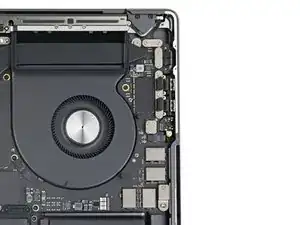
Используйте отвёртку Torx 3IP, чтобы выкрутить 11 винтов, которые крепят правые крышки кабелей к корпусу:
Десять винтов 2,1 мм
Один винт 3,6 мм
Шаг 32
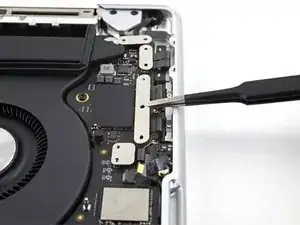
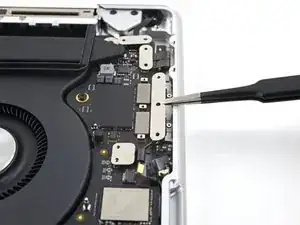
Снимите пять правых крышек кабелей пинцетом или пальцами.
Шаг 33
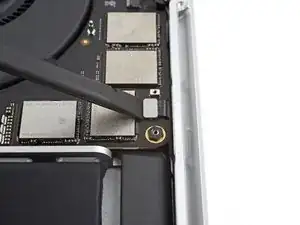
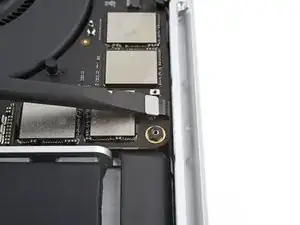
Используйте плоский конец лопатки, чтобы приподнять и отключить пресс-разъём правого динамика.
Шаг 34
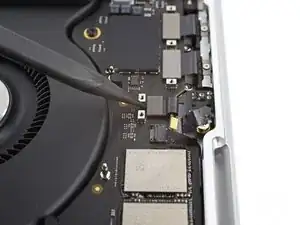
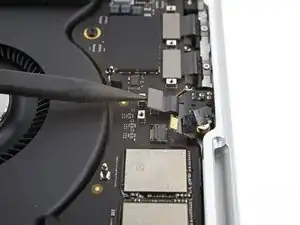
Используйте лопатку, чтобы приподнять и отключить пресс-разъём разъёма для наушников.
Шаг 35
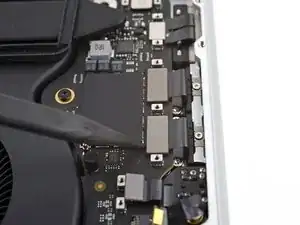
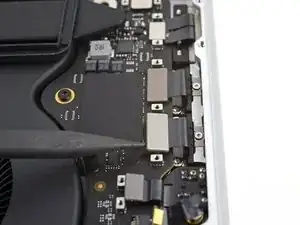
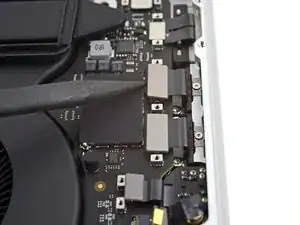
Используйте лопатку, чтобы приподнять и отключить два пресс-разъёма правых портов USB-C.
Шаг 36
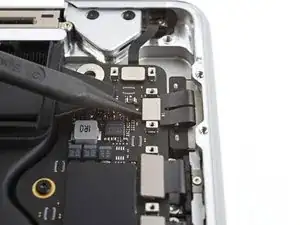
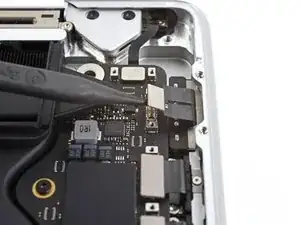
Используйте лопатку, чтобы приподнять и отключить пресс-разъём порта MagSafe.
Шаг 37
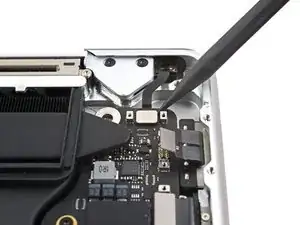
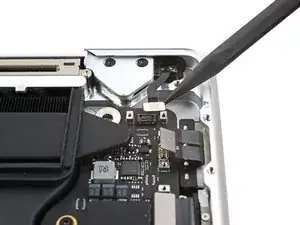
Используйте лопатку, чтобы приподнять и отключить нажимной разъём датчика угла открывания крышки.
Шаг 38
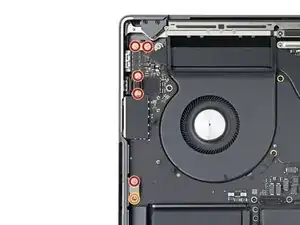
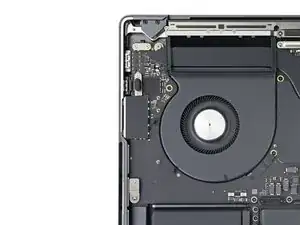
Используйте отвертку Torx Plus 3IP, чтобы выкрутить шесть винтов, крепящих левые крышки кабелей к каркасу:
Пять винтов 2.1 мм
Один винт 3.6 мм
Шаг 39
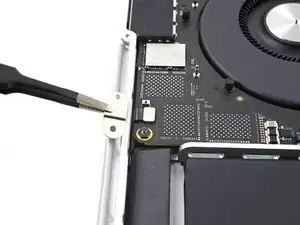
Используйте пинцет или пальцы, чтобы снять три левые крышки кабелей.
Шаг 40
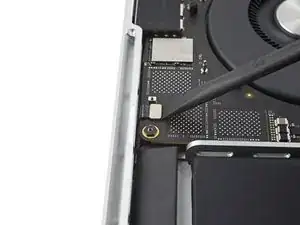
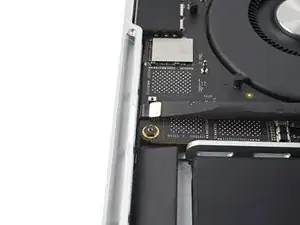
Используйте плоский конец лопатки, чтобы приподнять и отключить нажимной разъём левого динамика.
Шаг 41
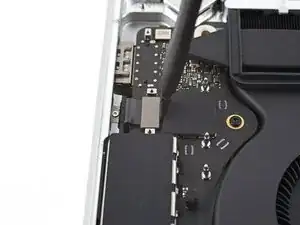
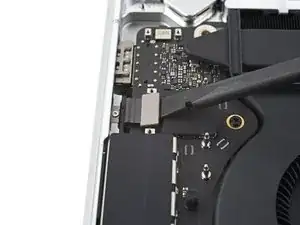
Используйте лопатку, чтобы приподнять и отключить нажимной разъём левого порта USB-C.
Шаг 42
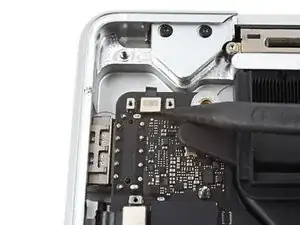
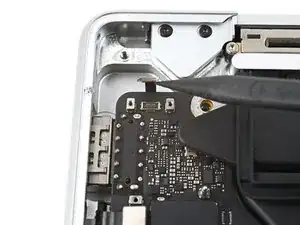
Используйте лопатку, чтобы приподнять и отключить нажимной разъём датчика Touch ID.
Шаг 43
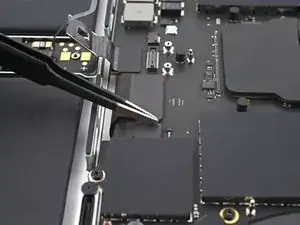
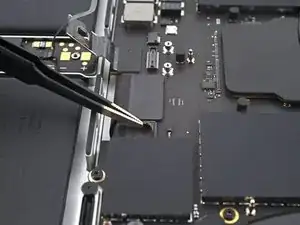
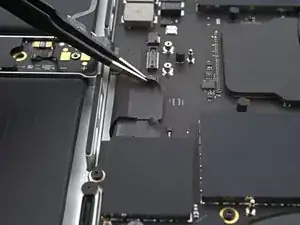
Отклейте любую ленту, закрывающую разъёмы кабеля клавиатуры и подсветки клавиатуры.
Шаг 44
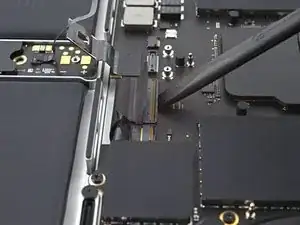
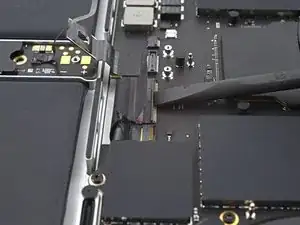
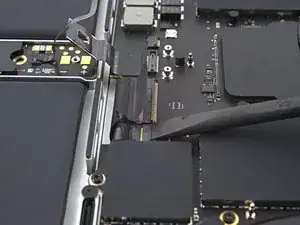
Используйте лопатку, чтобы аккуратно приподнять фиксирующую защёлку на двух ZIF-разъёмах кабелей клавиатуры.
Шаг 45
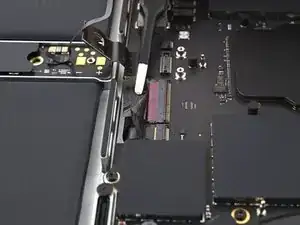
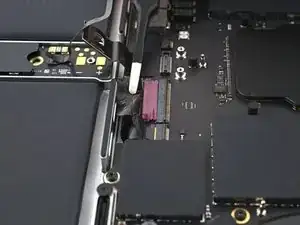
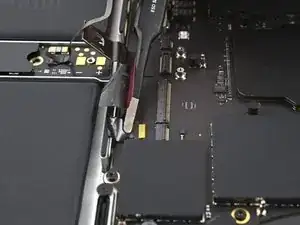
Отключите кабели клавиатуры и подсветки клавиатуры, выдвинув их из разъёмов на плате логики.
Шаг 46
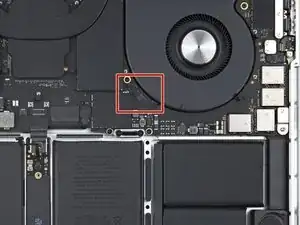
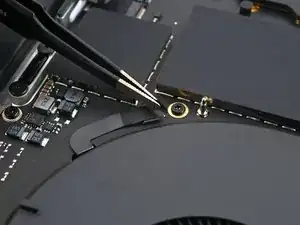
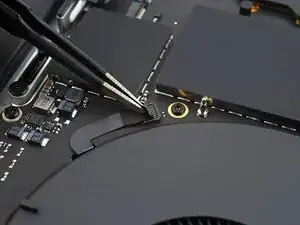
Отклейте любую ленту, закрывающую разъём кабеля правого вентилятора.
Шаг 47
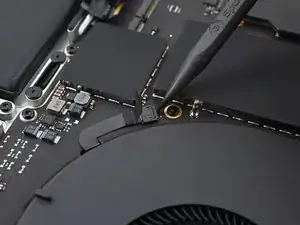
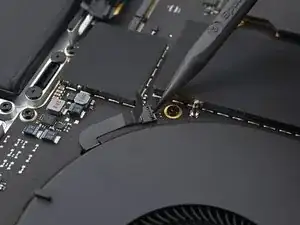
Используйте лопатку, чтобы аккуратно приподнять фиксирующую защёлку на ZIF-разъёме кабеля правого вентилятора.
Шаг 48
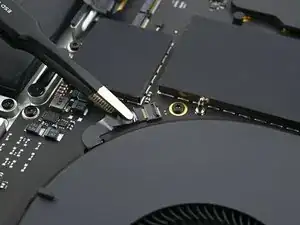
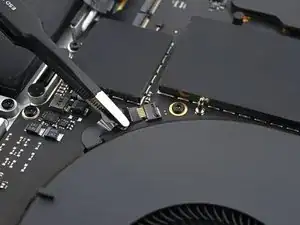
Отключите кабель правого вентилятора, выдвинув его из разъёма на плате логики.
Шаг 49
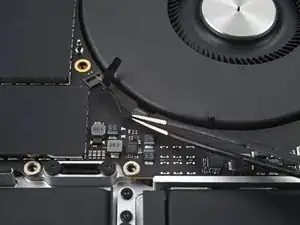
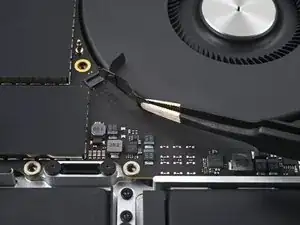
Кабель правого вентилятора слабо приклеен к плате логики.
Используйте пинцет, чтобы оттянуть кабель вентилятора от платы логики и отделить клей.
Кабели вентиляторов чрезвычайно хрупки и легко рвутся; при сгибании их инструментами соблюдайте осторожность.
Шаг 50
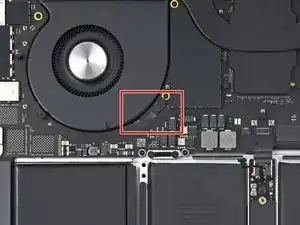
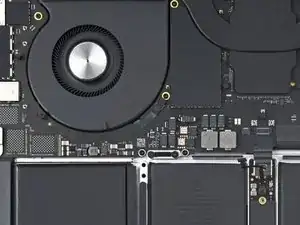
Повторите предыдущую процедуру отключения и отведения для кабеля левого вентилятора.
Шаг 51
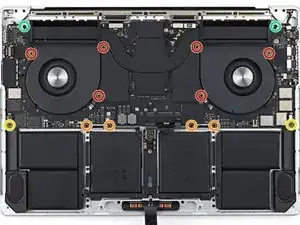
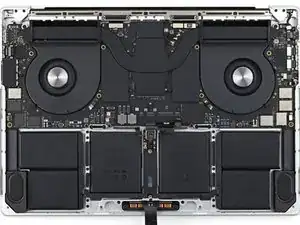
Используйте отвертку Torx 5IP, чтобы выкрутить десять винтов, крепящих плату логики к каркасу:
Шесть винтов 3.9 мм
Четыре винта 4.7 мм
Используйте шестигранную отвертку 4 мм, чтобы выкрутить два винта 6 мм, крепящие плату логики к каркасу.
Используйте отвертку Torx T6, чтобы выкрутить два винта 6 мм, крепящих радиатор к плате логики и каркасу.
Шаг 52
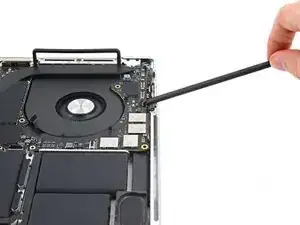
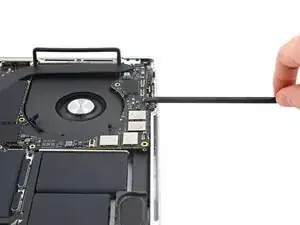
Вставьте лопатку между правой стороной платы логики и каркасом.
Подденьте лопаткой, чтобы освободить плату логики из защёлок.
Шаг 53
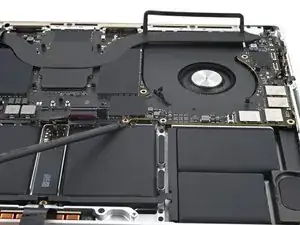
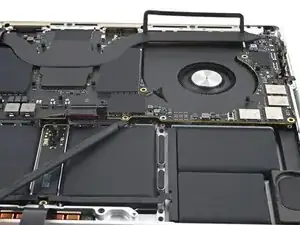
Вставьте лопатку между нижней частью платы логики и каркасом.
Подденьте лопаткой, чтобы освободить плату логики из защёлок.
Шаг 54
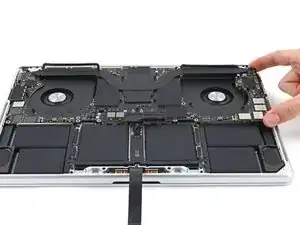
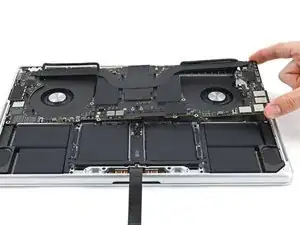
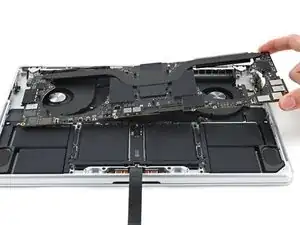
Аккуратно приподнимите плату логики за правую сторону, чтобы освободить её от направляющих штифтов.
Если кажется, что она не выходит, проверьте, что все кабели отключены.
Оттяните плату логики влево от устройства, чтобы отделить порты HDMI и SDXC от их посадочных мест в каркасе.
Снимите плату логики.
Шаг 55
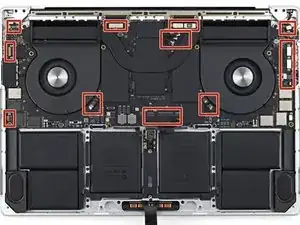
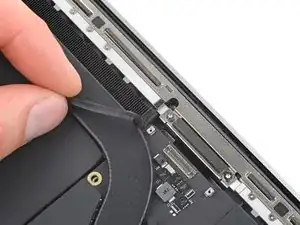
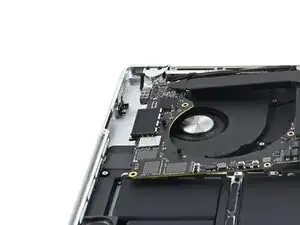
При сборке выполните следующее:
Убедитесь, что все 17 разъёмов находятся над платой логики перед тем, как закрепить её обратно в каркасе.
Если у вас возникают трудности с позиционированием разъёмов, используйте ленту, чтобы удержать их в стороне.
Держите резиновые прокладки в стороне, чтобы ребра могли опуститься в свои выемки.
При установке платы логики вставляйте сначала левую сторону, чтобы правильно позиционировать порты HDMI и SDXC.
Используйте пальцы, чтобы слегка сжать порт HDMI, чтобы он вошёл в свою выемку. В противном случае плата логики не сядет правильно.
Шаг 56
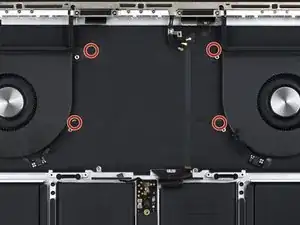
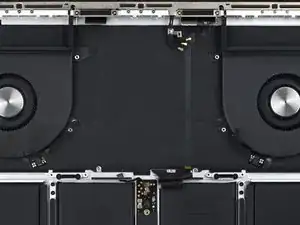
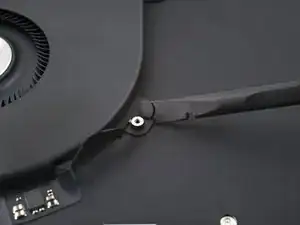
Используйте лопатку, чтобы снять четыре крышки винтов.
Шаг 57
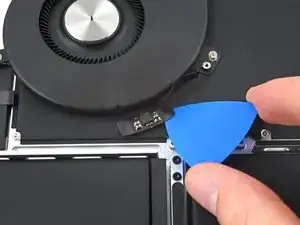
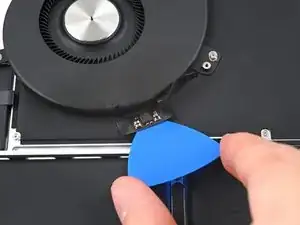
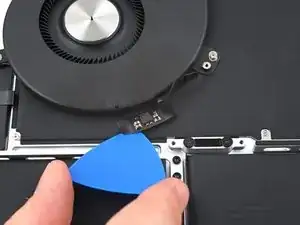
Оба кабеля вентиляторов слабо приклеены к раме.
Вставьте кончик монтажной лопатки между кабелем вентилятора и рамой.
Проведите лопаткой по краям кабеля, чтобы отделить клей.
Шаг 58
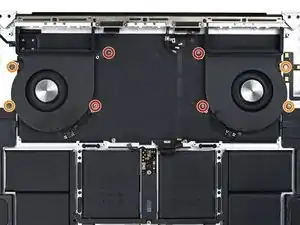
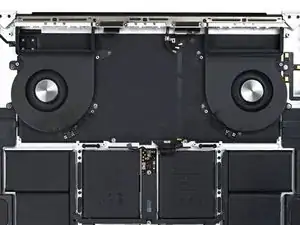
Снимите восемь винтов, крепящих вентиляторы к раме:
Четыре винта Torx Plus 3.3 мм (3IP)
Четыре винта Torx Plus 3 мм (5IP)
Шаг 59
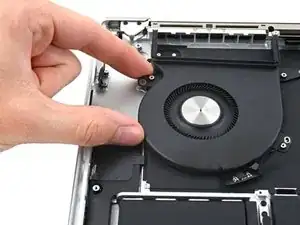
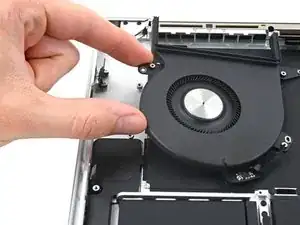
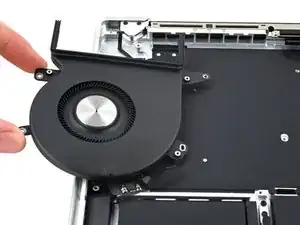
Снимите вентиляторы.
Шаг 60
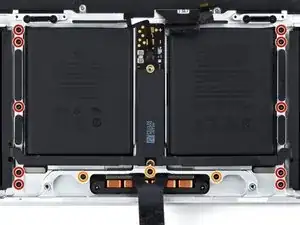
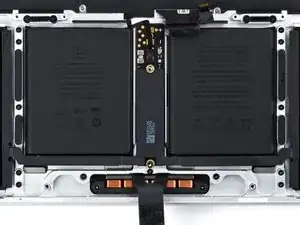
Используйте отвертку Torx Plus 5IP, чтобы вынуть 13 винтов, крепящих узел трекпада:
Десять винтов 5 мм
Три винта 5.8 мм
Все эти винты выглядят похоже — будьте внимательны, чтобы не перепутать их.
Нанесение небольшого количества синего фиксатива резьбы при сборке поможет предотвратить самопроизвольное отвинчивание со временем.
Сначала установите винты свободно, затем проверьте выравнивание трекпада перед окончательной затяжкой.
Шаг 61
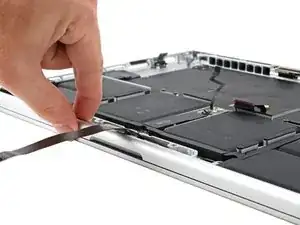
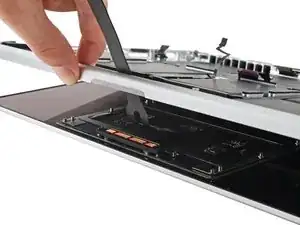
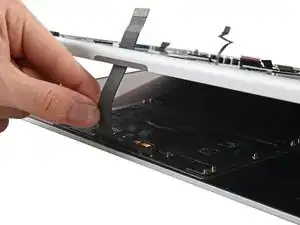
Немного откройте дисплей, но держите MacBook перевёрнутым. Узел трекпада должен отделиться и лечь плоско на дисплей.
Осторожно протяните ленточный кабель трекпада через его вырез в раме.
Шаг 62
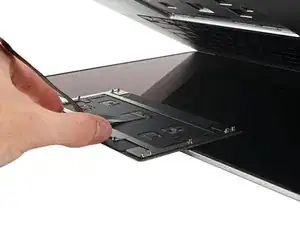
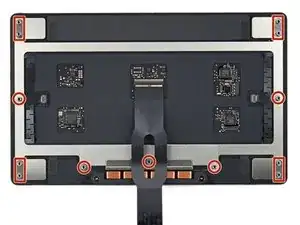
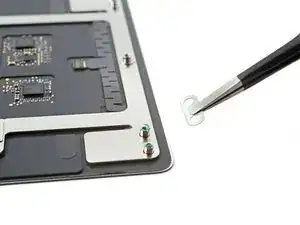
При снятии узла трекпада будьте очень осторожны, чтобы не потерять девять маленьких металлических шайб, лежащих на стойках винтов. (Они отлетают и теряются при малейшем сотрясении.)
Снимите узел трекпада.
Шаг 63
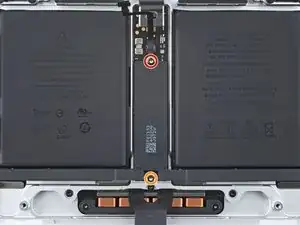
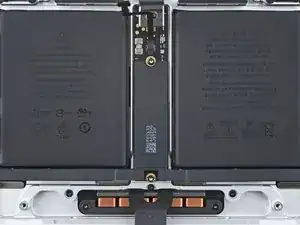
Используйте отвертку Torx Plus 5IP, чтобы вынуть два винта, крепящих плату батареи:
Один винт 4.5 мм
Один винт 3.8 мм
Шаг 64
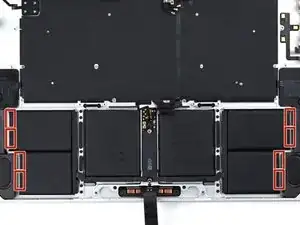
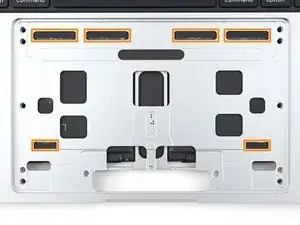
Всего имеется 14 растягивающихся клеевых полос, фиксирующих аккумулятор к раме:
Восемь полос доступны снизу корпуса.
Ещё шесть полос доступны в области трекпада на раме.
Шаг 65
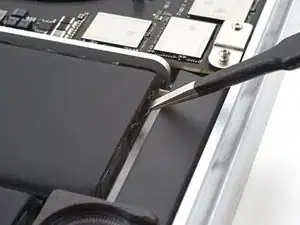
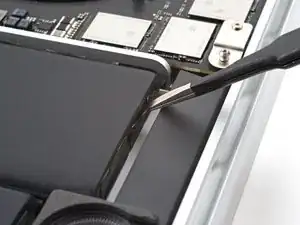
С помощью пинцета или пальцами возьмитесь за чёрную вытяжную петлю одной из клеевых полос.
Шаг 66
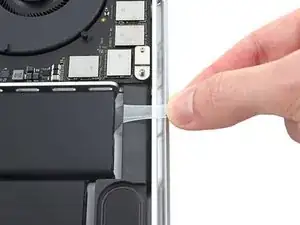
Тяните полосу медленно и равномерно под низким углом. Дайте ей достаточно времени, чтобы растянуться и отклеиться из-под аккумулятора.
Если клеевая полоса оторвётся, попытайтесь взять её пальцами или тупым пинцетом и продолжите тянуть — но не поддевайте под аккумулятор.
Повторите процедуру для всех 14 растягивающихся клеевых полос.
Шаг 67
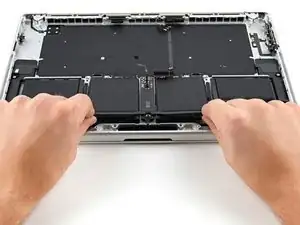
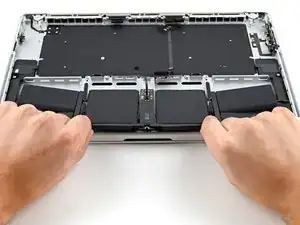
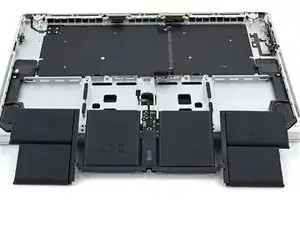
Выньте аккумулятор из рамы, сдвинув его в сторону.
При сборке нанесите новые растягивающиеся клеевые полосы на аккумулятор и прижмите каждую ячейку на место.
Альтернативно можно использовать прочную двустороннюю ленту, например Tesa Tape, для крепления аккумулятора.
Шаг 68
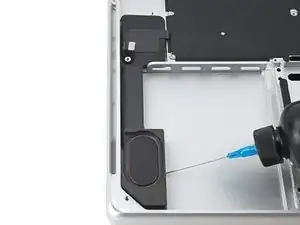
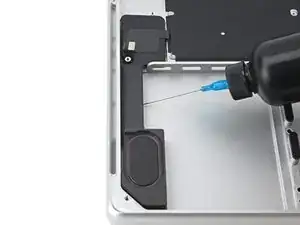
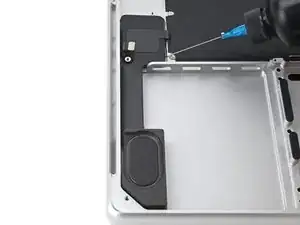
Нанесите несколько капель высококонцентрированного изопропилового спирта (>90%) вдоль внутренних кромок динамика.
Шаг 69
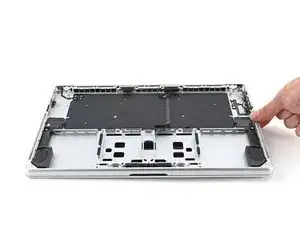
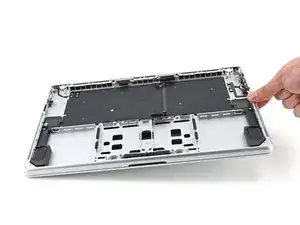
Поднимите правый край устройства, чтобы дать изопропиловому спирту проникнуть под динамик.
Подержите 1–2 минуты, чтобы спирт ослабил клей.
Шаг 70
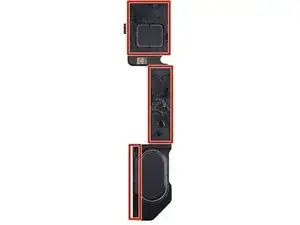
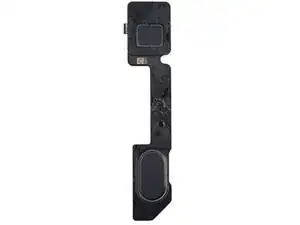
Пока вы ждёте ослабления клея, отметьте, где расположен клей под динамиком.
Шаг 71
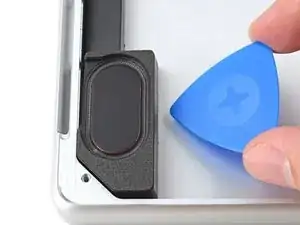
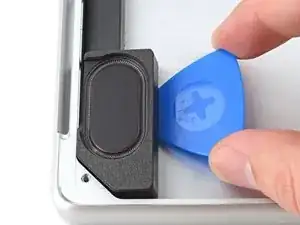
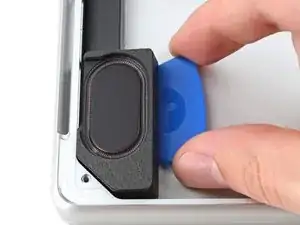
Вставьте кончик монтажной лопатки между нижней частью динамика и рамой.
Шаг 72
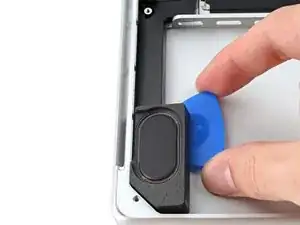
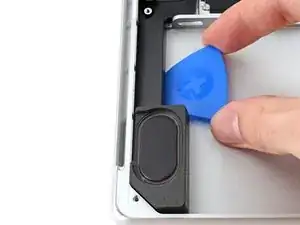
Поднимите лопатку вверх, чтобы отделить клей вдоль нижней длины динамика.
Оставьте лопатку на месте, чтобы клей не склеился снова.
Шаг 73
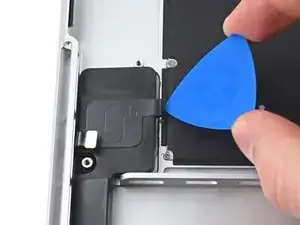
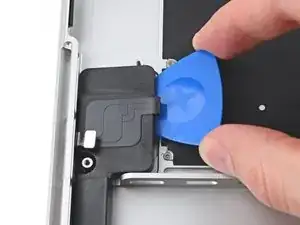
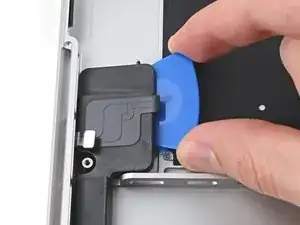
Вставьте кончик монтажной лопатки между верхней частью динамика и рамой.
Шаг 74
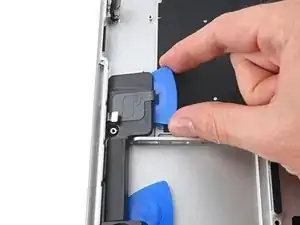
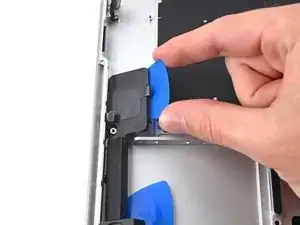
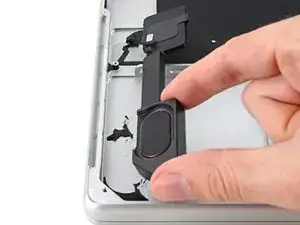
Подденьте подбором, чтобы полностью отделить верхний клей.
Снимите динамик.
Если вы всё ещё чувствуете сопротивление, прорежьте вдоль периметра динамика или нанесите ещё несколько капель изопропилового спирта.
Повторите процесс ослабления и отделения для второго динамика.
Если клей остался, удалите его несколькими каплями изопропилового спирта и протрите безворсовой или микрофибровой тканью.
Заключение
Сравните вашу новую заменяемую деталь с оригинальной — возможно, потребуется перенести оставшиеся компоненты или снять клеевые накладки с новой детали перед её установкой.
Для повторной сборки устройства выполните эти инструкции в обратном порядке.
Ремонт пошёл не по плану? Попробуйте базовую диагностику или обратитесь за помощью в сообщество ответов MacBook Pro 16" Late 2023.
Перевод руководства с ifixit.com