Замена платы питания (DC-In) MacBook Pro 15" Unibody 2.53 GHz середина 2009 г.
Шаг 1
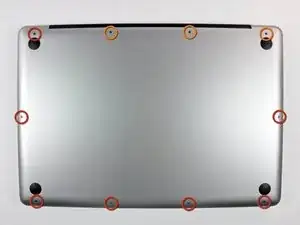
Выверните десять винтов, крепящих нижнюю крышку к верхней части корпуса:
Семь крестообразных винтов 3 мм.
Три крестообразных винта 13,5 мм.
Шаг 2
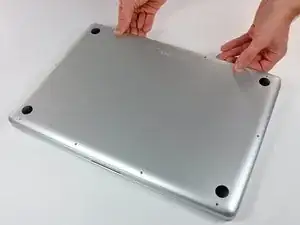
Двумя руками подденьте нижнюю крышку возле вентиляционного отверстия, чтобы отщелкнуть её от двух защёлок, соединяющих её с верхней частью корпуса.
Снимите нижнюю крышку и отложите в сторону.
Шаг 3
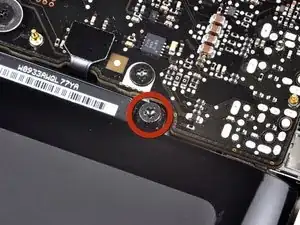
Три винта Pentalobe крепят аккумулятор к верхней части корпуса. Их можно выкрутить специальной насадкой.
Если у вас нет драйвера Pentalobe, в крайнем случае можно использовать плоскую отвёртку 1,5 мм. Убедитесь, что лезвие отвёртки плотно перекрывает два из пяти "лучей" головки винта перед тем, как пытаться сорвать винт, так как свободная посадка легко сотрёт головку.
Если лезвие отвёртки сидит слишком свободно, найдите бит большего размера и подпилите её до плотной посадки перед продолжением работы.
Вам не обязательно выполнять шаги 3–7 для снятия аккумулятора, чтобы заменить жёсткий диск. Тем не менее рекомендуется отключать все источники питания перед работой с электроникой.
Шаг 4
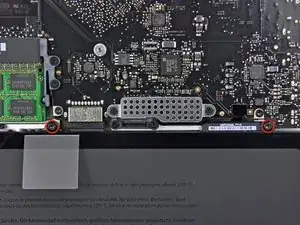
Выверните два открытых винта Pentalobe с пятью точками вдоль верхнего края аккумулятора.
Шаг 5
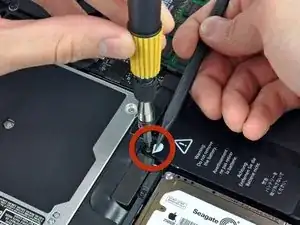
С помощью наконечника лопатки отогните язычок наклейки с надписью «Внимание: не снимайте аккумулятор», чтобы получить доступ к скрытому под ней винту Pentalobe, и выкрутите этот винт.
Шаг 6
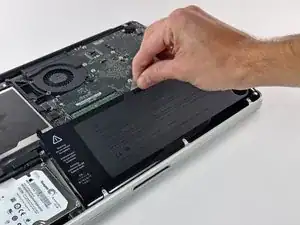
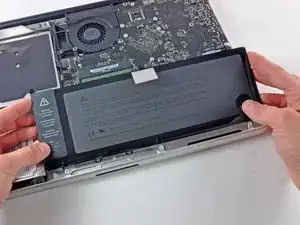
Поднимите аккумулятор за пластиковую тянущую петлю и сдвиньте его от длинного края верхней части корпуса.
Пока не пытайтесь полностью извлечь аккумулятор.
Шаг 7
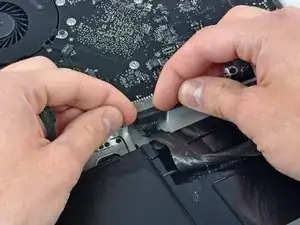
Наклоните аккумулятор назад настолько, чтобы получить доступ к разъёму кабеля аккумулятора.
Отсоедините разъём кабеля аккумулятора, потянув его от гнезда на плате логики, и извлеките аккумулятор из верхней части корпуса.
Если вы устанавливаете новый аккумулятор, откалибруйте его как можно скорее.
Шаг 8
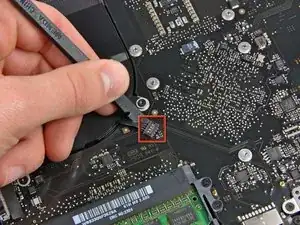
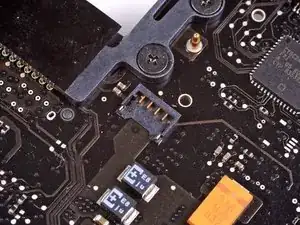
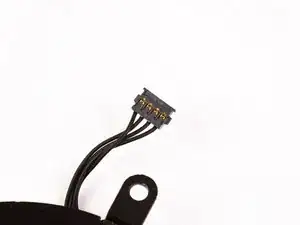
Используйте плоский конец лопатки, чтобы поддеть разъём кабеля вентилятора и приподнять его из гнезда на плате логики.
Полезно прокрутить лопатку по оси из-под проводов кабеля вентилятора, чтобы высвободить разъём.
Разъём вентилятора и гнездо видны на втором и третьем снимках. Будьте осторожны, чтобы не оторвать пластиковое гнездо вентилятора от платы логики при подъёме разъёма строго вверх. Расположение элементов на плате логики на втором изображении может незначительно отличаться от вашей машины, но гнездо вентилятора одинаково.
Шаг 9
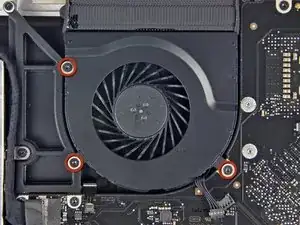
Выверните три одинаковых винта Torx T6, крепящих вентилятор к верхней части корпуса.
Шаг 10
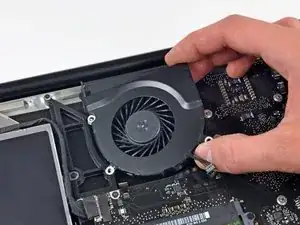
Поднимите вентилятор из верхней части корпуса.
Шаг 11
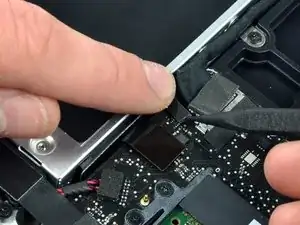
Apple приклеивает небольшую полоску прозрачного пластика с клеевым слоем к плате логики позади разъёма кабеля камеры, чтобы удерживать его в гнезде. При отведения её в сторону следите, чтобы не оторвать поверхностно-монтируемые элементы платы логики.
Удерживайте один конец фиксатора кабеля пальцем, а кончиком лопатки слегка приподнимите другой конец и отведите его в сторону от разъёма кабеля камеры.
Шаг 12
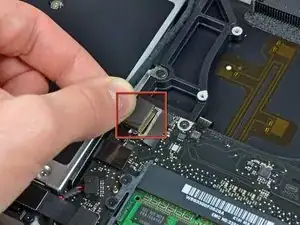
Отсоедините кабель камеры, потянув мужской конец прямо от его гнезда.
Тяните разъём параллельно поверхности платы логики, не вверх под углом.
Шаг 13
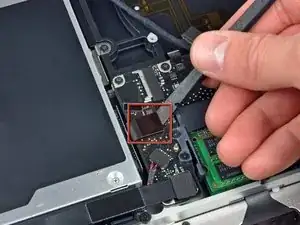
Плоским концом лопатки подденьте разъём кабеля оптического привода и приподнимите его с платы логики.
Шаг 14
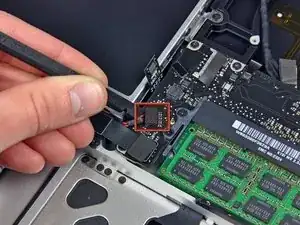
Плоским концом лопатки подденьте разъём сабвуфера и приподнимите его с платы логики.
Шаг 15
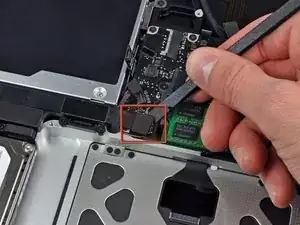
Плоским концом лопатки подденьте разъём кабеля жёсткого диска/ИК-датчика и приподнимите его с платы логики.
Шаг 16
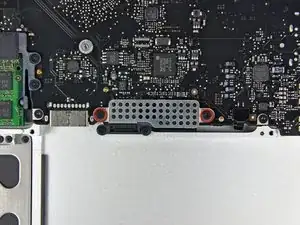
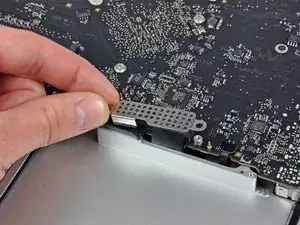
Выверните два винта Phillips 1,5 мм, крепящие крышку кабелей к плате логики.
Поднимите крышку кабелей и извлеките её из верхней части корпуса.
Шаг 17
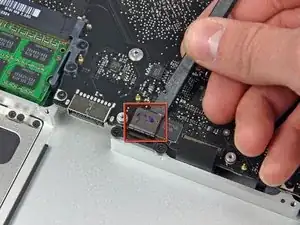
С помощью лопатки подденьте разъём гибкого кабеля трекпада и приподнимите его с платы логики.
Шаг 18
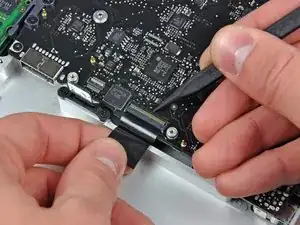
Кончиком лопатки отогните фиксатор ленты клавиатуры.
Вытяните ленту клавиатуры прямо из её гнезда.
Шаг 19
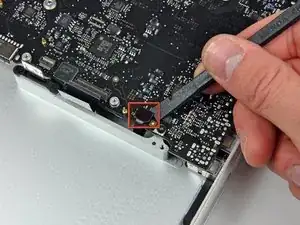
С помощью лопатки подденьте разъём ленты индикатора аккумулятора и приподнимите его с платы логики.
Шаг 20
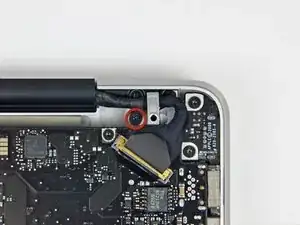
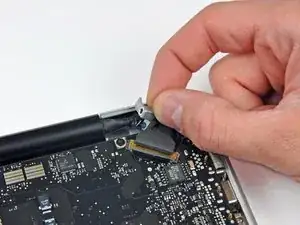
Удалите один винт Phillips 7 мм, фиксирующий держатель кабеля данных дисплея к верхнему корпусу.
Этот винт может оставаться зафиксированным в контуре заземления кабеля данных дисплея. При замене дисплея обязательно перенесите этот винт на новый модуль.
Снимите держатель кабеля данных дисплея с верхнего корпуса.
Шаг 21
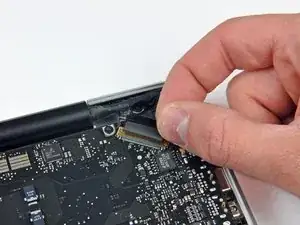
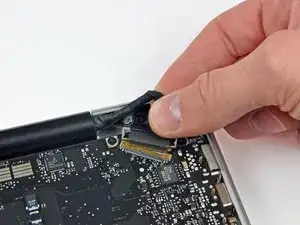
Возьмитесь за пластиковую вытягивающую вкладку, закреплённую на защёлке кабеля данных дисплея, и поверните её в сторону разъёма питания (DC-in) компьютера.
Потяните разъём кабеля данных дисплея прямо от его гнезда.
Убедитесь, что вы тянете разъём параллельно поверхности платы, а не вверх от гнезда.
Шаг 22
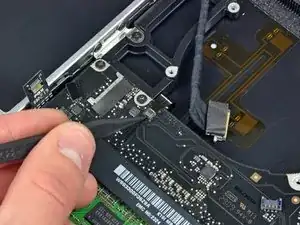
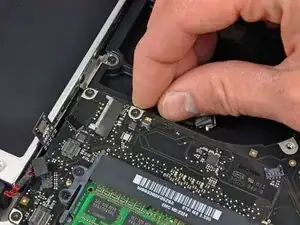
С помощью кончика лопатки отведите фиксирующий язычок шлейфа подсветки клавиатуры вверх.
Вытяните шлейф подсветки клавиатуры прямо из его гнезда.
Шаг 23
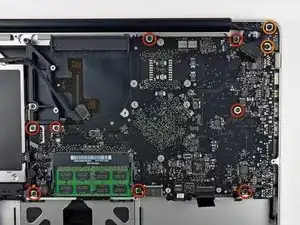
Удалите следующие винты:
Восемь винтов Torx T6 длиной 3.5 мм, фиксирующих плату логики к верхнему корпусу.
Два винта Torx T6, фиксирующих плату DC-In к верхнему корпусу.
Ещё не извлекайте плату логики! Под платой находятся разъёмы, которые необходимо сначала отключить.
Шаг 24
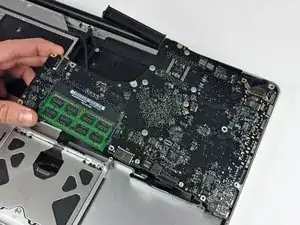
Осторожно приподнимите сборку платы логики с левой стороны и выведите её из верхнего корпуса, следя за стороной с портами, которая может зацепиться при извлечении.
Не извлекайте плату логики полностью!
Убедитесь, что плата логики отсоединена от всех соединений с верхним корпусом (кроме разъёма батареи) прежде чем продолжить.
Шаг 25
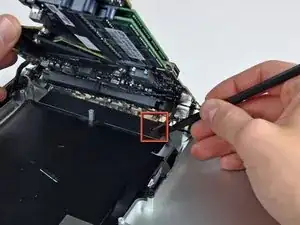
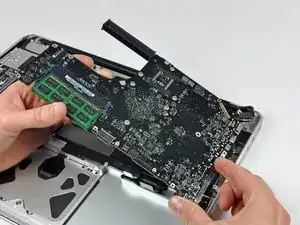
Приподнимите плату логики настолько, чтобы получить зазор, и с помощью лопатки подденьте микрофон вверх от верхнего корпуса.
Отодвиньте плату логики в сторону от отверстий портов и извлеките сборку из верхнего корпуса.
Перед повторной установкой платы логики проще всего вдавить микрофон в его гнездо в левом динамике, чтобы зафиксировать его на месте.
Шаг 26
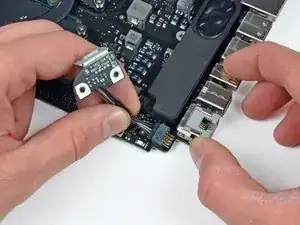
Отключите разъём платы DC-In от платы логики, потянув его прямо от гнезда.
Заключение
Для сборки устройства повторите эти инструкции в обратном порядке.
Перевод руководства с ifixit.com