Установка второго жесткого диска в MacBook Unibody Model A1342
Добавление второго жесткого диска в ваш ноутбук предоставляет множество преимуществ, таких как повышенная скорость, больший объем памяти и меньше проблем при установке нового программного обеспечения. Используйте это руководство для установки второго жесткого диска с помощью нашего корпуса для жесткого диска в оптическом отсеке.
Шаг 1
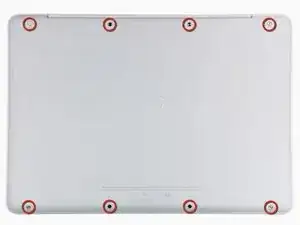
Удалите восемь винтов Phillips размером 4 мм, которые крепят нижнюю крышку к MacBook.
Шаг 2
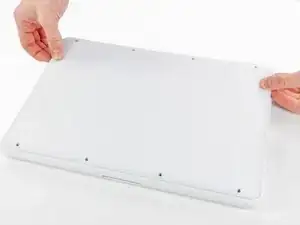
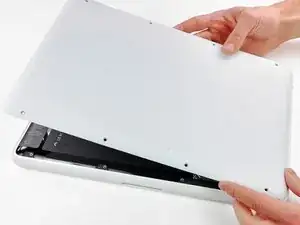
Нижняя крышка выполнена из алюминия с резиновым покрытием. Не изгибайте алюминий слишком сильно при удалении, так как постоянное деформирование приведет к проблемам с зазорами после сборки.
Немного поднимите нижнюю крышку около вентиляционного отверстия.
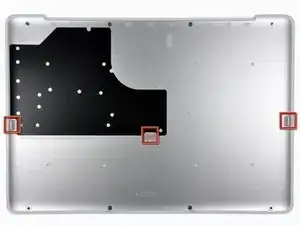
Продолжайте проводить пальцами между нижней и верхней крышками, пока верхняя крышка не отскочит от фиксирующих зажимов.
Местоположение этих трех зажимов показано на третьем изображении.
Шаг 3
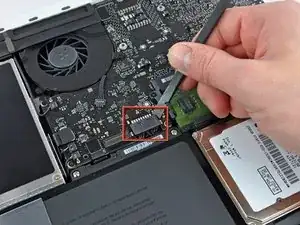
В целях предосторожности мы рекомендуем отключить соединитель батареи от материнской платы, чтобы избежать возможных электрических разрядов. Этот шаг необязателен и не обязателен к выполнению.
Используйте плоский конец лопатки, чтобы поднять соединитель батареи из разъема на материнской плате.
Может быть легче использовать ваши ногти, чтобы приподнять обе стороны соединителя.
Шаг 4
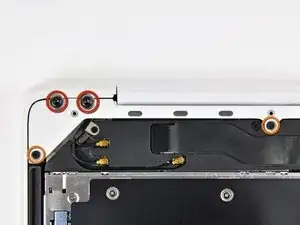
Удалите следующие винты с боковой стороны оптического привода у заднего вентиля:
Два винта T8 Torx размером 10 мм
Два винта Phillips размером 5,2 мм
Шаг 5
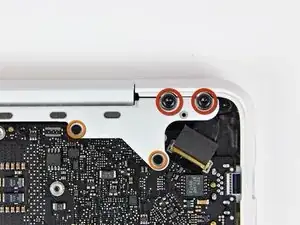
Удалите следующие винты со стороны порта у заднего вентиля:
Два винта T8 Torx размером 10 мм
Два винта Phillips размером 5,2 мм
Шаг 6
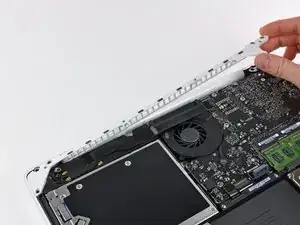
Осторожно поднимите задний вентиль из верхнего корпуса.
Шаг 7
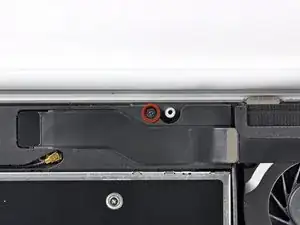
Удалите единственный винт Phillips размером 12 мм, который крепит верхнюю часть корпуса динамиков к верхнему корпусу.
Шаг 8
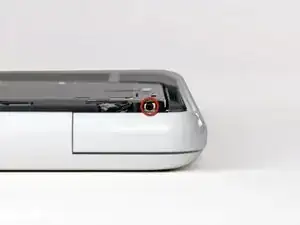
Удалите единственный винт Phillips размером 2,2 мм, вставленный горизонтально в боковую часть оптического привода.
Этот винт находится в щели в правой сборке динамиков и виден только с края петли.
Шаг 9
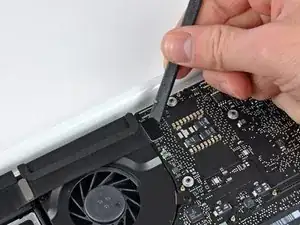
Используйте плоский конец лопатки, чтобы приподнять разъем шлейфа AirPort/Bluetooth с материнской платы.
Шаг 10
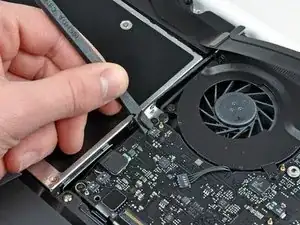
Используйте плоский конец лопатки, чтобы приподнять разъем заднего динамика с материнской платы.
Подденьте под проводами.
Этот разъем очень деликатен и легко ломается.
Шаг 11
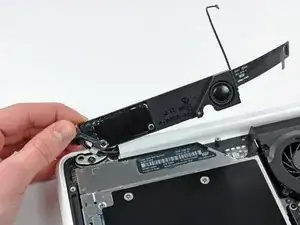
Осторожно поверните сборку заднего динамика (с еще присоединенными кабелями AirPort/Antenna) из нижнего корпуса.
Шаг 12
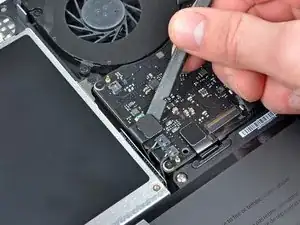
Используйте плоский конец лопатки, чтобы приподнять разъем оптического привода с материнской платы.
Шаг 13
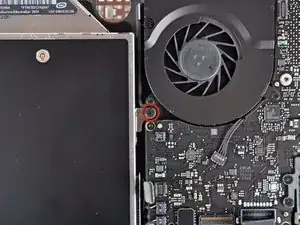
Удалите единственный винт Phillips размером 4,5 мм, который крепит кронштейн оптического привода к верхнему корпусу возле вентилятора.
Шаг 14
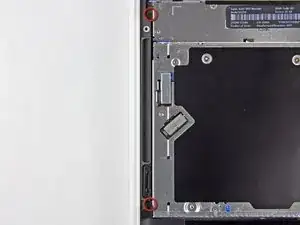
Удалите два винта Phillips размером 2,5 мм, которые крепят оптический привод к верхнему корпусу возле отверстия для оптического привода.
Шаг 15
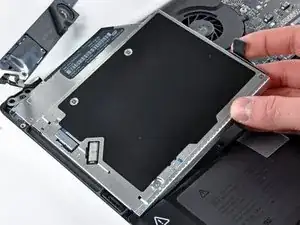
Поднимите оптический привод возле его разъема и оттяните его от верхнего корпуса, чтобы извлечь его из компьютера.
Шаг 16
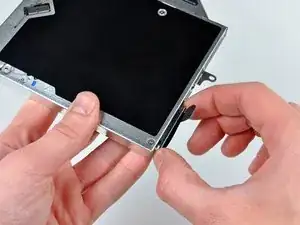
Оттяните разъем кабеля оптического привода от корпуса оптического привода.
Шаг 17
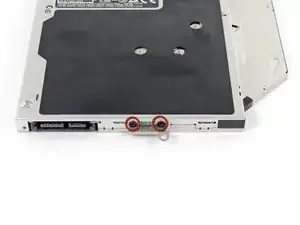
Удалите два черных винта Phillips #0, закрепляющих маленький металлический кронштейн. Перенесите этот кронштейн на новый оптический привод или в корпус для жесткого диска.
Шаг 18
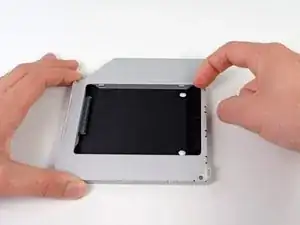
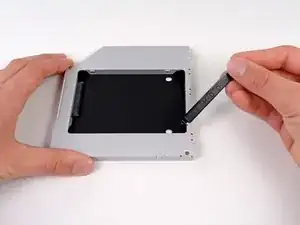
Удалите пластиковую проставку из корпуса для жесткого диска в оптическом отсеке, нажав на один из зажимов с обеих сторон и поднимите ее вверх и наружу из корпуса.
Шаг 19
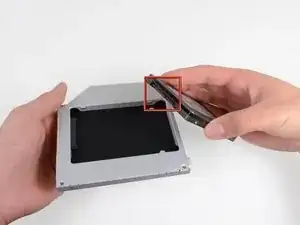
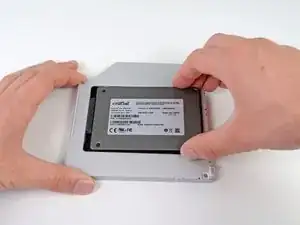
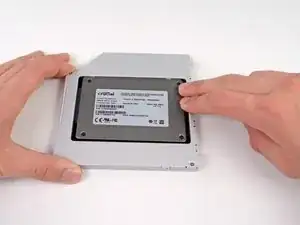
Убедитесь, что разъемы жесткого диска обращены вниз перед установкой его в корпус.
Аккуратно поместите жесткий диск в слот корпуса для жесткого диска.
Держа корпус на месте одной рукой, другой рукой нажмите жесткий диск в разъемы корпуса.
Шаг 20
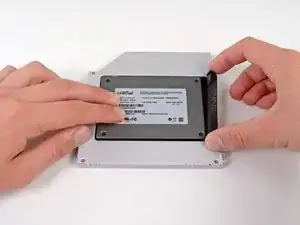
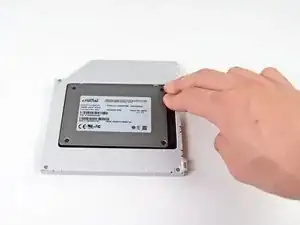
Как только жесткий диск будет установлен, вставьте пластиковую проставку, держа жесткий диск прижатым к дну корпуса.
Шаг 21
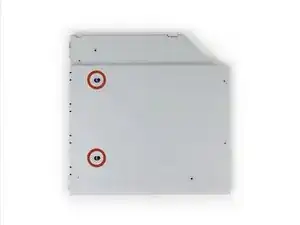
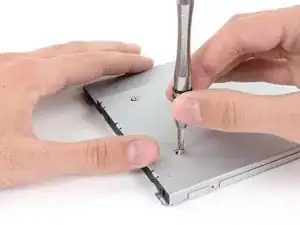
Используйте два винта Phillips #1 для закрепления диска в корпусе.
Шаг 22
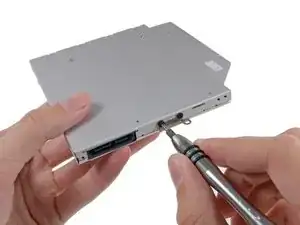
Прикрепите кронштейн оптического привода к новому корпусу с помощью двух винтов Philips #0.
Подключите любые кабели, которые вы удалили с оригинального оптического привода, к корпусу оптического отсека.
Шаг 23
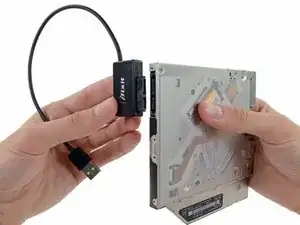
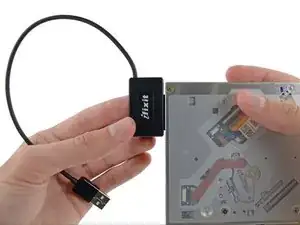
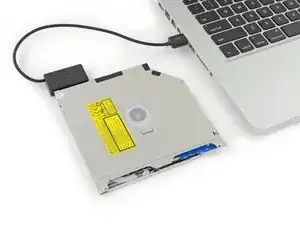
Не выбрасывайте этот привод! Вы все еще можете использовать свой оптический привод внешне с помощью нашего SATA Optical Drive USB Cable.
Совместите SATA-разъем кабеля с портом привода и плотно вставьте.
Подключите USB-разъем к вашему ноутбуку, и ваш оптический привод будет готов к использованию.
Заключение
Чтобы собрать устройство, выполните эти инструкции в обратном порядке.
Перевод руководства с ifixit.com