Замена камеры iSight в MacBook Unibody модель A1278
Следуйте этому руководству, чтобы заменить камеру iSight.
Шаг 1
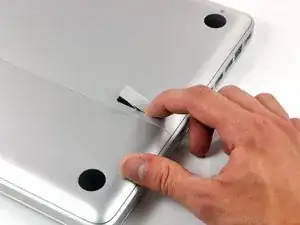
При закрытом корпусе поместите Unibody верхней частью вниз на ровную поверхность.
Нажмите на ребристую сторону защёлки крышки отсека так, чтобы можно было захватить свободный край. Поднимите защёлку до вертикального положения.
Шаг 2
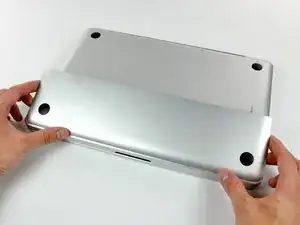
Крышка отсека теперь должна быть приподнята настолько, чтобы её можно было вынуть из Unibody.
Шаг 3
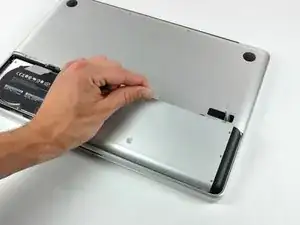
Убедитесь, что защёлка крышки отсека находится в вертикальном положении перед продолжением.
Возьмите за белую пластиковую язычок и вытащите аккумулятор вверх и из Unibody.
Шаг 4
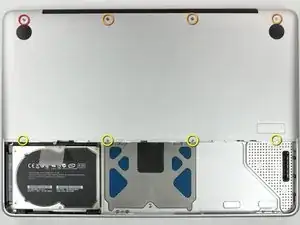
Удалите следующие восемь винтов, фиксирующих нижнюю крышку к шасси:
Один винт Phillips 3 мм.
Три винта Phillips 13,5 мм.
Четыре винта Phillips 3,5 мм.
Шаг 5
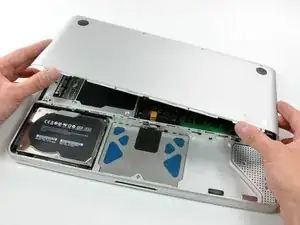
Используя обе руки, поднимите и снимите нижнюю крышку с верхней части корпуса.
Шаг 6
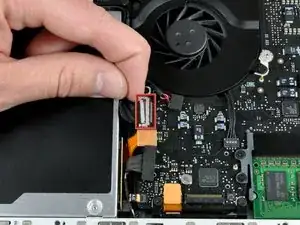
Отключите кабель камеры, потянув мужской разъём прямо от его гнезда.
Будьте осторожны, не тяните кабель вверх при извлечении из гнезда.
Шаг 7
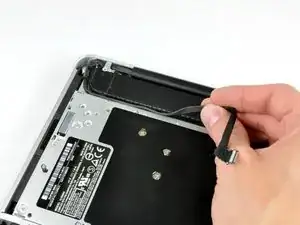
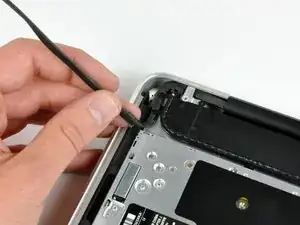
Освободите кабель передачи данных камеры из канала в оптическом приводе.
Шаг 8
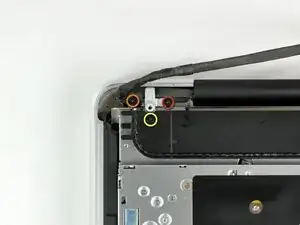
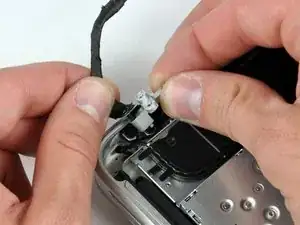
Удалите следующие винты, фиксирующие кабель камеры и правый динамик к верхней части корпуса:
Один частично резьбовой винт Phillips 9,9 мм.
Один резьбовой винт Phillips 9,6 мм.
Один винт Phillips 4 мм.
Выдвиньте кронштейн кабеля камеры из-под сабвуфера и извлеките его из компьютера.
Кабель iSight имеет ушко, через которое проходит крайний левый винт на этих фотографиях.
Шаг 9
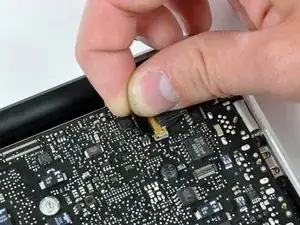
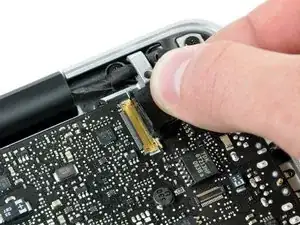
Возьмите пластиковый язычок, закреплённый на фикcаторе кабеля матрицы, и поверните его в сторону разъёма питания (DC-in) компьютера.
Потяните разъём кабеля матрицы прямо от его гнезда.
Убедитесь, что тянете разъём прямо от гнезда, а не вверх из него.
Шаг 10
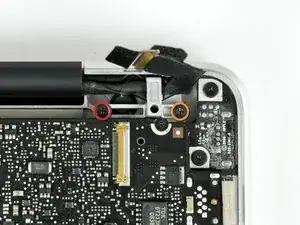
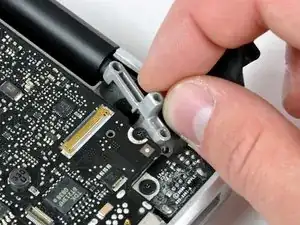
Удалите следующие два винта с кронштейна кабеля матрицы:
Один винт Phillips 7 мм.
Один винт Phillips 5 мм.
Поднимите кронштейн кабеля матрицы из верхней части корпуса.
Шаг 11
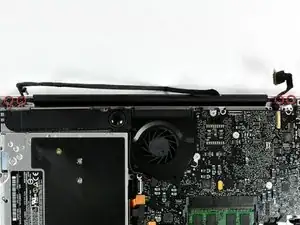
Снимите два внешних винта Torx 6 мм, фиксирующих каждую сторону дисплея к верхней части корпуса (всего 4 винта).
Шаг 12
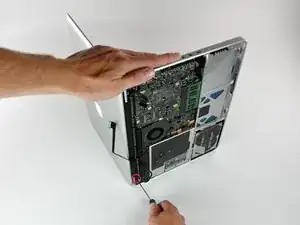
Откройте MacBook так, чтобы дисплей был перпендикулярен верхней части корпуса.
Разместите открытый MacBook на столе, как показано на фото.
Держась левой рукой за дисплей и верхнюю часть корпуса, снимите винт Torx 6 мм с нижнего кронштейна дисплея.
Шаг 13
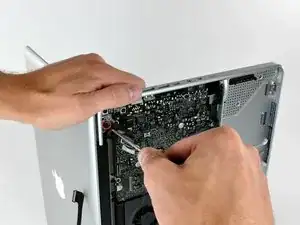
Держите дисплей и верхнюю часть корпуса левой рукой. Несоблюдение этого может привести к падению освобождённого блока дисплея/верхней части корпуса и возможному повреждению компонентов.
Снимите последний оставшийся винт Torx 6 мм, фиксирующий дисплей к верхней части корпуса.
Шаг 14
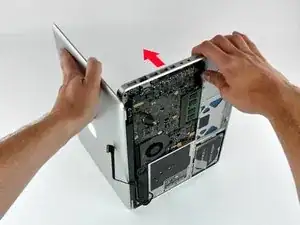
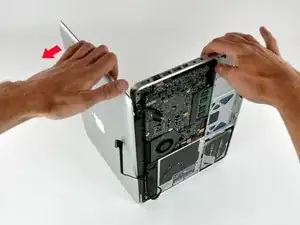
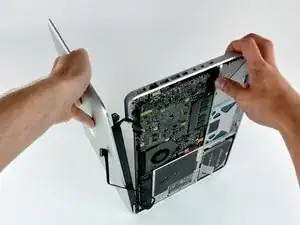
Возьмите верхнюю часть корпуса правой рукой и немного поверните её в сторону верхней части дисплея, чтобы верхний кронштейн дисплея освободил край верхней части корпуса.
Поверните дисплей немного от верхней части корпуса.
Поднимите дисплей от верхней части корпуса, учитывая возможные кронштейны или кабели, которые могут зацепиться.
Шаг 15
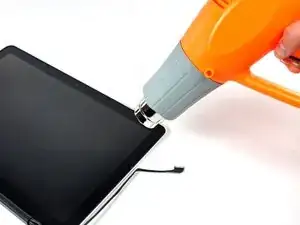
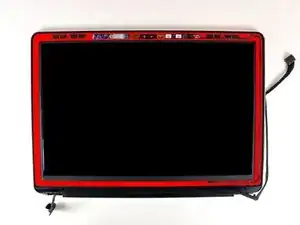
На следующих шагах вы будете использовать тепловую пушку, чтобы размягчить клей, фиксирующий наружную чёрную рамку на внутренней стороне передней стеклянной панели к дисплею. Область нанесения клея показана красным на второй фотографии.
Установите тепловую пушку на низкий режим и начните с нагрева внешней чёрной рамки возле верхнего правого угла стеклянной панели.
Всегда направляйте тепловую пушку прочь от мягкой резиновой полосы вокруг стекла дисплея. Нагрев резины приведёт к её незначительному плавлению, изменив матовую поверхность на глянцевую. Прикасаться к перегретой резине может привести к её постоянной деформации.
Из‑за нагрева нормально образование конденсата на внутренней стороне стекла панели и/или на внешней стороне ЖК‑экрана. Его можно удалить стеклоочистителем после отделения стекла от дисплея.
Шаг 16
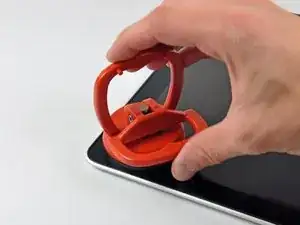
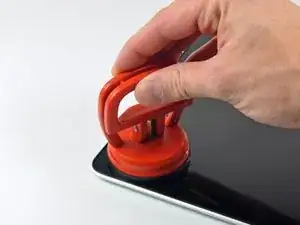
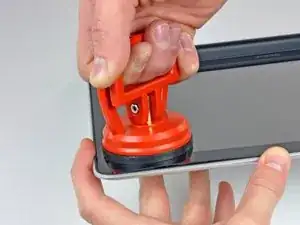
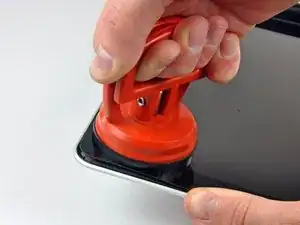
Когда панель достаточно нагрета, закрепите мощную присоску рядом с верхним правым углом стекла дисплея.
Не закрепляйте присоску на резиновой полосе по краю стекла дисплея.
Чтобы прикрепить продаваемые нами присоски, сначала расположите присоску так, чтобы подвижная ручка была параллельна лицевой поверхности стекла. Лёгким удерживанием присоски прижмите её к стеклу и поднимите подвижную ручку до параллельного положения с другой ручкой.
Медленно и аккуратно подтяните угол стекла дисплея, чтобы оторвать его от узла дисплея.
Если поднимается только верхний край стекла (как на третьей фотографии), повторите первые два шага, пока угол панели не удастся приподнять.
Шаг 17
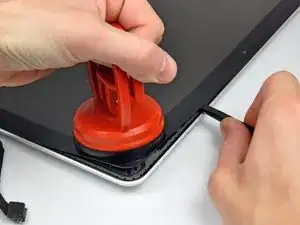
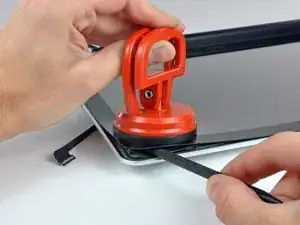
Осторожно приподнимите угол стекла дисплея настолько, чтобы вставить лопатку между ним и модулем дисплея.
Используйте плоский конец лопатки, чтобы аккуратно отжать клей, фиксирующий переднее стекло к модулю дисплея.
Поднимайте стеклянную панель на несколько сантиметров от верхнего правого угла вдоль верхнего и правого краёв дисплея.
Шаг 18
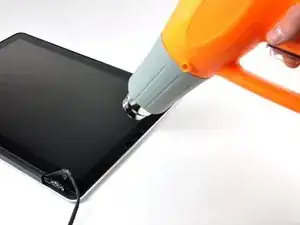
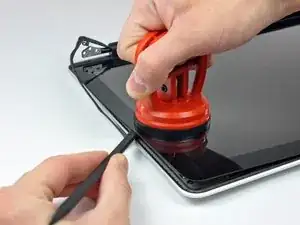
Используйте фен для разогрева клея под чёрной полосой вдоль правой стороны передней стеклянной панели.
Прикрепите присоску вдоль правой стороны передней стеклянной панели.
Подтягивайте стеклянную панель вверх, одновременно используя плоский конец лопатки, чтобы отделить её от остальной части модуля дисплея.
Продолжайте работу вдоль правого края переднего стекла дисплея, пока оно полностью не отделится от дисплея.
Может быть полезно использовать медиатор или другой тонкий пластиковый предмет, чтобы верхний правый угол передней стеклянной панели не прилип обратно к модулю дисплея.
Шаг 19
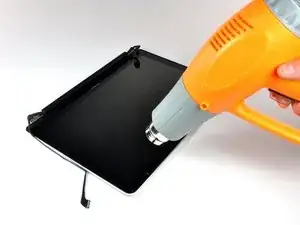
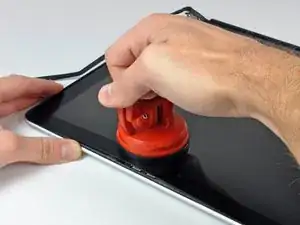
Используйте фен, чтобы размягчить клей под чёрной полосой вдоль верхнего края стеклянной панели дисплея.
Прикрепите присоску рядом с верхним краем стекла дисплея и используйте её, чтобы оттянуть стеклянную панель от дисплея.
Работайте вдоль верхнего края стеклянной панели, при необходимости аккуратно используя плоский конец лопатки, чтобы отделить клей.
Шаг 20
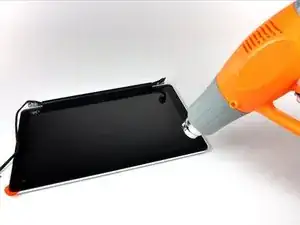
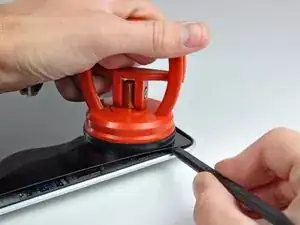
Используйте фен, чтобы размягчить клей под чёрной полосой возле верхнего левого угла стеклянной панели дисплея.
Прикрепите присоску возле верхнего левого угла стеклянной панели дисплея.
Подтягивайте присоску и используйте плоский конец лопатки, чтобы осторожно выпрять стеклянную панель дисплея из модуля дисплея.
После отделения верхнего левого угла от дисплея может быть полезно использовать медиатор или другой тонкий пластиковый предмет, чтобы стекло не прилипало обратно к модулю дисплея.
Шаг 21
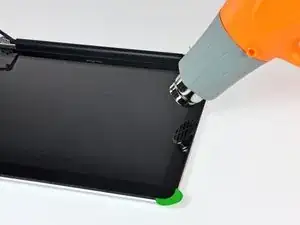
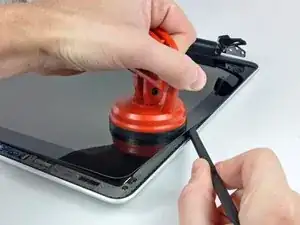
Используйте фен, чтобы размягчить клей под чёрной полосой вдоль левой стороны передней стеклянной панели.
Прикрепите присоску вдоль левой стороны передней стеклянной панели.
Подтягивайте стеклянную панель вверх, одновременно используя плоский конец лопатки, чтобы отделить её от остальной части модуля дисплея.
Продолжайте работать вдоль левого края переднего стекла дисплея, пока оно полностью не отделится от дисплея.
Шаг 22
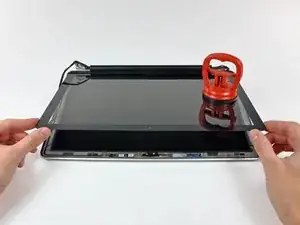
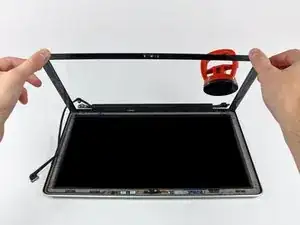
Теперь, когда верхний, левый и правый края стекла свободны от дисплея, медленно поднимите верхний край стеклянной панели и аккуратно выверните её из дисплея.
При необходимости используйте плоский конец лопатки, чтобы освободить нижний край стеклянной панели дисплея от модуля дисплея.
Перед сборкой обязательно очистите как внутреннюю сторону стеклянной панели, так и ЖК-экран: пыль или отпечатки пальцев, попавшие внутрь, будут заметны при включённом устройстве. Рекомендуется использовать силиконовый ролик и клейкие листы для тщательной очистки.
Шаг 23
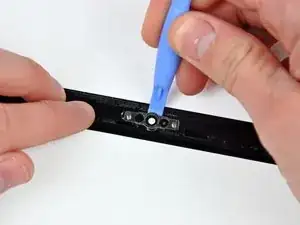
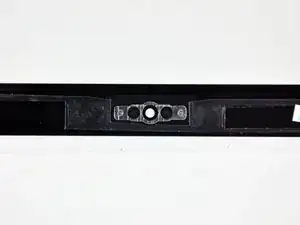
Вставьте край пластикового инструмента для вскрытия между стеклом дисплея и кронштейном камеры и проведите им вокруг кронштейна, чтобы отделить его от стекла дисплея.
Не забудьте приклеить кронштейн камеры к новому переднему стеклу дисплея перед сборкой.
Шаг 24
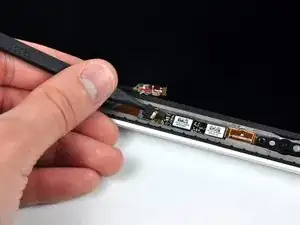
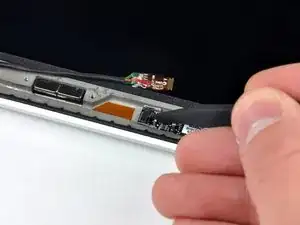
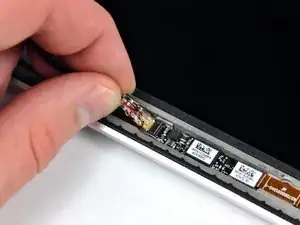
В процессе снятия стекла кабель данных AirPort и iSight может прилипнуть к клею на стеклянной панели и отсоединиться от платы камеры при подъёме панели. Если ваш кабель AirPort и iSight всё ещё подключён к плате камеры, пропустите этот шаг.
Если ваша цель — снять плату камеры, пропустите этот шаг, так как повторное подключение кабеля AirPort и iSight не требуется.
Чтобы подключить кабель снова, сначала с помощью наконечника лопатки снимите кусочек поролоновой ленты, закрывающей ZIF-разъём кабеля AirPort и iSight.
Используя наконечник лопатки, отогните фиксатор ZIF-разъёма кабеля AirPort и iSight.
Вставьте кабель AirPort и iSight в его разъём на плате камеры и с помощью наконечника лопатки защёлкните фиксатор ZIF, зафиксировав кабель.
Заново прикрепите кусочек ленты, покрывающий разъём кабеля AirPort и iSight.
Шаг 25
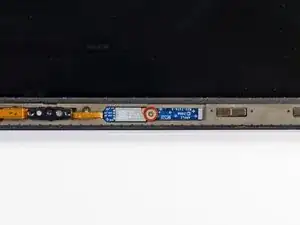
Удалите один винт Phillips #00 длиной 3 мм, который крепит плату Bluetooth к модулю дисплея.
Шаг 26
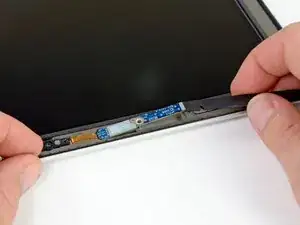
Используйте плоский конец лопатки, чтобы отжать плату Bluetooth из её углубления в модуле дисплея.
Шаг 27
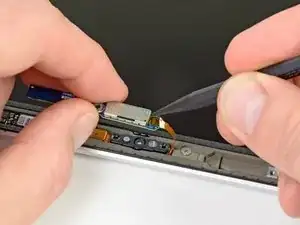
Поднимите и согните плату Bluetooth влево от модуля дисплея.
При необходимости снимите кусочек жёлтой лавсановой ленты, закрывающей ZIF-разъём ленточного кабеля платы Bluetooth.
Шаг 28
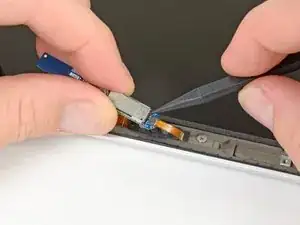
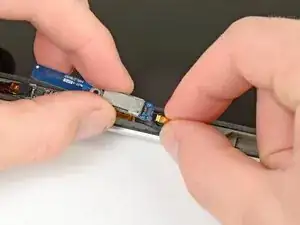
Используйте наконечник лопатки или ноготь, чтобы отогнуть удерживающую крышку ZIF-разъёма ленточного кабеля платы Bluetooth.
Убедитесь, что вы поднимаете именно шарнирную удерживающую крышку, не сам разъём.
Вытяните ленточный кабель платы Bluetooth из его разъёма.
Поднимите и извлеките плату Bluetooth из модуля дисплея.
Шаг 29
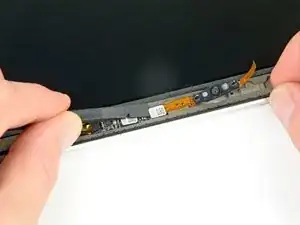
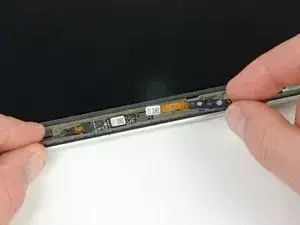
Используйте плоский конец лопатки, чтобы отжать разъём кабеля iSight от его посадочного места на плате камеры.
Поднимите и извлеките камеру iSight из сборки дисплея.
Заключение
Для сборки устройства выполните эти действия в обратном порядке.
Перевод руководства с ifixit.com