Замена верхней части корпуса MacBook Unibody модели A1278
Используйте это руководство для замены верхней части корпуса. В конце руководства описано, как перенести трекпад в ваш новый верхний корпус.
Шаг 1
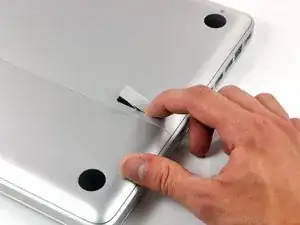
С закрытым корпусом положите верхнюю часть Unibody экранной стороной вниз на ровную поверхность.
Нажмите на скошенную сторону защёлки крышки отсека настолько, чтобы захватить свободный конец. Поднимите защёлку до вертикального положения.
Шаг 2
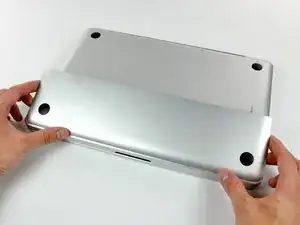
Крышка отсека теперь должна быть приподнята настолько, чтобы её можно было вывести вверх и вынуть из корпуса Unibody.
Шаг 3
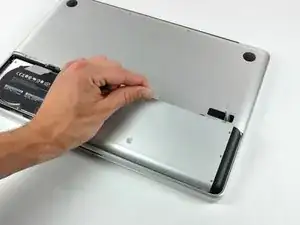
Перед продолжением убедитесь, что защёлка крышки отсека в вертикальном положении.
Возьмите белую пластиковую язычок и потяните аккумулятор вверх и наружу из корпуса Unibody.
Шаг 4
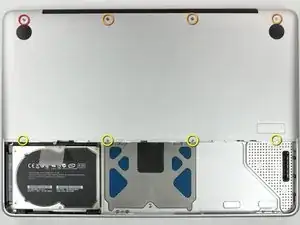
Снимите следующие восемь винтов, фиксирующих нижнюю крышку к шасси:
Один крестовой винт 3 мм.
Три крестовых винта 13,5 мм.
Четыре крестовых винта 3,5 мм.
Шаг 5
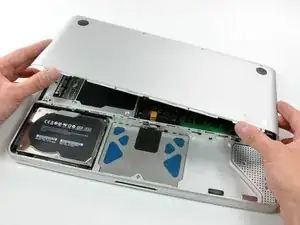
Двумя руками поднимите и снимите нижнюю крышку с верхней части корпуса.
Шаг 6
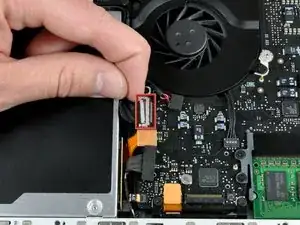
Отключите кабель камеры, потянув штекер прямо от его разъёма.
Осторожно: не тяните кабель вверх при его извлечении из разъёма.
Шаг 7
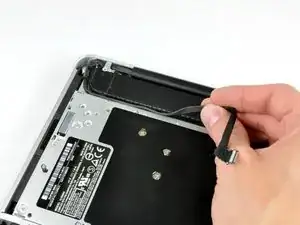
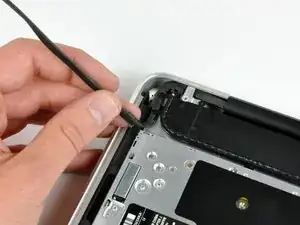
Выведите кабель передачи данных камеры из канала в оптическом приводе.
Шаг 8
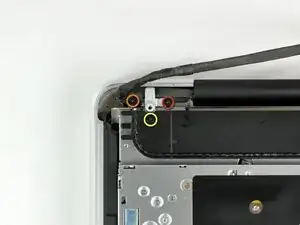
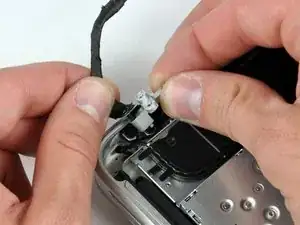
Снимите следующие винты, фиксирующие кабель передачи данных камеры и правый динамик к верхней части корпуса:
Один частично резьбовой крестовой винт 9,9 мм
Один резьбовой крестовой винт 9,6 мм
Один крестовой винт 4 мм
Выдвиньте кронштейн кабеля камеры из-под сабвуфера и извлеките его из компьютера.
Кабель iSight имеет ушко, через которое проходит самый левый винт на этих изображениях.
Шаг 9
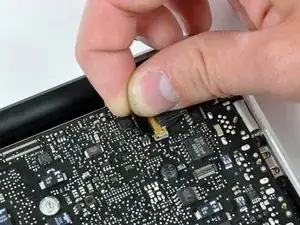
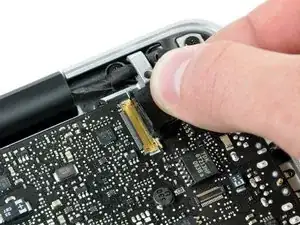
Возьмитесь за пластиковый язычок, закреплённый на защёлке разъёма кабеля дисплея, и поверните его в сторону разъёма питания (DC-in).
Потяните разъём кабеля дисплея прямо от его гнезда.
Убедитесь, что тянете разъём прямо назад, а не вверх из его гнезда.
Шаг 10
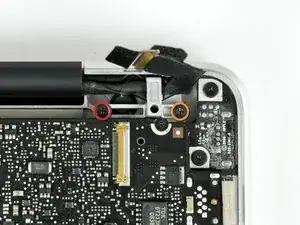
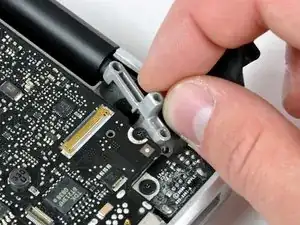
Снимите следующие два винта с кронштейна кабеля дисплея:
Один крестовой винт 7 мм.
Один крестовой винт 5 мм.
Поднимите кронштейн кабеля дисплея из верхней части корпуса.
Шаг 11
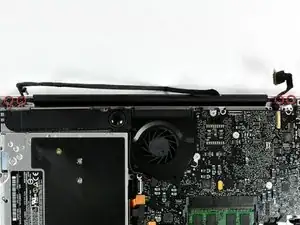
Снимите по два наружных винта Torx 6 мм, фиксирующих каждую сторону дисплея к верхней части корпуса (всего 4 винта).
Шаг 12
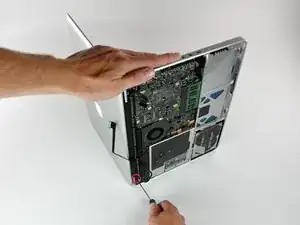
Откройте MacBook так, чтобы дисплей был перпендикулярен верхней части корпуса.
Поставьте открытый MacBook на стол, как показано на фото.
Держа дисплей и верхнюю часть корпуса вместе левой рукой, снимите Torx-винт 6 мм из нижнего кронштейна дисплея.
Шаг 13
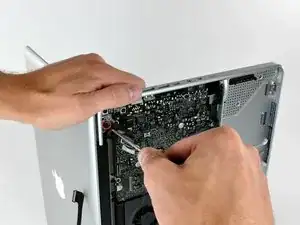
Обязательно держите дисплей и верхнюю часть корпуса вместе левой рукой. Несоблюдение этого может привести к падению освобождённого дисплея/верхней части корпуса и повреждению компонентов.
Снимите последний оставшийся Torx-винт 6 мм, фиксирующий дисплей к верхней части корпуса.
Шаг 14
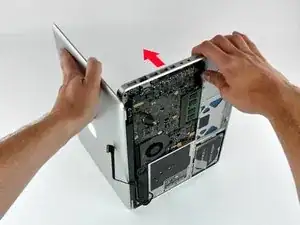
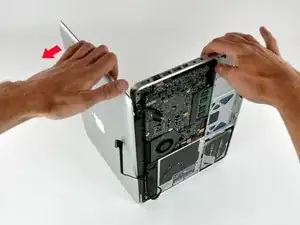
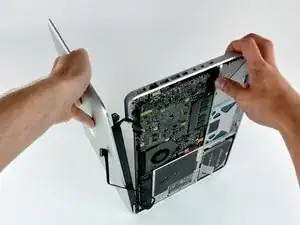
Возьмитесь за верхнюю часть корпуса правой рукой и слегка поверните её в сторону верхнего края дисплея, чтобы верхний кронштейн дисплея освободился от кромки верхней части корпуса.
Слегка отведите дисплей от верхней части корпуса.
Поднимите дисплей от верхней части корпуса, следя за кронштейнами и кабелями, которые могут зацепиться.
Шаг 15
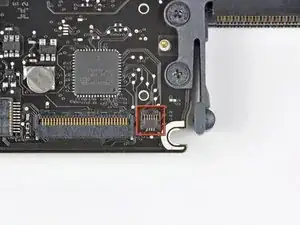
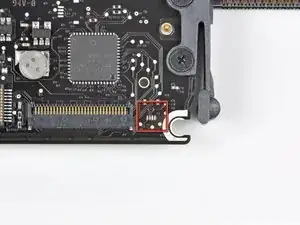
Некоторые платы логики A1278 с частотой 2,0 ГГц не имеют установленного разъёма для ленты подсветки клавиатуры, прикреплённой к верхней части корпуса. Первое и второе фото показывают платы логики с разъёмом и без него соответственно. Если на вашей плате нет разъёма, клавиатура будет работать, но клавиши не будут подсвечиваться.
Если на вашей плате логики отсутствует разъём для ленты подсветки клавиатуры и вы устанавливаете верхнюю часть корпуса с подсветкой, просто уберите ленту подсветки клавиатуры в сторону при повторной установке платы логики в верхнюю часть корпуса.
Шаг 16
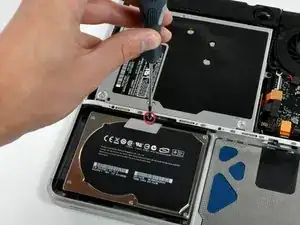
Снимите один крестовой винт, фиксирующий кронштейн жёсткого диска к шасси.
Этот винт закреплён на кронштейне жёсткого диска.
Шаг 17
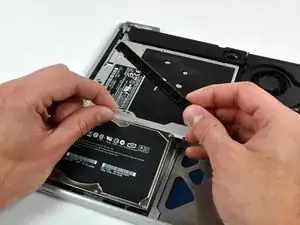
Поднимите жёсткий диск за его язычок настолько, чтобы можно было захватить и снять удерживающий кронштейн.
Выньте жёсткий диск из шасси, следя за кабелем, прикреплённым к компьютеру.
Шаг 18
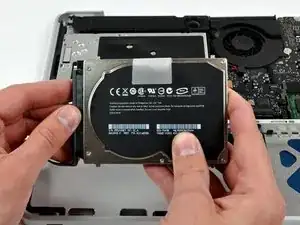
Отсоедините жёсткий диск от его кабеля, потянув разъём кабеля прямо от диска.
Шаг 19
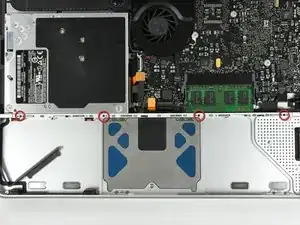
Снимите четыре крестовых винта 10,3 мм, фиксирующих среднюю перегородку к верхней части корпуса.
Шаг 20
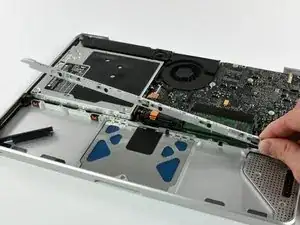
Поднимите среднюю перегородку из верхней части корпуса.
Шаг 21
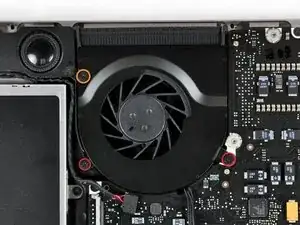
Удалите следующие три винта, фиксирующие вентилятор в верхней части корпуса:
Два крестообразных винта 5 мм.
Один крестообразный винт 7 мм.
Шаг 22
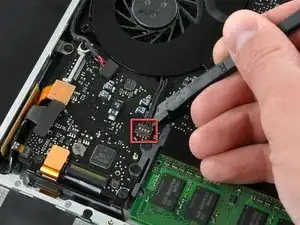
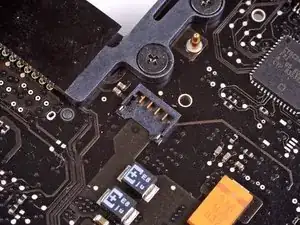
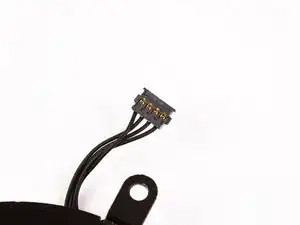
Используйте лопатку, чтобы поддеть разъем вентилятора вертикально вверх и вынуть его из гнезда на логической плате.
Полезно осевым поворотом лопатки из-под проводов кабеля вентилятора освободить разъем.
Разъем вентилятора и гнездо вентилятора показаны на второй и третьей фотографиях. Будьте осторожны, чтобы не отломать пластиковое гнездо вентилятора от логической платы, когда вы поднимаете разъем вентилятора вертикально вверх и вытаскиваете его из гнезда. Планировка логической платы, показанная на второй фотографии, может незначительно отличаться от вашей машины, но разъем вентилятора идентичен.
Шаг 23
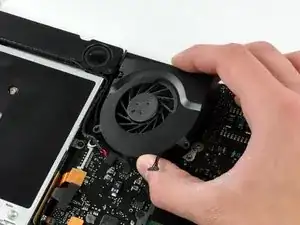
Поднимите вентилятор из верхней части корпуса.
Шаг 24
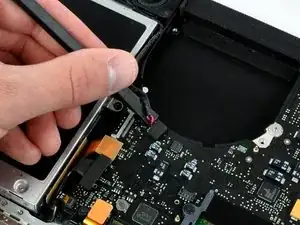
С помощью плоского конца лопатки подденьте разъем сабвуфера вертикально вверх от логической платы.
Шаг 25
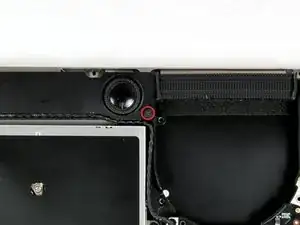
Уберите один крестообразный винт, фиксирующий сабвуфер в верхней части корпуса.
Шаг 26
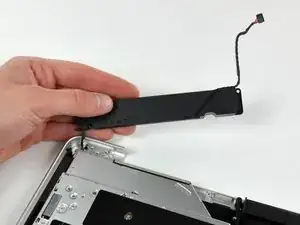
Сабвуфер всё ещё соединён с правым динамиком, поэтому пока не убирайте его полностью.
Поднимите сабвуфер с оптического привода и поставьте его над компьютером.
Шаг 27
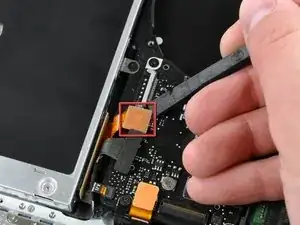
Используйте лопатку, чтобы поддеть разъем оптического привода вертикально вверх от логической платы.
Шаг 28
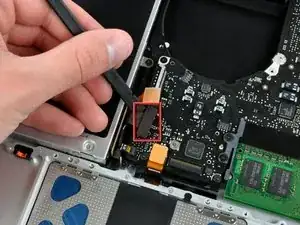
Используйте плоский конец лопатки, чтобы поддеть разъем кабеля жесткого диска вертикально вверх от логической платы.
Шаг 29
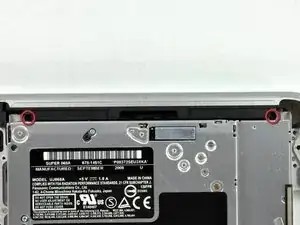
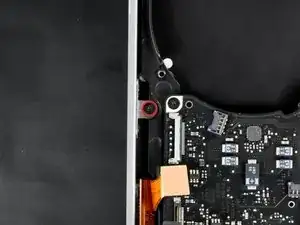
Удалите три крестообразных винта 2,5 мм, фиксирующих оптический привод в верхней части корпуса.
Шаг 30
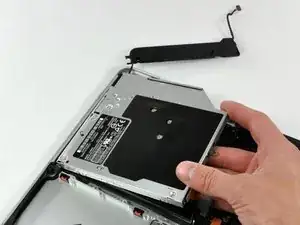
Поднимите оптический привод за правую кромку и вытащите его из компьютера.
Шаг 31
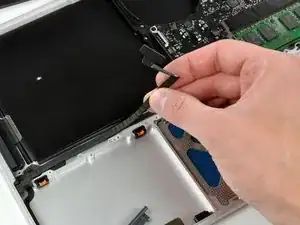
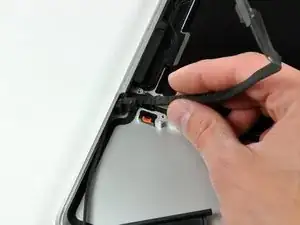
Отделите кабель жесткого диска от клея, фиксирующего его в верхней части корпуса, и выведите пластиковый монтажный блок из верхней части корпуса.
Кабель жесткого диска и пластиковый монтажный блок соединены между собой.
Шаг 32
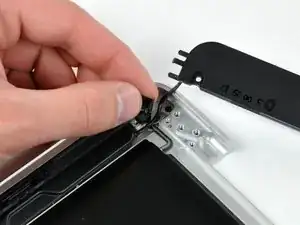
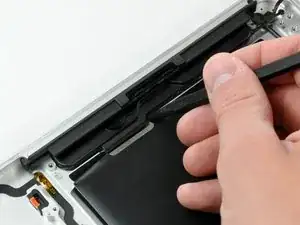
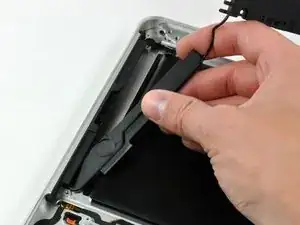
Отогните небольшой кусочек чёрной ленты, закрывающей кабель правого динамика.
Используйте кончик лопатки, чтобы поддеть правый динамик и оторвать его от клея, фиксирующего его в верхней части корпуса.
Поднимите сборку сабвуфера и правого динамика из верхней части корпуса.
Шаг 33
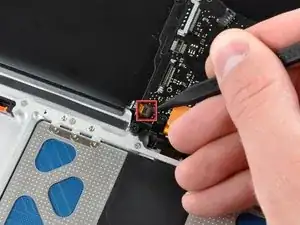
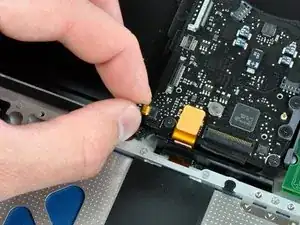
Используйте кончик лопатки, чтобы откинуть фиксирующий рычажок и освободить ленточный кабель датчика ИК от его разъёма.
Вытяните ленточный кабель датчика ИК прямо от логической платы.
Шаг 34
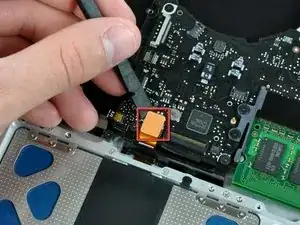
Используйте плоский конец лопатки, чтобы поддеть разъем трекпада вертикально вверх от логической платы.
Шаг 35
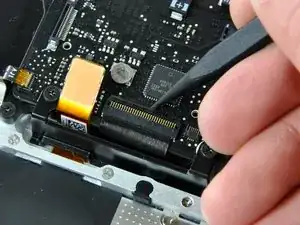
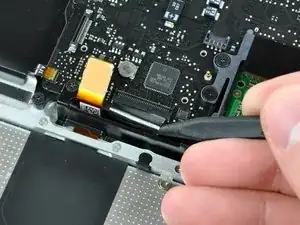
С помощью кончика лопатки отогните фиксирующую планку ленточного кабеля клавиатуры.
Вытяните ленточный кабель клавиатуры прямо из его разъёма.
Шаг 36
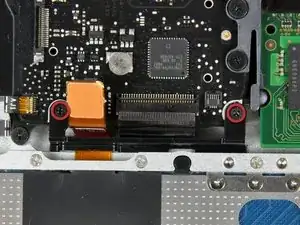
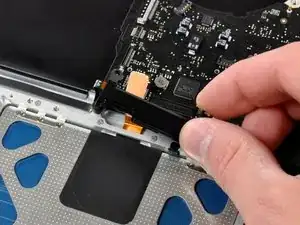
Удалите два крестообразных винта 5 мм, фиксирующих кронштейн гибкого кабеля клавиатуры в верхней части корпуса.
Поднимите кронштейн гибкого кабеля клавиатуры из верхней части корпуса.
Шаг 37
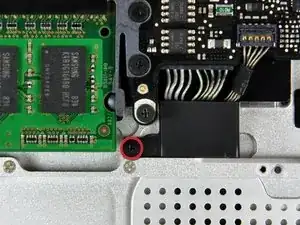
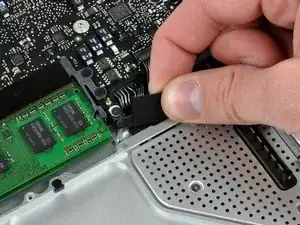
Удалите один крестообразный винт, фиксирующий крышку кабеля батареи в верхней части корпуса.
Снимите крышку кабеля батареи с верхней части корпуса.
Шаг 38
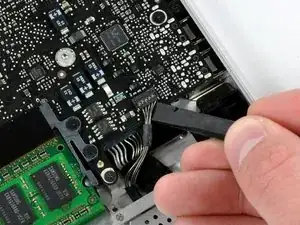
Используйте лопатку, чтобы поддеть разъем кабеля индикатора уровня батареи вертикально вверх от логической платы.
Шаг 39
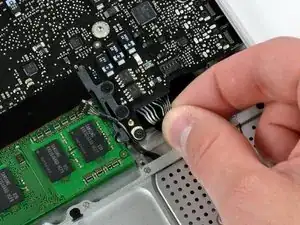
Отсоедините разъем кабеля батареи, потянув его прямо от логической платы.
Если вы не можете ухватить кабель пальцами, для снятия может помочь лопатка и пинцет.
Шаг 40
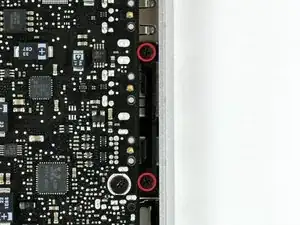

Удалите два крестообразных винта 4 мм, фиксирующих защёлку нижней крышки в верхней части корпуса.
Поднимите защёлку нижней крышки из верхней части корпуса.
Шаг 41
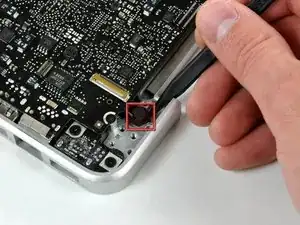
Используйте кончик лопатки, чтобы освободить микрофон от верхней части корпуса.
Шаг 42
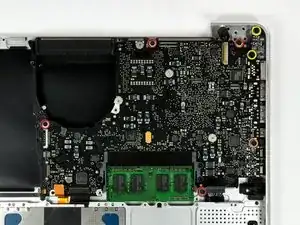
Удалите следующие пять винтов, закрепляющих плату логики в верхнем корпусе:
Четыре винта Phillips 3 мм.
Один винт Phillips 3,5 мм.
Удалите два винта Phillips 7 мм, закрепляющие плату питания (DC-in) в верхнем корпусе.
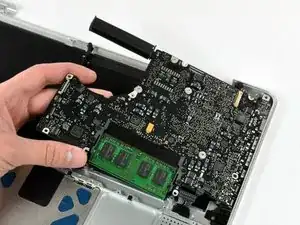
Поднимите плату логики за левый край и вытяните её из верхнего корпуса.
Шаг 43
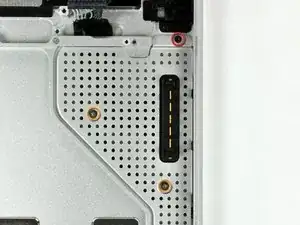
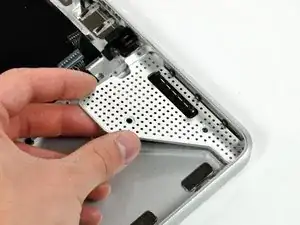
Если Вы покупаете у нас новый верхний корпус, следующие два шага не требуются. Ваш верхний корпус будет поставляться с этими деталями уже установленными.
Удалите следующие винты, которые крепят крышку разъёма аккумулятора к верхнему корпусу:
Один винт Phillips 2,5 мм.
Два винта Phillips 1,5 мм.
Поднимите крышку разъёма аккумулятора и извлеките её из верхнего корпуса.
Шаг 44
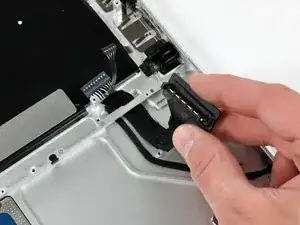
Выведите кабель разъёма аккумулятора через зазор в верхнем корпусе и извлеките его из компьютера.
Если Вы устанавливаете верхний корпус, в котором отсутствует чёрный кронштейн по центру, перенесите его со старого корпуса на замену.
Шаг 45
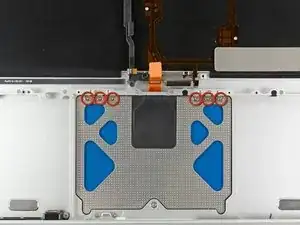
Удалите шесть винтов Tri-wing Y0 1,4 мм, которые крепят трекпад к верхнему корпусу.
Шаг 46
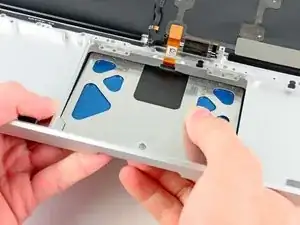
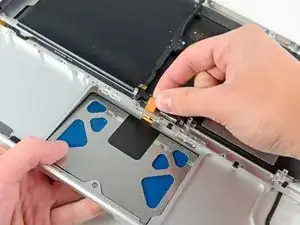
Осторожно подденьте край трекпада, ближайший к клавиатуре, из его выемки в верхнем корпусе, отодвигая его от кронштейнов, прикреплённых к верхнему корпусу.
Выведите кабель трекпада через прорезь в верхнем корпусе.
Шаг 47
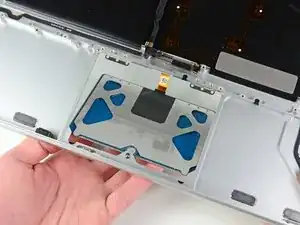
Оттяните трекпад от внешнего края верхнего корпуса.
Снимите трекпад и отложите в сторону.
Шаг 48
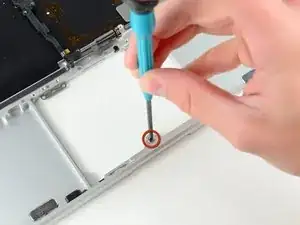
В следующих шагах Вы будете работать с новым верхним корпусом.
Используйте отвёртку Tri-wing Y1, чтобы слегка установить прижимной винт 1,2 мм, входящий в комплект с новым верхним корпусом, в нарезанное отверстие возле середины отверстия для трекпада на новом верхнем корпусе.
Пока затяните его примерно на один оборот.
Шаг 49
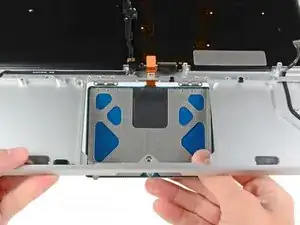
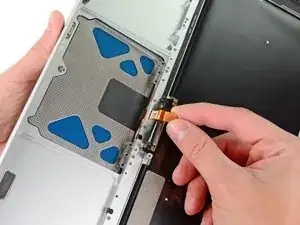
Осторожно проведите кабель от старого трекпада через прорезь в новом верхнем корпусе.
Одной рукой удерживайте кабель трекпада на месте, в то время как вставляете две фиксирующие защёлки на внешнем крае трекпада под выступ верхнего корпуса.
Потяните кабель трекпада при посадке трекпада в его выемку в новом верхнем корпусе.
Шаг 50
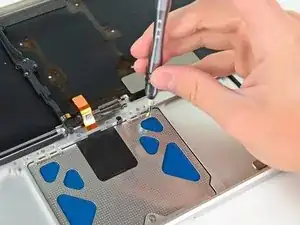
Вставьте по одному винту Tri-wing Y0 1,4 мм в каждое из наружных отверстий в трекпаде (всего два винта).
Остальные винты Вы установите позже.
Затяните винты полностью, затем ослабьте их примерно на четверть оборота, чтобы облегчить выравнивание трекпада в следующих шагах.
Шаг 51
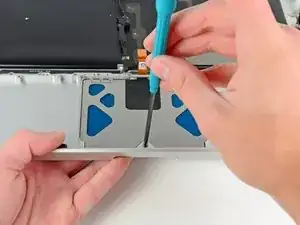
Постоянно пытаясь щёлкать по трекпаду, аккуратно затяните прижимной винт Tri-wing Y1 до тех пор, пока щелчки не вернутся к заводскому ощущению.
Вы поймёте, что винт затянут правильно по звуку при щелчке трекпада. Если прижимной винт слишком свободен, у трекпада будет сильный люфт перед щелчком. Если он слишком затянут, трекпад будет щёлкать слишком легко и не будет издавать характерного громкого щелчка.
Шаг 52
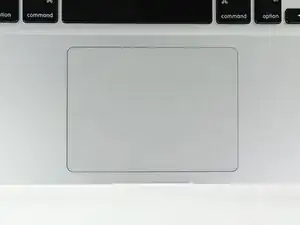
Переверните верхний корпус так, чтобы сторона с клавиатурой была вверх.
Выровняйте трекпад так, чтобы он был в центре своего отверстия в верхнем корпусе.
Шаг 53
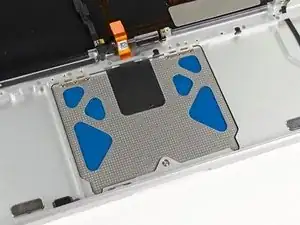
Затяните два наружных винта вдоль внутреннего края трекпада и проверьте выравнивание на внешней стороне верхнего корпуса.
Если выравнивание выглядит правильно, установите остальные винты Tri-wing Y0 вдоль внутреннего края трекпада.
Прежде чем собирать устройство, убедитесь, что прижимной винт всё ещё установлен в положении, при котором мышь будет щёлкать корректно.
Заключение
Для сборки устройства выполните эти инструкции в обратном порядке.
Перевод руководства с ifixit.com