Замена правого шарнира с муфтой дисплея MacBook Pro 15" Core 2 Duo моделей A1226 и A1260
Замените сломанный шарнир с муфтой, чтобы сохранить плавное открытие дисплея.
Шаг 1
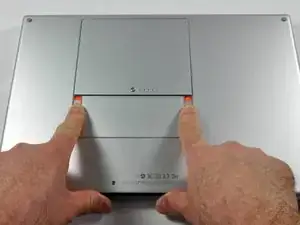
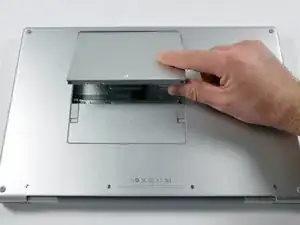

С помощью пальцев отведите обе защёлки фиксатора аккумулятора от батареи и извлеките батарею из компьютера.
Шаг 2
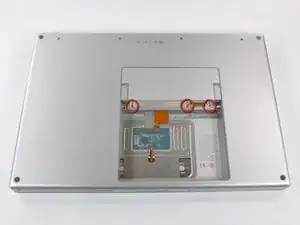
Удалите три одинаковых винта Phillips длиной 2 мм на крышке отделения памяти.
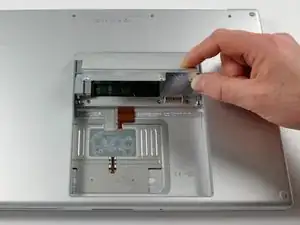
Поднимите крышку памяти достаточно, чтобы схватить её, и сдвиньте к себе, оттянув от корпуса.
Шаг 3
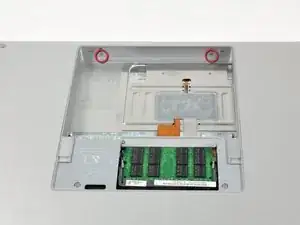
Удалите два винта Phillips 2.8 мм в отсеке батареи рядом с защёлкой.
Шаг 4
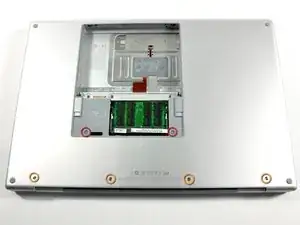
Удалите следующие 6 винтов:
Два винта Torx T6 длиной 10 мм по обе стороны от слота оперативной памяти.
Четыре винта Phillips длиной 14.5 мм вдоль шарнира.
Шаг 5
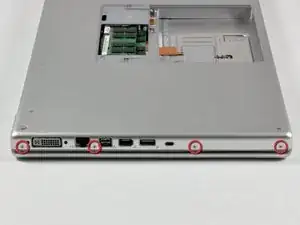
Удалите четыре винта Phillips PH00 длиной 3.2 мм со стороны портов компьютера.
Шаг 6
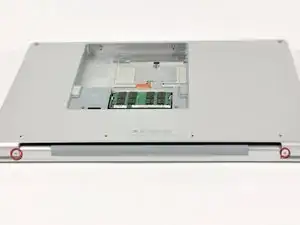
Поверните компьютер на 90 градусов и снимите два винта Phillips 3.2 мм с задней части компьютера.
Шаг 7
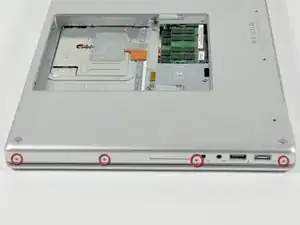
Поверните компьютер ещё на 90 градусов и удалите четыре винта Phillips 3.2 мм с боковой стороны компьютера.
Шаг 8
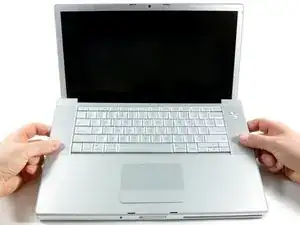
Не отдирайте верхнюю панель резко. Панель соединена с логической платой ленточным кабелем.
Поднимите заднюю часть панели и проведите пальцами вдоль боков, освобождая панель по мере продвижения. После освобождения боков может потребоваться покачать панель вверх-вниз, чтобы освободить переднюю часть верхней панели.
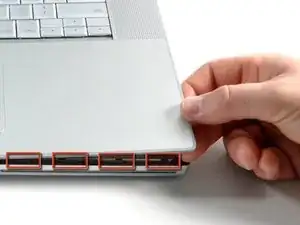
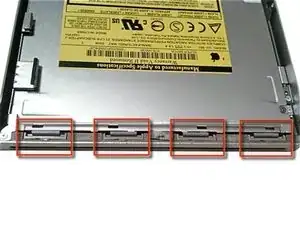
Над отсеком DVD находятся четыре пластиковых защёлки, а ещё одна — выше и левее датчика ИК-порту. Эти защёлки может быть очень трудно освободить без поддевания. Их также может быть трудно защёлкнуть при сборке.
Совет при сборке: Надавите сильно на кончик верхней панели над каждой защёлкой, пока не услышите щелчок, чтобы защёлки встали на место.
Совет при сборке: Две центральные защёлки над DVD-слотом редко защёлкиваются сами по себе — простое давление сверху обычно деформирует рамку вокруг слота. Поддержите рамку, вставив пластиковую лопатку в DVD-слот прямо под местом защёлки до плотного прилегания, затем нажмите вниз, пока не услышите щелчок.
Шаг 9
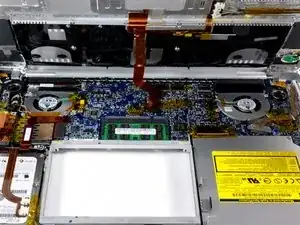
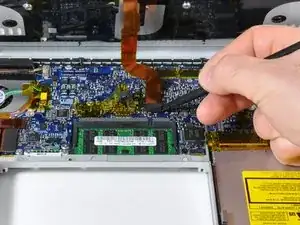
Отключите ленточный кабель трекпада и клавиатуры от логической платы, при необходимости удалив ленту.
Примечание: Жёсткий диск можно заменить, не отключая клавиатуру от корпуса, но её придётся держать вертикально, чтобы она не мешала, при этом обеими руками вы сможете работать с извлечением диска.
Будьте осторожны при снятии ленточного кабеля клавиатуры и трекпада, убедитесь, что задняя часть верхней панели отсоединена в области возле шарнира. Легко случайно погнуть приёмные резьбовые втулки с обеих сторон клавиатуры.
Снимите верхнюю панель.
Шаг 10
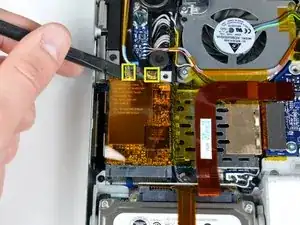
Отключите два или три антенных кабеля, присоединённых к карте Airport Extreme. В зависимости от модели один из трёх кабелей может не использоваться и быть заглушен чёрной термоусадочной трубкой.
Apple пометила, куда подключается каждый цветной антенный кабель — обязательно посмотрите на эту метку при повторном подключении антенн.
Шаг 11
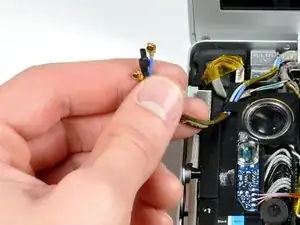
Выведите антенные кабели Airport из канала в левом динамике.
Шаг 12
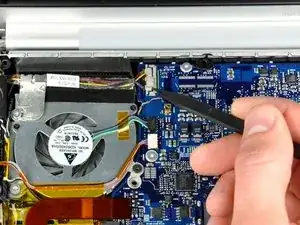
Отключите кабель iSight от логической платы, сдвинув кабель влево и вынув его из разъёма.
Шаг 13
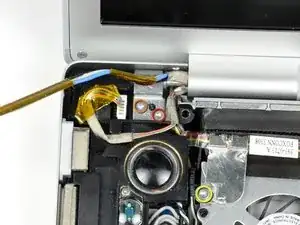
Поддерживайте дисплей одной рукой при удалении следующих винтов:
Один серебристый винт Torx T6 длиной 9.5 мм с резьбой только на 3 мм вала, внутри шарниров дисплея.
Один серебристый винт Torx T6 длиной 9.5 мм с полной резьбой по всему валу, снаружи левого шарнира.
Один винт Torx T6 длиной 9.2 мм с полной резьбой, закрепляющий заземляющую петлю кабеля iSight на вентиляторе.
Шаг 14
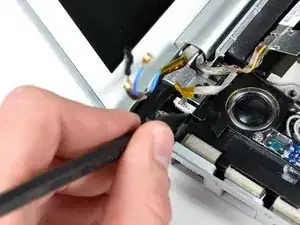
Отключите кабель инвертора от левой платы ввода-вывода, поддев кабель лопаткой и приподняв его.
Шаг 15
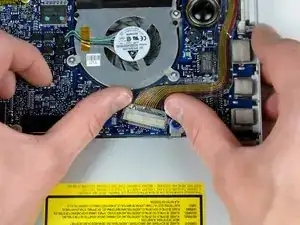
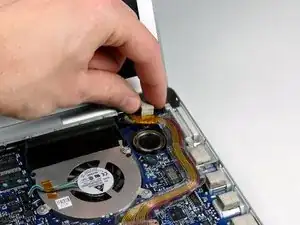
Отключите кабель данных дисплея от логической платы.
Снимите пенопластовый обойник с верхней части правого шарнира дисплея.
Шаг 16
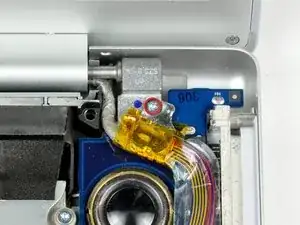
Снимите серебристый винт Torx T6 длиной 9.2 мм, закрепляющий заземляющую петлю кабеля данных дисплея на корпусе.
Шаг 17
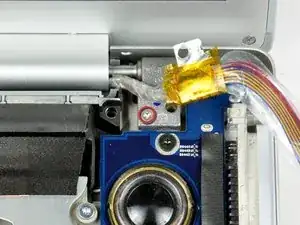
Поддерживайте дисплей одной рукой при снятии следующего винта:
Один серебристый винт Torx T6 длиной 9.5 мм с резьбой только на 3 мм вала, внутри шарниров дисплея.
Шаг 18
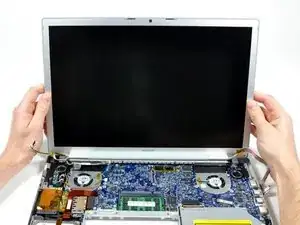
Возьмитесь за узел дисплея с обеих сторон и поднимите его вверх и выньте из компьютера.
Шаг 19
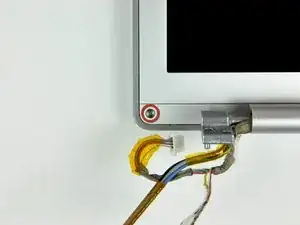
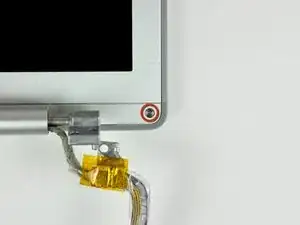
Удалите два винта Phillips 4,5 мм в нижних левом и правом углах дисплея (всего два винта). У этих винтов головка толщиной 0,8 мм.
Шаг 20
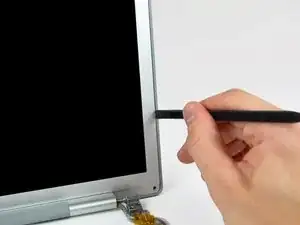
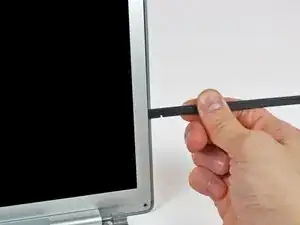
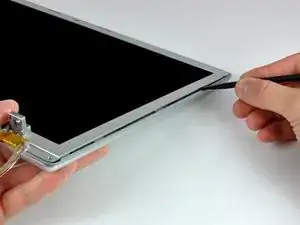
Вставьте плоский конец лопатки перпендикулярно лицевой стороне дисплея между пластиковой полосой, прикреплённой к задней рамке, и передней рамкой.
Не вставляйте лопатку между пластиковой полосой и задней рамкой.
Держа лопатку вставленной, проверните её от дисплея, чтобы отделить переднюю и заднюю рамки.
Продвигайтесь вдоль правого края дисплея, пока задняя рамка равномерно не отделится от передней рамки.
Шаг 21
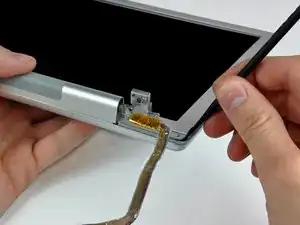
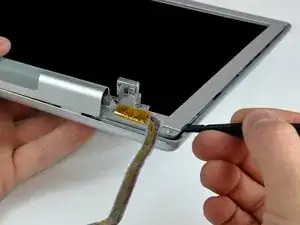
Вставьте лопатку между передней и задней рамками дисплея в нижнем правом углу дисплея.
Подденьте заднюю рамку, чтобы слегка отвести нижний край задней рамки дисплея от передней рамки.
Шаг 22
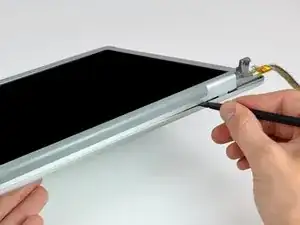
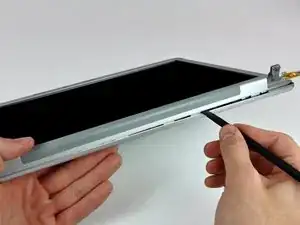
Вставьте плоский конец лопатки в зазор между задней рамкой дисплея и крышкой защёлки (clutch cover).
Поверните лопатку, чтобы отделить нижний край задней рамки дисплея от крышки защёлки.
Продвигайтесь вдоль нижнего края задней рамки, пока она равномерно не отделится от крышки защёлки.
Шаг 23
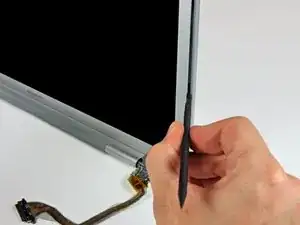
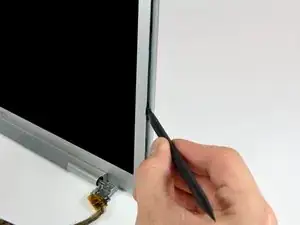
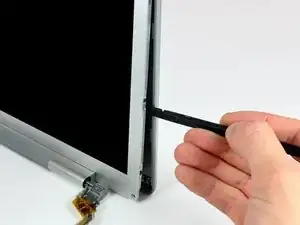
Теперь, когда правые и нижние кромки задней рамки слегка отделены от передней рамки, используйте лопатку, чтобы отщёлкнуть заднюю рамку с защёлок рядом с нижним правым углом дисплея.
Шаг 24
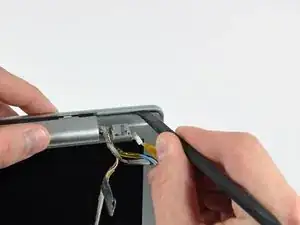
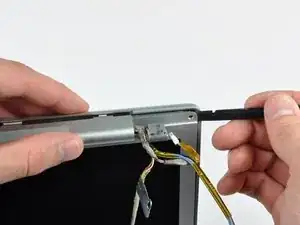
Вставьте плоский конец лопатки между передней рамкой и пластиковой полосой, прикреплённой к задней рамке, рядом с отверстиями для винтов в нижних углах дисплея.
Поверните лопатку в сторону задней рамки, чтобы отделить её от передней рамки.
При необходимости продолжайте отсоединять левый край задней рамки от защёлок на передней рамке дисплея.
Шаг 25
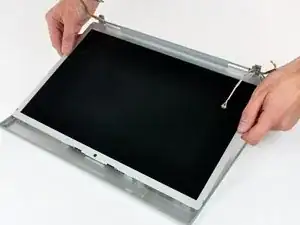
Слегка поднимите нижний край дисплея и оттяните его от задней рамки дисплея.
Перейдите к этому руководству, чтобы продолжить замену экрана: Замена ЖК-панели MacBook Pro 15" Core 2 Duo модели A1226 и A1260
Шаг 26
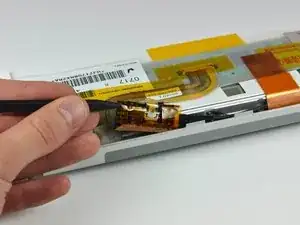
Используйте наконечник лопатки, чтобы поднять плату драйвера светодиодов из крышки защёлки.
Шаг 27
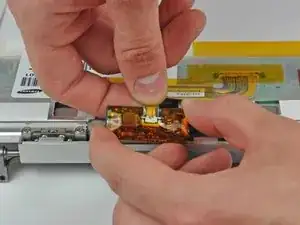
Отключите кабель подсветки, потянув его разъём от гнезда на плате драйвера светодиодов.
Шаг 28
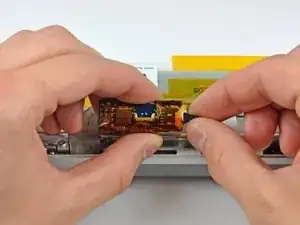
Не прилагайте чрезмерного напряжения к заземляющей петле кабеля платы драйвера светодиодов. Это очень тонкий и хрупкий провод, который легко повредить.
Отключите кабель платы драйвера светодиодов, потянув его разъём от гнезда на инверторной плате.
Снимите плату драйвера светодиодов и отложите её в сторону.
Шаг 29
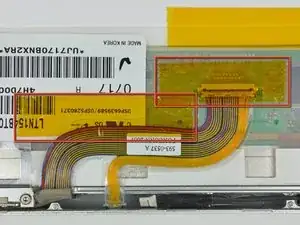
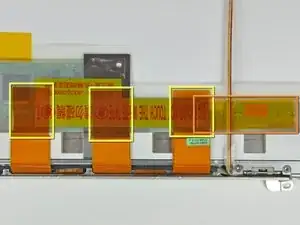
Снимите два куска каптоновой ленты, закрывающие кабель данных дисплея.
Снимите ленту, фиксирующую кабель iSight к ЖК-панели.
Отклейте три антеннные лямки от нижнего края ЖК-панели.
Шаг 30
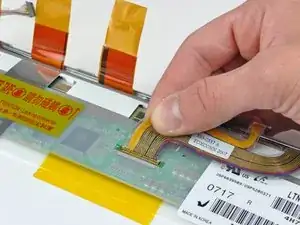
Отключите кабель данных дисплея, потянув его разъём в направлении нижнего края дисплея, от гнезда на ЖК-панели.
Шаг 31
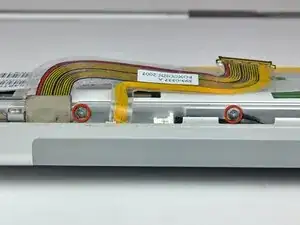
Удалите два винта Phillips, закрепляющие заземляющие лямки для кабеля данных дисплея и кабеля платы драйвера светодиодов к крышке защёлки.
Шаг 32
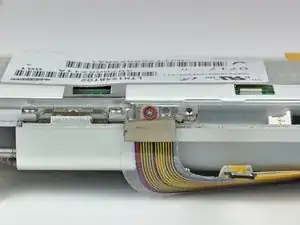
Удалите винт Phillips, скрытый за кабелем данных дисплея.
Шаг 33
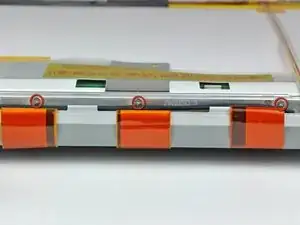
Удалите три винта Phillips, расположенные за антенными лямками вдоль нижнего края дисплея.
Шаг 34
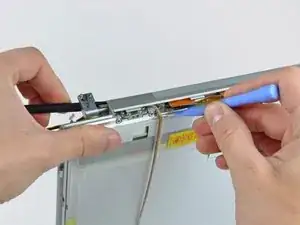
Чтобы снять узел защёлки, сначала вставьте плоский конец лопатки в зазор между шарниром защёлки и крышкой защёлки там, где выходят кабели.
Поддевая узел защёлки лопаткой, используйте пластиковый инструмент для вскрытия, чтобы увеличить зазор между крышкой защёлки и передней рамкой дисплея.
Продвигайтесь вдоль длины крышки защёлки, чтобы полностью отделить клей.
Шаг 35
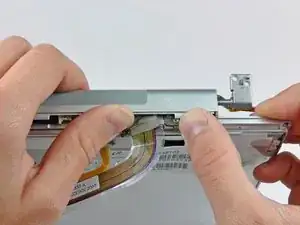
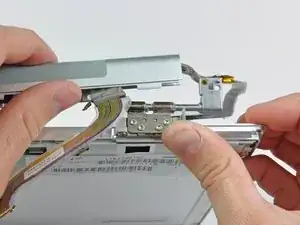
Сдвиньте узел защёлки с каждого шарнира и снимите его с дисплея.
Шаг 36
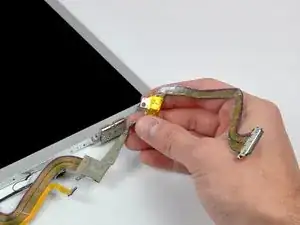
Протяните кабель данных дисплея вокруг правого шарнира защёлки и снимите его с передней рамки.
Шаг 37
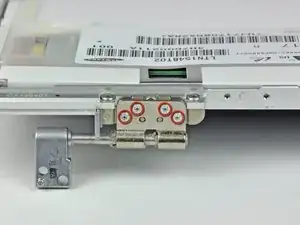
Удалите четыре винта Torx T6, крепящие правый шарнир защёлки к передней рамке дисплея.
Шаг 38
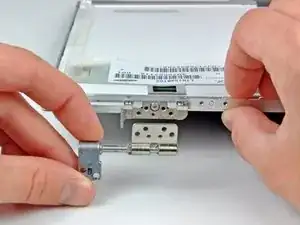
Снимите правый шарнир защёлки с передней рамки дисплея.
Заключение
Для сборки устройства выполните эти инструкции в обратном порядке.
Перевод руководства с ifixit.com