Замена правого динамика iMac Intel 21,5" EMC 2544
Используйте данное руководство для замены правого динамика.
Шаг 1
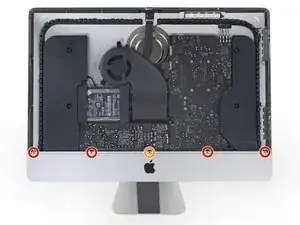

Снимите следующие пять винтов Phillips, крепящих нижнюю опорную скобу:
Четыре винта длиной 3,2 мм
Один винт длиной 1,7 мм
Как минимум на некоторых моделях EMC 2544 все пять винтов одинакового размера.
Возможно, потребуется отклеить прокладку из дисплейного клея, расположенную вдоль нижнего края корпуса iMac, чтобы получить доступ к винтам.
Шаг 2
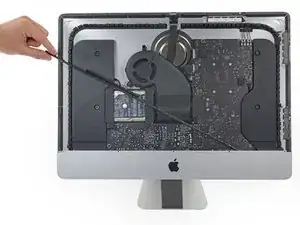
Снимите нижнюю опорную скобу с корпуса iMac.
Шаг 3
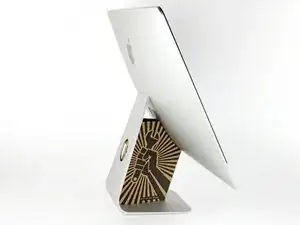
Поскольку петля может свободно двигаться, iMac будет несбалансирован и сложен в работе. Ремонт можно завершить, как показано, но с использованием установочной прокладки для iMac процесс будет быстрее и проще.
Если используется картонная прокладка iFixit, следуйте этим инструкциям по сборке, чтобы собрать её.
Перед началом любых работ с iMac: отключите компьютер от сети и удерживайте кнопку питания в течение десяти секунд, чтобы разрядить конденсаторы блока питания.
Будьте очень осторожны, чтобы не прикоснуться к выводам конденсаторов или открытым припаянным соединениям на задней стороне блока питания. Держитесь за плату только за края.
Шаг 4
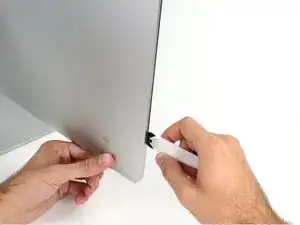
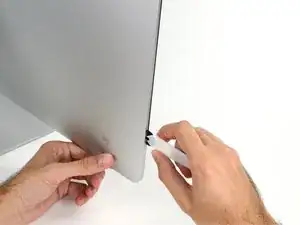
Начиная с левой стороны дисплея, рядом с кнопкой питания, вставьте инструмент для открытия iMac в зазор между стеклянной панелью и задним корпусом.
Упор на инструменте для открытия iMac не даст вам вставить колесо слишком глубоко. Если вы используете другой инструмент, вставляйте его не более чем на 9,5 мм в дисплей, иначе вы можете перерезать антенные кабели и нанести серьёзный ущерб.
Будьте аккуратны! Стекло может треснуть, если приложить чрезмерное усилие. Используйте фен, чтобы нагреть края и ослабить клей, если температура в помещении низкая.
Шаг 5
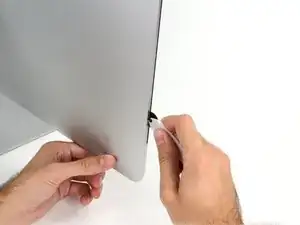
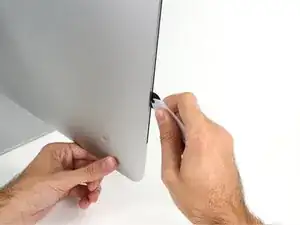
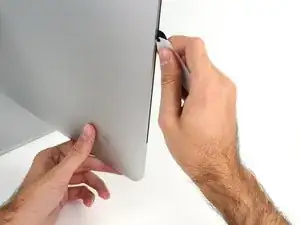
Используйте инструмент как ролик для пиццы — катите его вдоль зазора, и он будет разрезать пенополиуретановый клей по центру.
Всегда толкайте инструмент ручкой вперёд от режущего колеса. Если тянуть, колесо может выскочить из ручки.
Продвигайте инструмент вверх по левой стороне дисплея.
Шаг 6
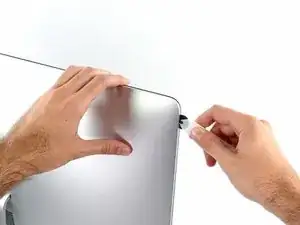
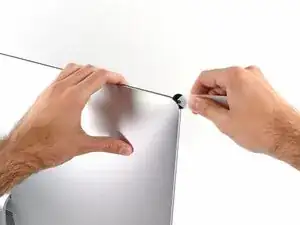
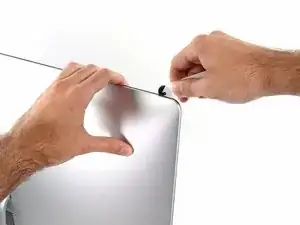
Продолжайте движение инструмента вверх и вокруг верхнего левого угла.
Шаг 7
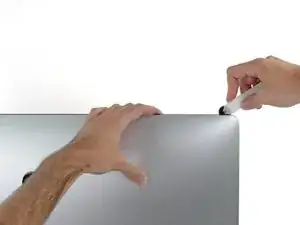
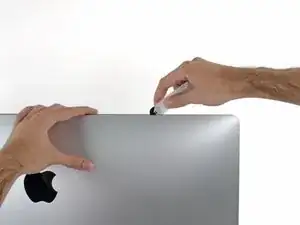
Разрежьте клей по верхнему левому краю дисплея.
Шаг 8
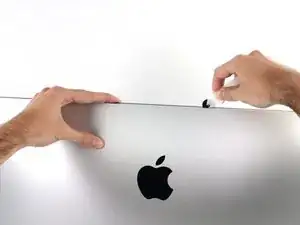
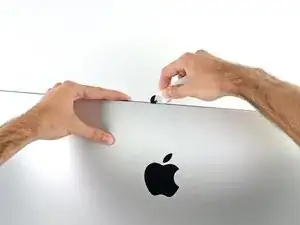
Продолжайте двигаться вдоль верхнего края дисплея.
Можно несколько раз провести инструментом по уже разрезанным участкам, чтобы максимально отделить клей.
Шаг 9
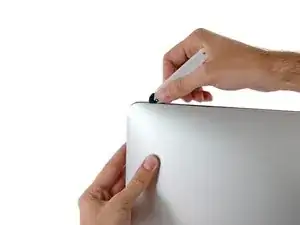
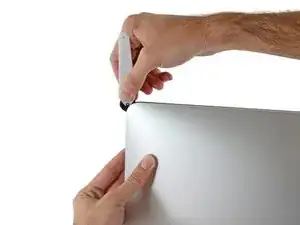
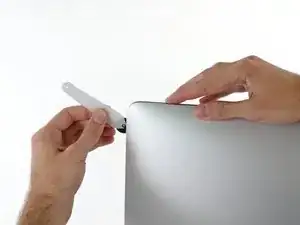
Проведите инструментом вокруг верхнего правого угла дисплея.
Шаг 10
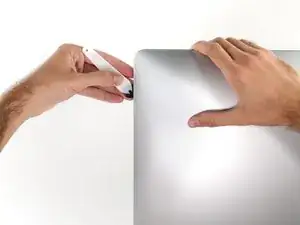
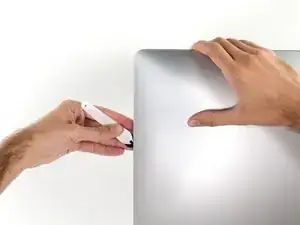
Продолжайте катить инструмент вниз по правой стороне дисплея.
Шаг 11
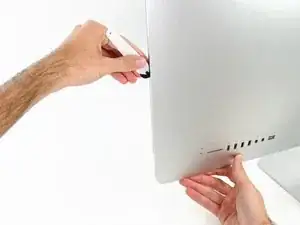
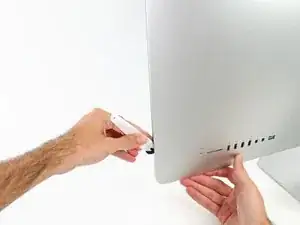
Завершите работу, продвигая инструмент до нижнего края правой стороны дисплея.
На данном этапе желательно пройти инструментом ещё раз по всему периметру дисплея, чтобы убедиться, что клей максимально отделён.
Шаг 12
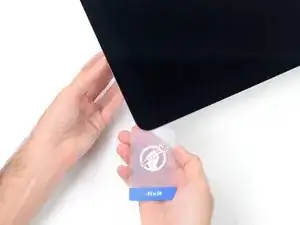
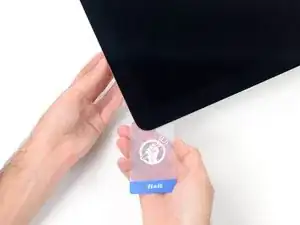
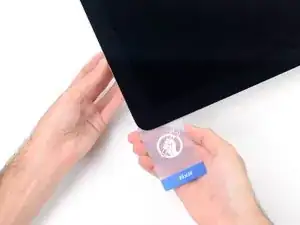
Хотя инструмент для открытия разрезал большую часть клея, дисплей всё ещё слегка приклеен к корпусу. Чтобы окончательно отделить дисплей, понадобится пластиковая карта.
Установите iMac передней панелью вверх на стол.
Начиная с верхнего правого угла iMac, вставьте пластиковую карту между дисплеем и рамкой.
Осторожно не вставляйте карту более чем на 9,5 мм, иначе можно повредить внутренние компоненты.
Шаг 13
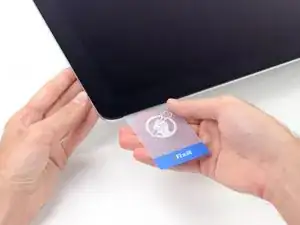
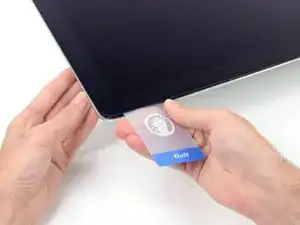
Аккуратно поверните пластиковую карту поперёк, чтобы создать зазор между дисплеем и рамкой.
Двигайтесь медленно и не оказывайте чрезмерного давления на стекло дисплея — достаточно зазора около 6 мм.
Шаг 14
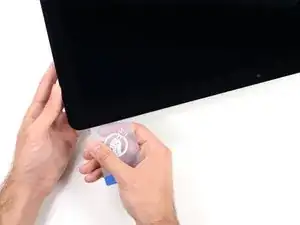
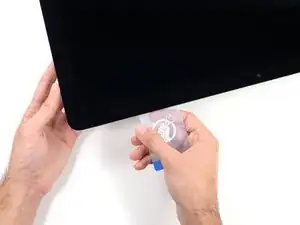
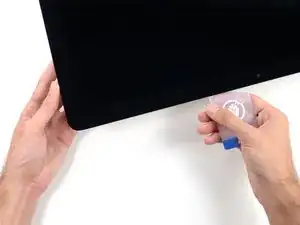
Переместите карту к центру дисплея, чтобы разрезать остатки клея в верхнем правом углу iMac.
Обязательно остановитесь перед камерой iSight, чтобы не повредить её.
Шаг 15
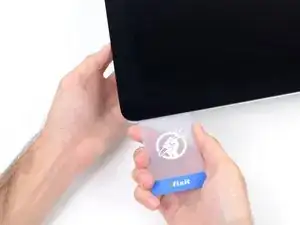
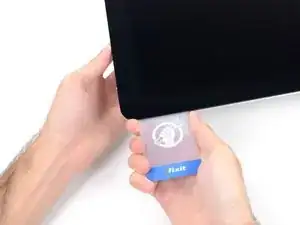
Снова вставьте пластиковую карту в верхний правый угол и оставьте её там, чтобы клей не приклеился обратно.
Шаг 16
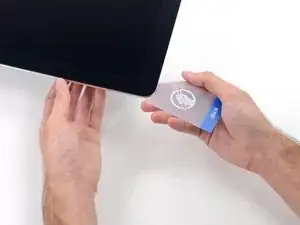
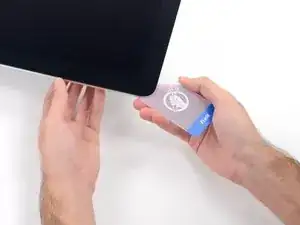
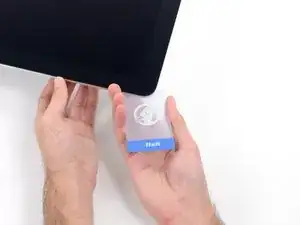
Вставьте вторую пластиковую карту в зазор между дисплеем и рамкой в верхнем левом углу iMac.
Шаг 17
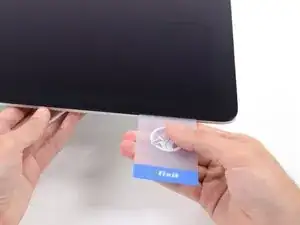
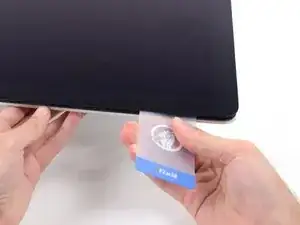
Аккуратно поверните карту вверх, слегка увеличив зазор между дисплеем и рамой.
Как и в случае с другой стороной, поворачивайте медленно, чтобы клей успел оторваться, и будьте осторожны, чтобы не повредить стекло дисплея.
Шаг 18
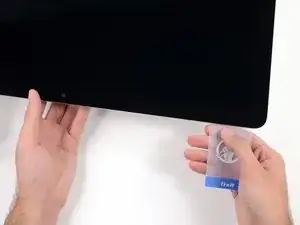
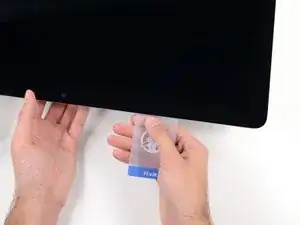
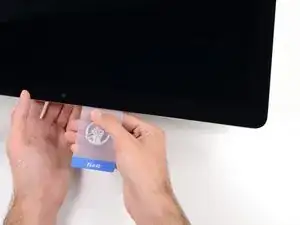
Переместите пластиковую карту к центру, снова остановившись перед камерой iSight.
Шаг 19
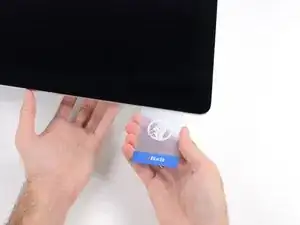
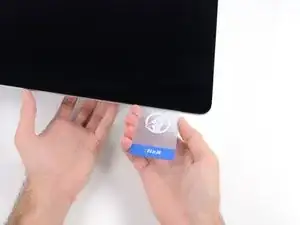
Вставьте пластиковую карту обратно в верхний левый угол.
Шаг 20
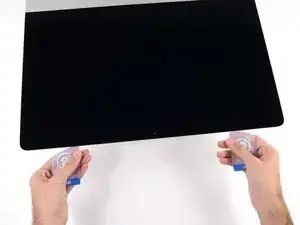
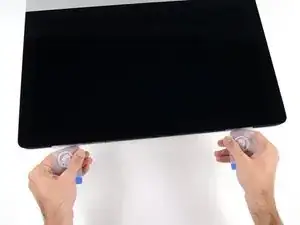
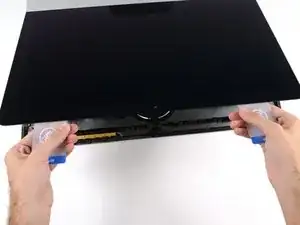
Когда обе пластиковые карты установлены, как показано, в углах, аккуратно поверните их в стороны, увеличивая зазор между дисплеем и корпусом.
Если какие-либо участки прилипают и не отходят, прекратите поворачивать и используйте одну из карт, чтобы разрезать оставшийся клей.
Начните поднимать верхнюю часть дисплея от рамы.
Поднимайте дисплей всего на несколько сантиметров — кабели данных и питания дисплея всё ещё подключены к плате.
Шаг 21
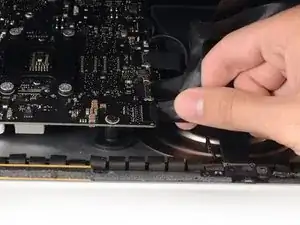
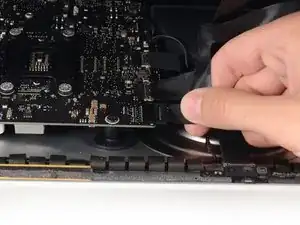
Удерживая дисплей одной рукой, другой отсоедините кабель питания дисплея. Убедитесь, что тянете кабель за пластиковую перемычку, а не за цветные провода.
Поднимите дисплей достаточно высоко, чтобы легко добраться до разъёма, но не настолько, чтобы растягивать кабели и создавать нагрузку на их соединения (примерно 20 см).
Шаг 22
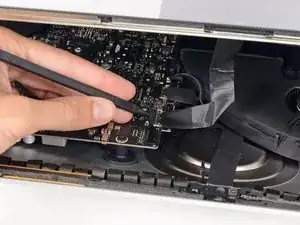
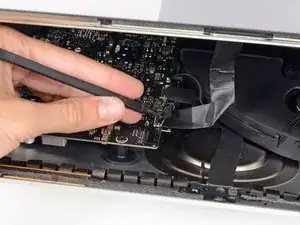
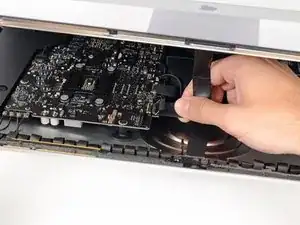
Используйте кончик лопатки, чтобы поднять металлическую защёлку на кабеле данных дисплея.
Осторожно вытяните кабель данных дисплея из разъёма на плате.
Убедитесь, что вытягиваете разъём кабеля данных дисплея строго по направлению из разъёма.
Шаг 23
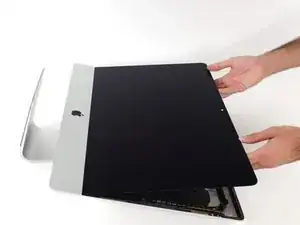
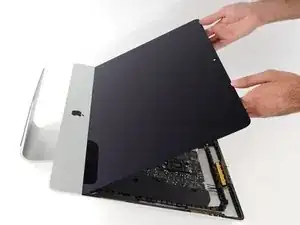
Поднимите дисплей в почти вертикальное положение.
На этом этапе вдоль нижнего края дисплея остаётся полоска клея, которая удерживает дисплей на раме, как шарнир. Этот клей можно ослабить, несколько раз осторожно покачивая дисплей вверх и вниз.
Шаг 24
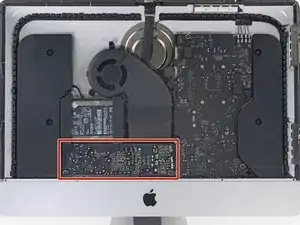
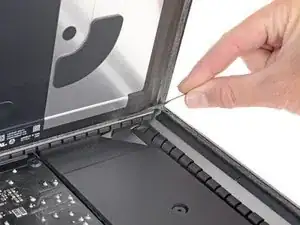
Очень осторожно обращайтесь с выводами конденсаторов и любыми открытыми паяными соединениями на обратной стороне блока питания (обозначены красной рамкой).
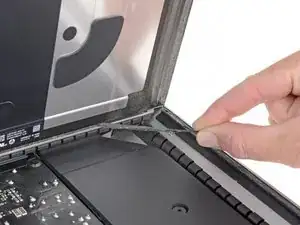
Возьмитесь за небольшую перемычку на конце одной из нижних полосок клея дисплея и потяните её к верхней части iMac, чтобы снять полоску.
Повторите этот шаг с другой полоской клея и снимите её.
Если полоска клея порвётся до полного удаления, используйте пластиковую карту, чтобы разрезать оставшийся клей.
Шаг 25
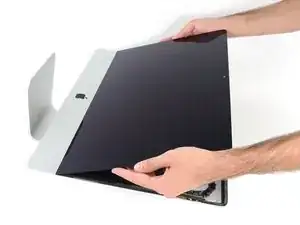
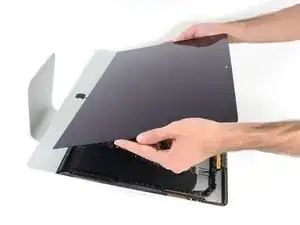
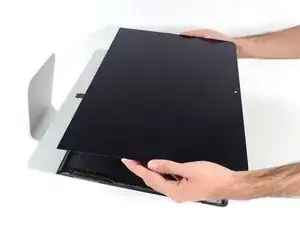
Поднимите дисплей от рамы и удалите его из iMac.
Может потребоваться медленно поднимать с одной стороны, чтобы отделить от оставшегося клея.
Очень аккуратно обращайтесь с дисплеем — он большой, тяжёлый и сделан из стекла.
При сборке ознакомьтесь с нашей инструкцией по установке клея дисплея, чтобы установить новый клей.
Шаг 26
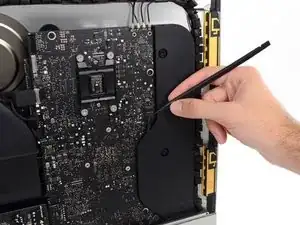
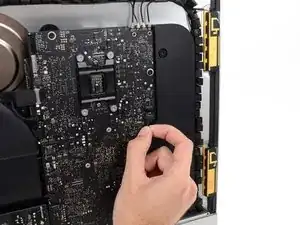
Используйте лопатку, чтобы ослабить разъём кабеля правого динамика от его гнезда на плате.
Полезно нажимать вниз на короткие стороны разъёма, чтобы «вытолкнуть» его из гнезда. Будьте осторожны с углами разъёмов — они легко ломаются.
Вытяните разъём вниз, чтобы удалить его из гнезда.
Шаг 27
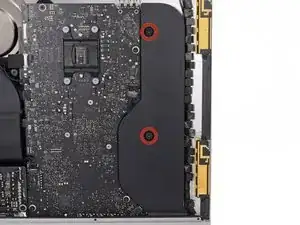
Снимите два винта T10 длиной 10,0 мм, которые крепят правый динамик к заднему кожуху.
Шаг 28
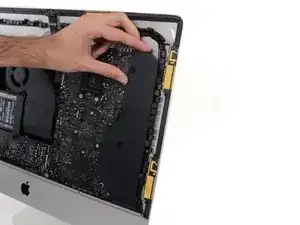
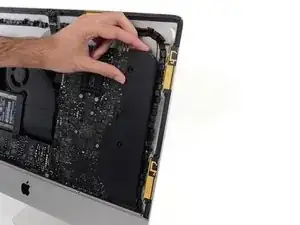
Оттяните верхнюю часть правого динамика от заднего кожуха на полдюйма, чтобы открыть антенный кабель, идущий вдоль его правой стороны.
Шаг 29
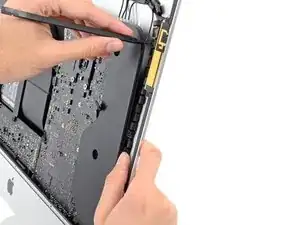
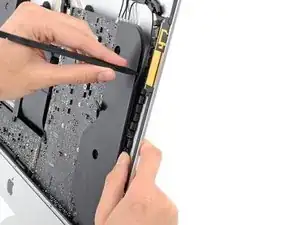
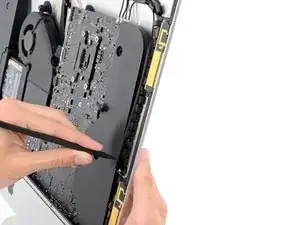
Вставьте кончик лопатки между правым динамиком и антенным кабелем, который проходит в правую сторону динамика.
Проведите лопаткой вниз по правой стороне динамика, чтобы отжать антенный кабель от канала в правом динамике.
Шаг 30
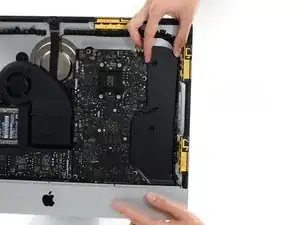
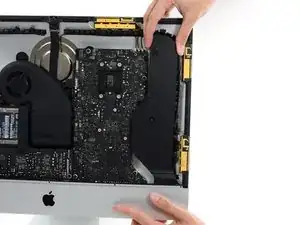
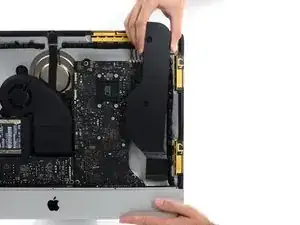
Поднимите правый динамик вертикально вверх примерно на 2,5 см, в сторону верхней части iMac.
Поднимите правый динамик полностью вверх и выньте его из iMac. Это может потребовать усилия, двумя руками, раскачивая динамик вправо и влево, чтобы он вышел.
Заключение
Чтобы собрать устройство, следуйте инструкциям в обратном порядке и воспользуйтесь нашей инструкцией по установке клеевых полосок для крепления стекла дисплея.
Перевод руководства с ifixit.com