Замена радиатора iMac Intel 21.5" EMC 2544
Используйте это руководство для замены радиатора.
Шаг 1
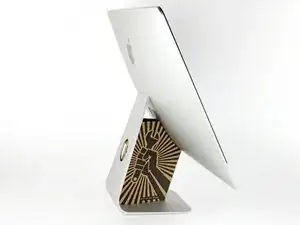
Поскольку шарнир свободно двигается, iMac будет неуравновешен и с ним будет трудно работать. Ремонт можно выполнить, как показано, но быстрее и проще использовать клин для обслуживания iMac.
Если вы используете картонный клин iFixit, следуйте этим инструкциям по сборке, чтобы собрать его.
Перед началом любых работ с iMac: Отключите компьютер от сети и нажмите и удерживайте кнопку питания в течение десяти секунд, чтобы разрядить конденсаторы блока питания.
Будьте очень осторожны и не касайтесь выводов конденсаторов или оголённых паяных соединений на задней стороне блока питания. Держите плату только за края.
Шаг 2
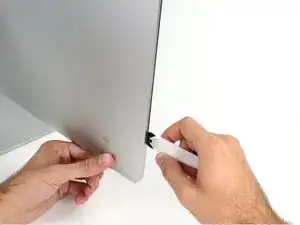
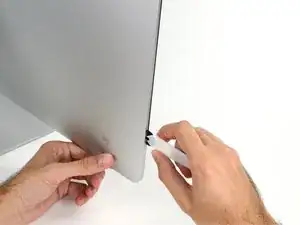
Начиная слева от дисплея, рядом с кнопкой питания, вставьте инструмент для вскрытия iMac в зазор между стеклянной панелью и задней крышкой.
Ограничитель на инструменте для вскрытия iMac не даст вам вставить колесико слишком глубоко. Если вы используете другой инструмент, не вставляйте его более чем на 3/8" в дисплей. В противном случае вы рискуете перерезать антенные кабели и причинить серьёзный ущерб.
Действуйте аккуратно! Стекло может треснуть при чрезмерном отгибе. Используйте фен, чтобы нагреть края и ослабить клейкую ленту, если температура в помещении низкая.
Шаг 3
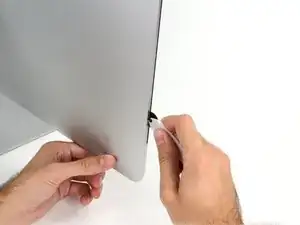
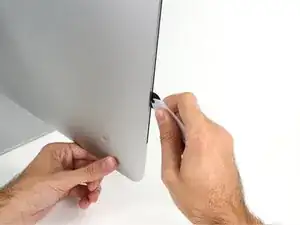
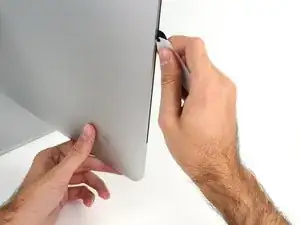
Используйте инструмент как роликовый нож для пиццы — прокатите его вдоль зазора, и он разрежет пенопластовый клей по центру.
Всегда давите рукояткой за колёсиком. Если тянуть, колёсико может выскочить из рукояти.
Проведите инструмент вверх вдоль левой стороны дисплея.
Шаг 4
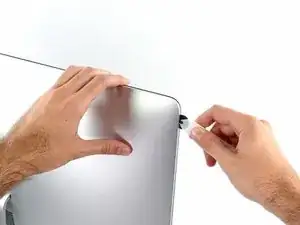
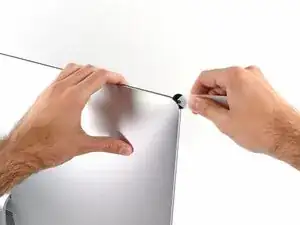
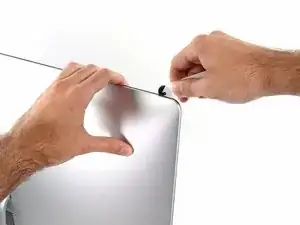
Продолжайте проводить инструмент вокруг верхнего левого угла.
Шаг 5
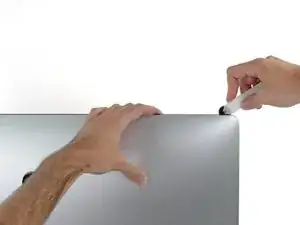
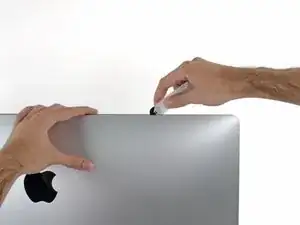
Разрежьте клей вдоль верхней левой части дисплея.
Шаг 6
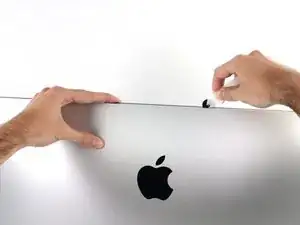
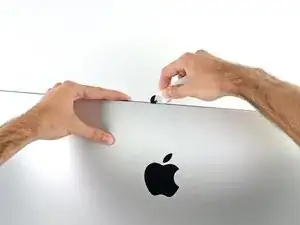
Продолжайте вдоль верхней части дисплея.
Возможно, вы захотите несколько раз провести инструментом туда и обратно по уже разрезанному месту, чтобы обеспечить максимально полное разделение клея.
Шаг 7
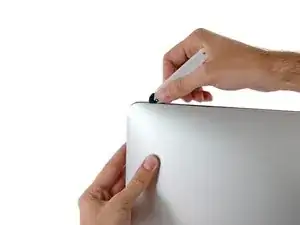
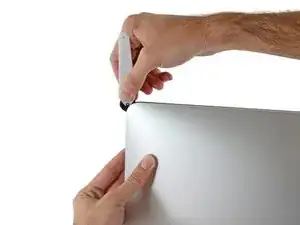
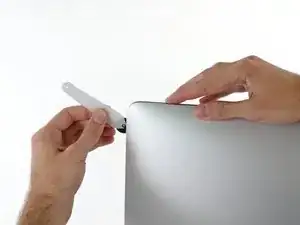
Проведите инструмент вокруг верхнего правого угла дисплея.
Шаг 8
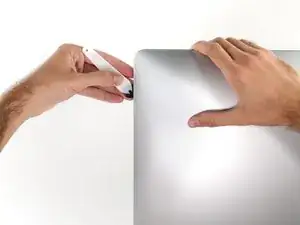
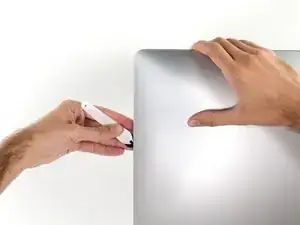
Прокатите инструмент вниз по правой стороне дисплея.
Шаг 9
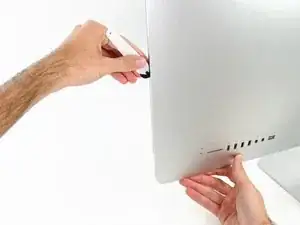
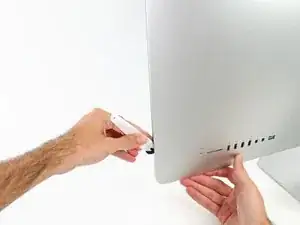
Завершите проведение инструмента до низа правой стороны дисплея.
На этом этапе полезно обойти инструментом весь дисплей ещё раз, чтобы убедиться, что вы разрезали как можно больше клея.
Шаг 10
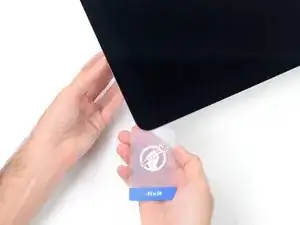
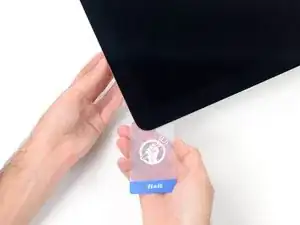
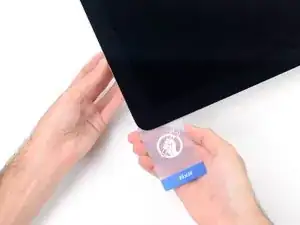
Хотя инструмент для вскрытия разрезал большую часть клея, дисплей всё ещё может частично держаться на корпусе. Для освобождения оставшегося клея потребуется пластиковая карточка.
Установите iMac лицевой стороной вверх на стол.
Начиная с верхнего правого угла iMac, вставьте пластиковую карточку между дисплеем и рамкой.
Будьте осторожны и не вставляйте пластиковую карточку более чем на 3/8", иначе вы можете повредить внутренние компоненты.
Шаг 11
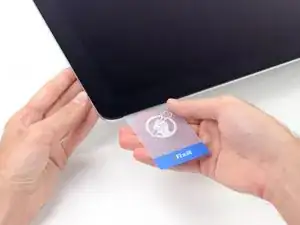
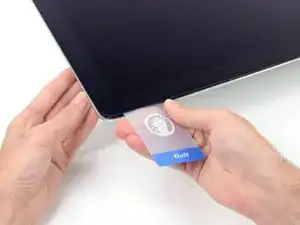
Аккуратно поверните пластиковую карточку вбок, чтобы создать зазор между дисплеем и рамкой.
Двигайтесь медленно и осторожно, не перегружая стекло дисплея — вам нужно создать зазор примерно в 1/4".
Шаг 12
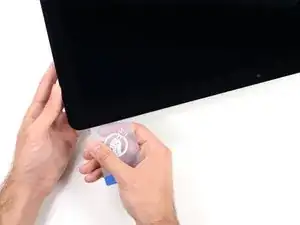
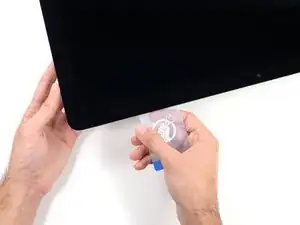
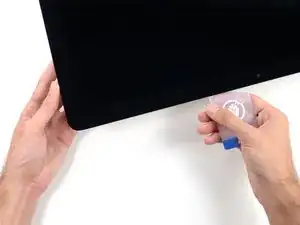
Сдвиньте карточку к центру дисплея, чтобы разрезать оставшийся клей в верхнем правом углу iMac.
Обязательно остановитесь до камеры iSight, иначе вы можете её повредить.
Шаг 13
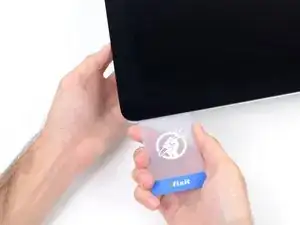
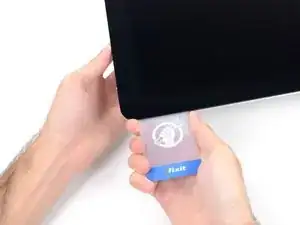
Вставьте пластиковую карточку в верхний правый угол ещё раз и оставьте её там, чтобы клей не слипся снова.
Шаг 14
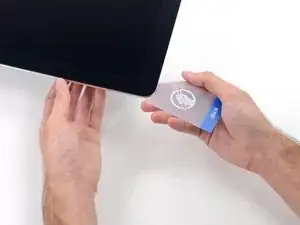
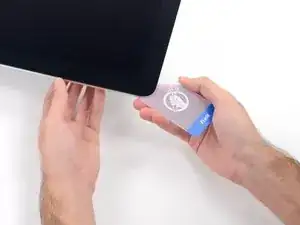
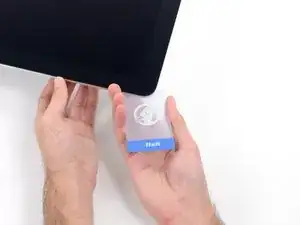
Вставьте вторую пластиковую карточку в зазор между дисплеем и рамкой в верхнем левом углу iMac.
Шаг 15
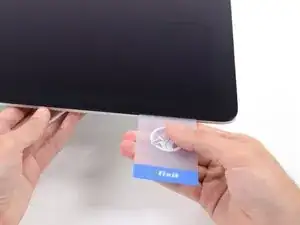
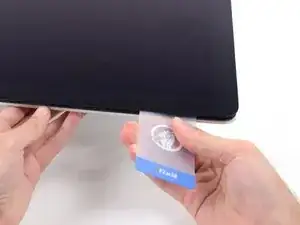
Аккуратно поверните карточку вверх, слегка увеличивая пространство между дисплеем и рамкой.
Как и с другой стороны, поворачивайте медленно, давая клею время разойтись, и не перегружайте стекло дисплея.
Шаг 16
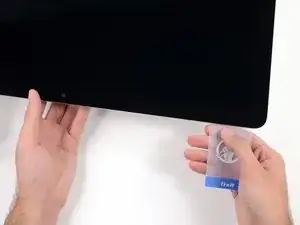
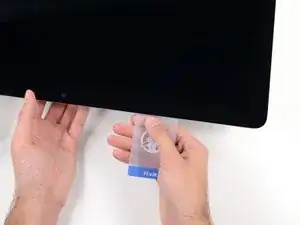
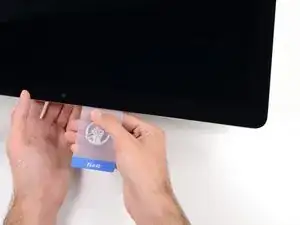
Сдвиньте пластиковую карточку к центру, снова останавливаясь непосредственно перед камерой iSight.
Шаг 17
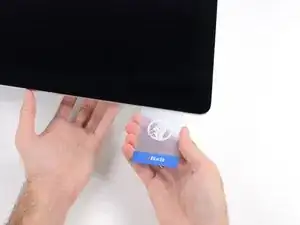
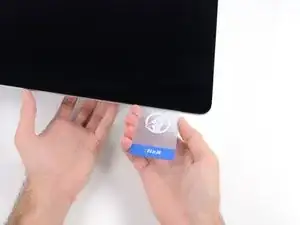
Вставьте пластиковую карту обратно в верхний левый угол.
Шаг 18
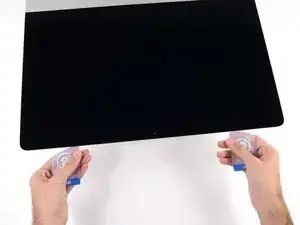
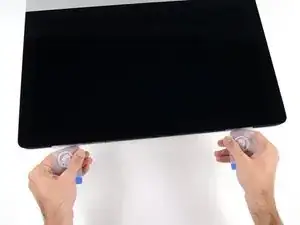
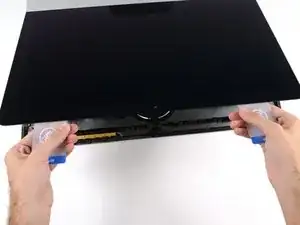
Когда обе пластиковые карты вставлены, как показано, возле углов, осторожно поверните карты вбок, чтобы увеличить зазор между дисплеем и корпусом.
Если какие‑то участки кажутся застрявшими и не отделяются, прекратите вращение и используйте одну из карт, чтобы разрезать оставшийся клей.
Начните приподнимать верхнюю часть дисплея от рамы.
Поднимайте дисплей только на несколько дюймов — кабели данных и питания дисплея всё ещё подключены к плате логики.
Шаг 19
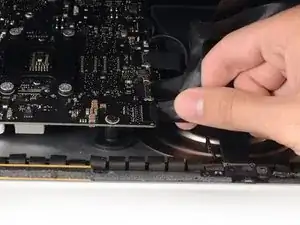
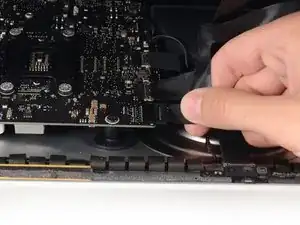
Удерживая дисплей поднятым одной рукой, другой рукой отключите кабель питания дисплея. Убедитесь, что вы тянете кабель за пластиковую планку, а не за цветные провода.
Поднимайте дисплей достаточно, чтобы было удобно получить доступ к разъёму, но не настолько, чтобы растянуть кабели и повредить их соединения (примерно 8").
Шаг 20
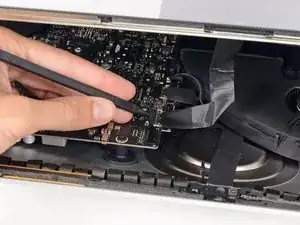
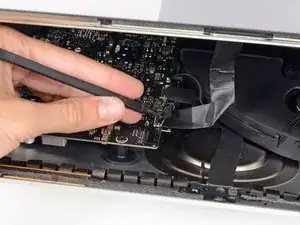
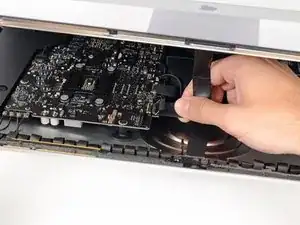
Используйте наконечник лопатки, чтобы отогнуть металлический фиксирующий кронштейн на кабеле данных дисплея.
Аккуратно выньте кабель данных дисплея из его гнезда на плате логики.
Убедитесь, что вы вынимаете разъём кабеля данных дисплея строго прямо из гнезда.
Шаг 21
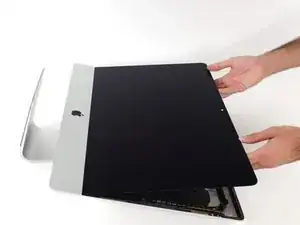
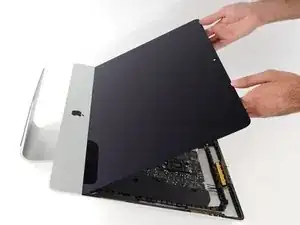
Поднимите дисплей в почти вертикальное положение.
На этом этапе по нижнему краю дисплея всё ещё остаётся полоса клея, которая держит дисплей в рамке, как петля. Вы можете ослабить этот клей, несколько раз поднимая и опуская дисплей.
Шаг 22
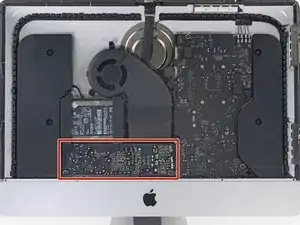
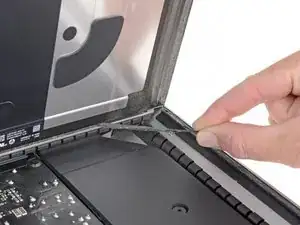
Будьте очень осторожны, чтобы не касаться выводов конденсатора или оголённых паяных соединений на задней стороне блока питания (обведено красным).
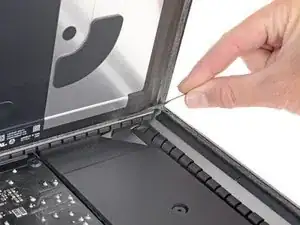
Возьмитесь за маленькую язычок в конце одной из полос клея по нижнему краю дисплея и потяните клей в сторону верхней части iMac, чтобы снять его.
Повторите этот шаг с другой полосой клея и удалите её.
Если любая полоса клея порвётся до полного удаления, используйте пластиковую карту, чтобы разрезать оставшийся клей.
Шаг 23
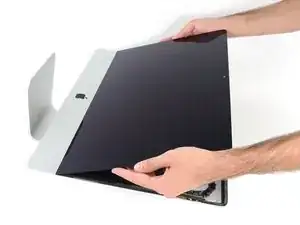
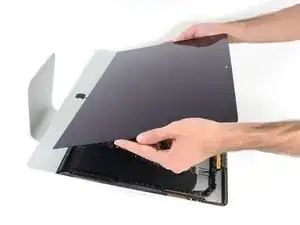
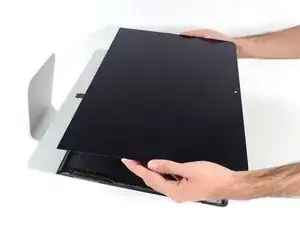
Поднимите дисплей от рамы и извлеките его из iMac.
Возможно, потребуется медленно приподнимать с одной стороны, чтобы оторвать оставшийся клей.
Будьте очень осторожны при обращении с дисплеем — он большой, тяжёлый и сделан из стекла.
При повторной сборке обратитесь к нашему руководству по клею для дисплея, чтобы установить новый клей.
Шаг 24
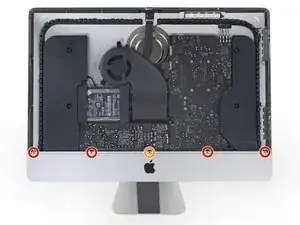

Снимите следующие пять винтов Phillips, удерживающих нижний опорный кронштейн:
Четыре винта 3,2 мм
Один винт 1,7 мм
По крайней мере на некоторых машинах EMC 2544 все пять винтов имеют одинаковый размер.
Вам может потребоваться оторвать клей дисплея по нижнему краю корпуса iMac, чтобы получить доступ к винтам.
Шаг 25
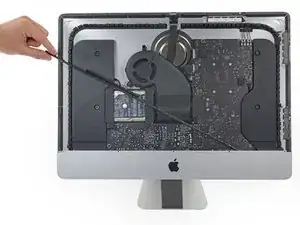
Снимите нижний опорный кронштейн с корпуса iMac.
Шаг 26
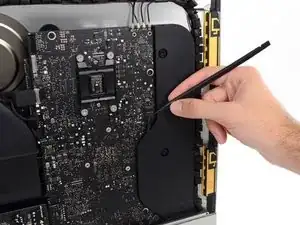
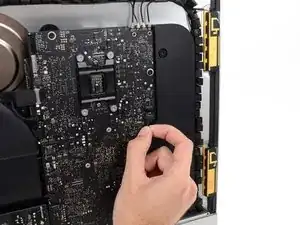
Используйте лопатку, чтобы ослабить разъём кабеля правого динамика от его гнезда на плате логики.
Удобно нажимать вниз на оба коротких конца разъёма, чтобы «вывести» его из гнезда. Будьте осторожны с углами разъёмов — они легко могут отломаться.
Потяните разъём вниз, чтобы извлечь его из гнезда.
Шаг 27
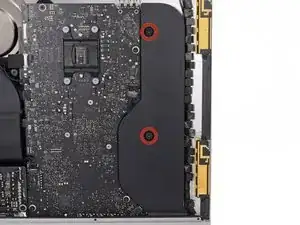
Снимите два винта T10 длиной 10,0 мм, крепящие правый динамик к задней части корпуса.
Шаг 28
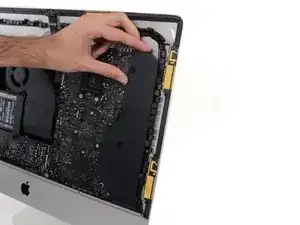
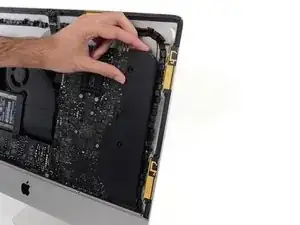
Оттяните верх правого динамика от задней стенки корпуса примерно на полдюйма, чтобы открыть антенный кабель, идущий вдоль его правой стороны.
Шаг 29
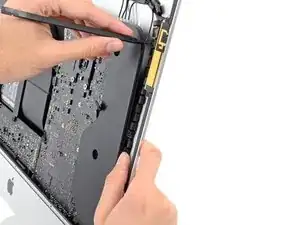
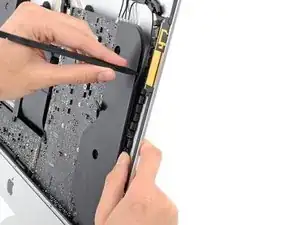
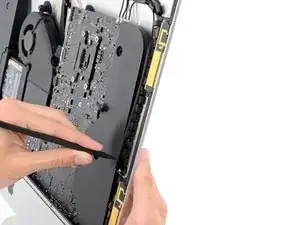
Вставьте наконечник лопатки между правым динамиком и антенным кабелем, который проходит в правую сторону динамика.
Проведите лопаткой вдоль правой стороны динамика, чтобы отжать антенный кабель из его канала в правом динамике.
Шаг 30
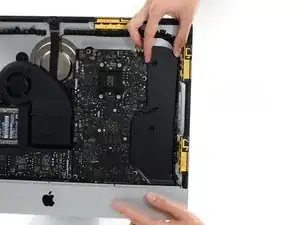
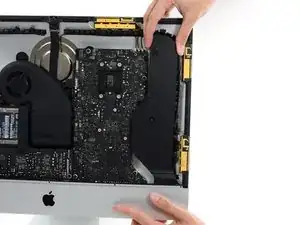
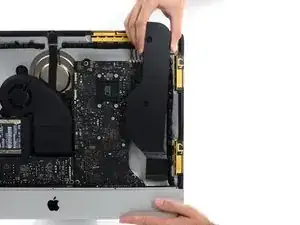
Поднимите правый динамик прямо вверх примерно на дюйм, в направлении верхней части iMac.
Поднимите правый динамик прямо вверх и извлеките его из iMac. Это может потребовать силы, обеих рук и покачивания динамика вправо и влево, чтобы вынуть его.
Шаг 31
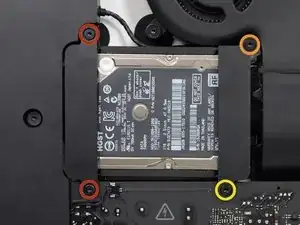
Снимите следующие винты, крепящие кронштейн жёсткого диска к задней части корпуса:
Два винта T10 длиной 21 мм с левого кронштейна жёсткого диска.
Один винт T10 длиной 9 мм.
Один винт T10 длиной 27 мм.
Шаг 32
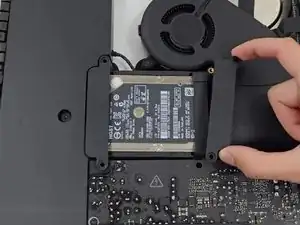
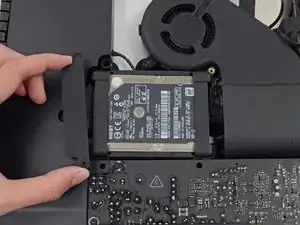
Снимите левый и правый кронштейны жёсткого диска с iMac.
Шаг 33
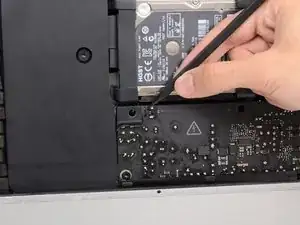
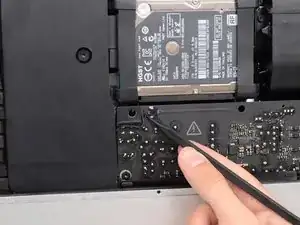
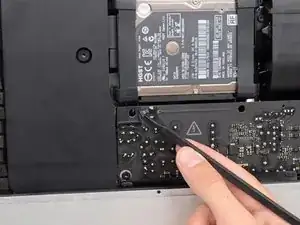
Следующие шаги приближают ваши руки к открытому лицу блока питания. Не прикасайтесь к лицевой части блока питания, чтобы избежать удара высоким напряжением от множества больших конденсаторов, припаянных к плате.
Используйте наконечник лопатки, чтобы нажать с каждой стороны на разъём кабеля кнопки питания и аккуратно «пройти» им из разъёма.
Шаг 34
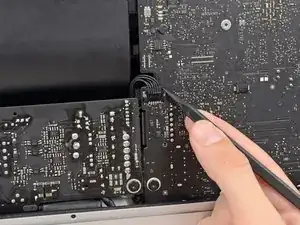
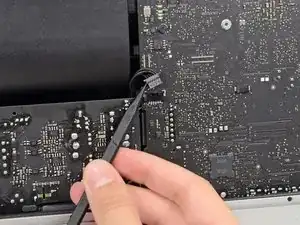
Аккуратно подденьте каждой стороной наконечника лопатки разъём кабеля управления блоком питания и осторожно «пройдите» им из разъёма.
Шаг 35
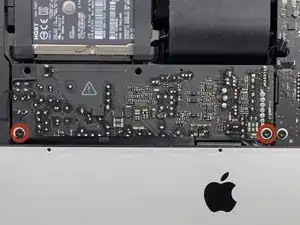
Снимите два винта T10 длиной 7,2 мм, крепящие блок питания к задней панели корпуса.
Шаг 36
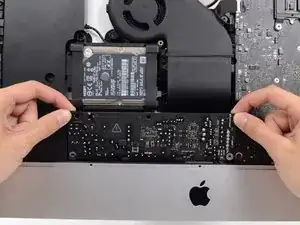
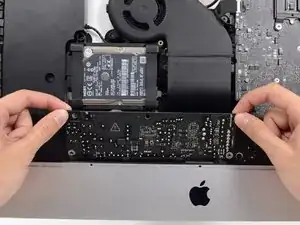
При работе с блоком питания будьте очень осторожны и не прикасайтесь к выводам конденсаторов или к любым открытым паяным соединениям на обратной стороне блока питания. Держите плату только за края.
Наклоните блок питания вперёд.
Шаг 37
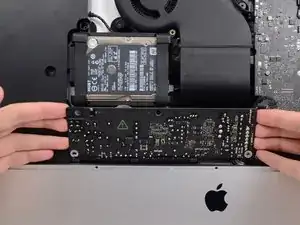
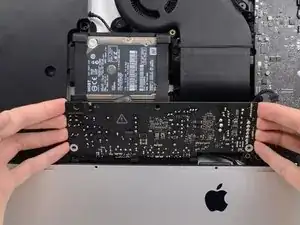
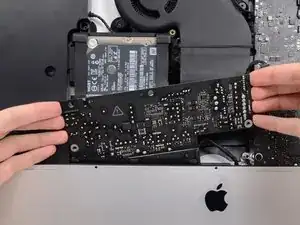
Подтяните блок питания немного вверх и вытащите из задней панели корпуса.
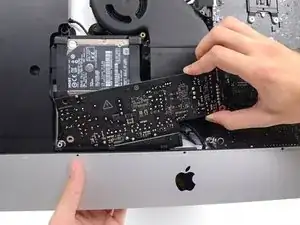
Поверните блок питания против часовой стрелки, подняв правую сторону примерно на один дюйм выше левой.
Шаг 38
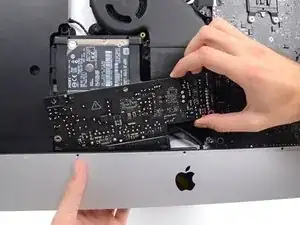
Сдвиньте блок питания вправо, чтобы освободить стойки винтов на задней панели корпуса.
Шаг 39
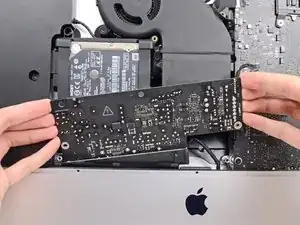
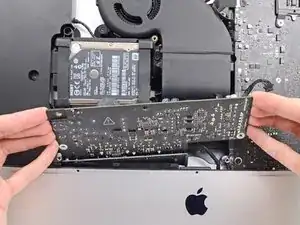
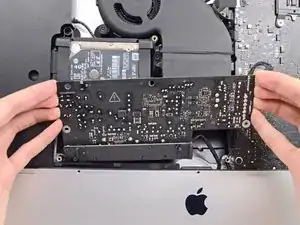
Наклоните блок питания вперёд и извлеките его из гнезда в задней панели корпуса.
Не пытайтесь полностью извлечь блок питания из iMac — он всё ещё подключён к логической плате.
Шаг 40
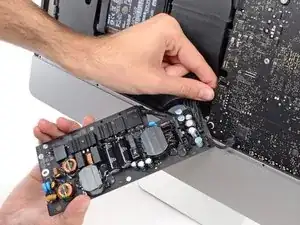
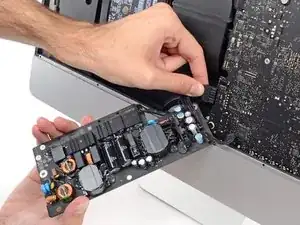
Будьте очень осторожны и не прикасайтесь к выводам конденсаторов или к любым открытым паяным соединениям на обратной стороне блока питания. Держите плату только за края.
Поверните верхнюю часть блока питания к себе, чтобы получить доступ к разъёму кабеля постоянного тока за логической платой.
Сожмите защёлку разъёма кабеля постоянного тока и вытяните его прямо из разъёма на обратной стороне логической платы.
Шаг 41
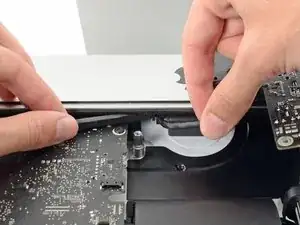
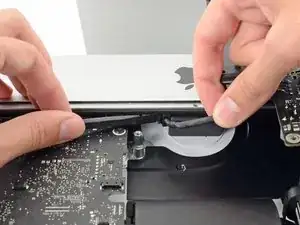
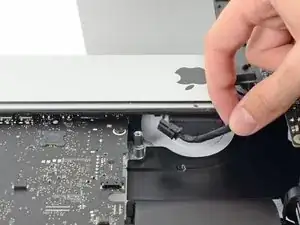
Возможно, будет удобно положить iMac на спинку на стол для следующих нескольких шагов.
Используйте плоский конец лопатки, чтобы нажать защёлку на стороне разъёма кабеля входа переменного тока внутрь.
Держась за защёлку лопаткой, захватите кабель входа переменного тока и вытяните разъём прямо из гнезда.
Шаг 42
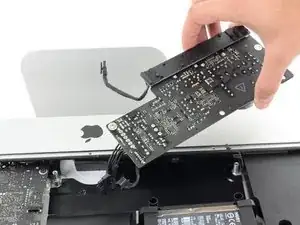
Удалите блок питания из iMac.
Шаг 43
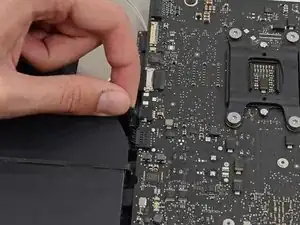
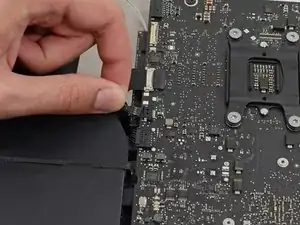
Аккуратно потяните разъём кабеля вентилятора прямо от его гнезда на логической плате.
Шаг 44
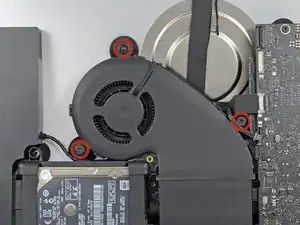
Снимите три винта с ограничителем T10 длиной 12,3 мм, крепящие вентилятор к задней панели корпуса.
Шаг 45
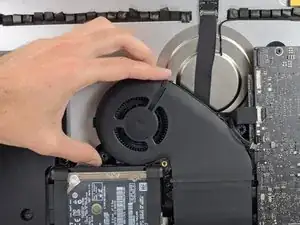
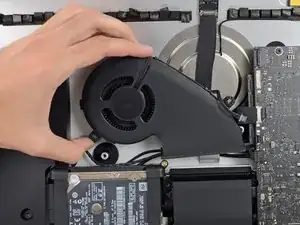
Извлеките вентилятор из iMac.
Шаг 46
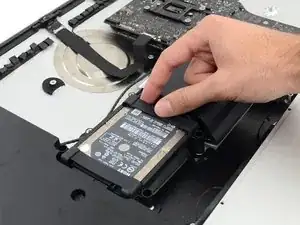
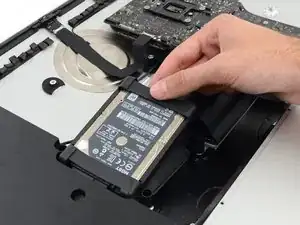
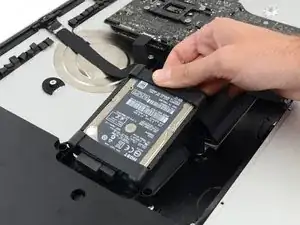
Поднимите жёсткий диск с края, ближайшего к логической плате, и слегка вытащите его из гнезда.
Жёсткий диск подключён двумя кабелями, не пытайтесь полностью извлечь его из iMac.
Шаг 47
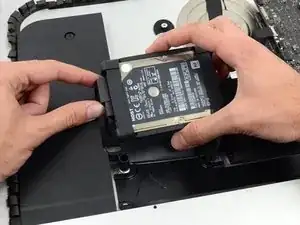
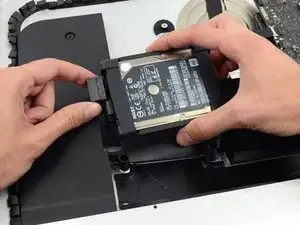
Отключите кабель питания SATA.
Шаг 48
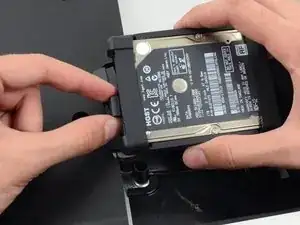
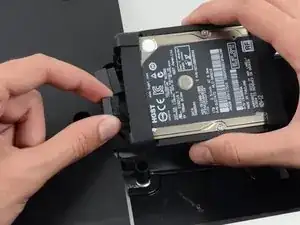
Отсоедините кабель данных SATA от жёсткого диска.
Шаг 49
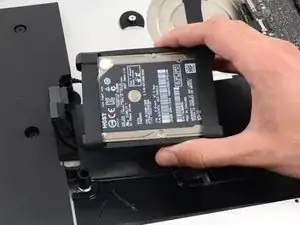
Удалите жёсткий диск из iMac.
Шаг 50
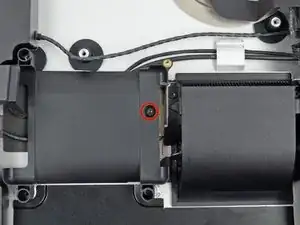
Снимите один винт T10 длиной 7,2 мм, крепящий корзину жёсткого диска к задней панели корпуса.
Шаг 51
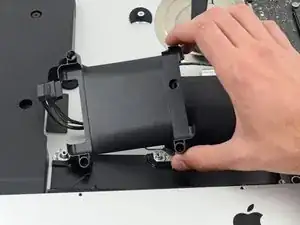
Извлеките корзину жёсткого диска из задней панели корпуса.
Шаг 52
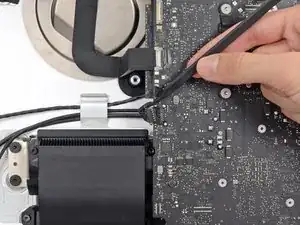
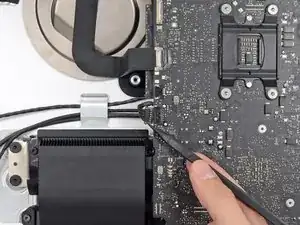
Нажмите лопаткой по обеим сторонам разъёма кабеля левого динамика и аккуратно «пройдите» его из разъёма.
Шаг 53
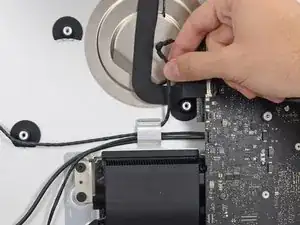
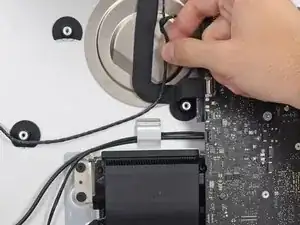
Выведите кабель левого динамика из держателя, потянув его прямо вверх из прижимного зажима на задней панели корпуса.
Шаг 54
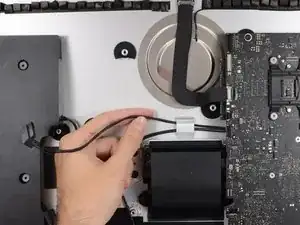
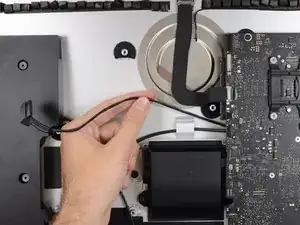
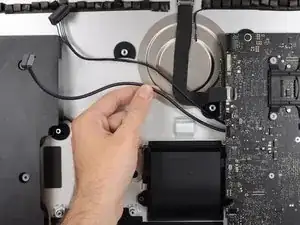
Аналогично предыдущему шагу выведите кабели данных и питания SATA вверх из удерживающего зажима.
Шаг 55
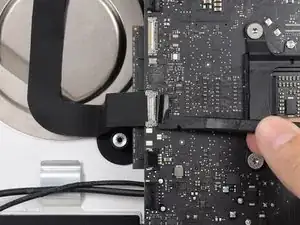
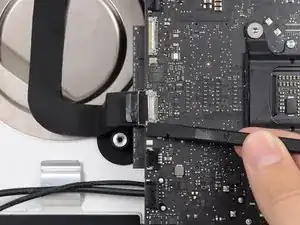
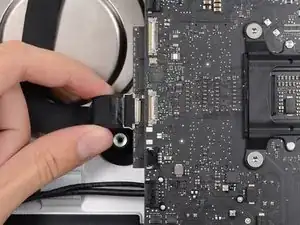
Используйте плоский край лопатки, чтобы отжать металлический фиксатор на разъёме кабеля камеры iSight вверх.
Вытяните кабель камеры iSight прямо из его гнезда на плате логики.
Это деликатный разъём, который легко повредить.
Шаг 56
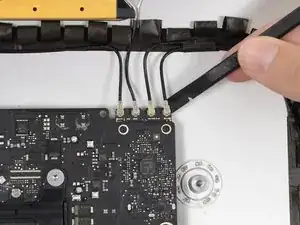
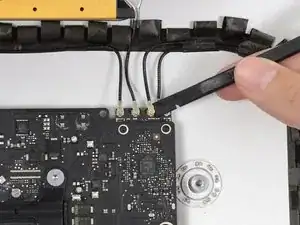
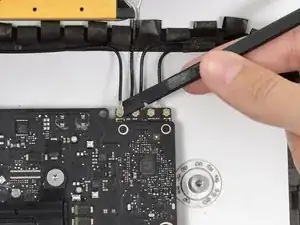
Используйте плоский край лопатки, чтобы отсоединить каждый из четырёх антенных разъёмов от карты AirPort/Bluetooth.
При подключении кабелей обратите внимание на исходные положения каждого разъёма.
Шаг 57
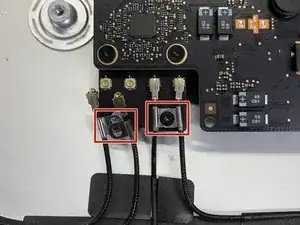
Если четыре антенных кабеля зафиксированы кронштейнами, снимите два винта T5 Torx из кронштейнов.
Шаг 58
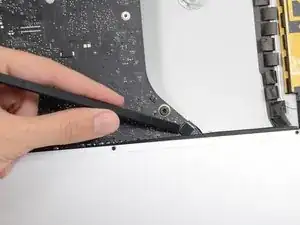
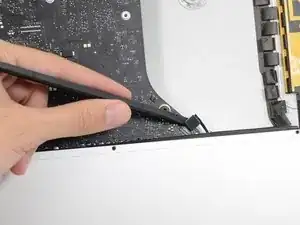
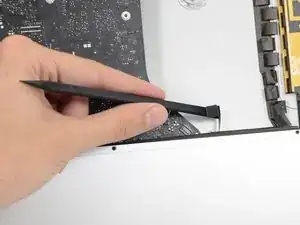
Используйте плоский край лопатки, чтобы поддеть разъём кабеля разъёма наушников и отсоединить его от гнезда на плате логики.
Сдвиньте кабель слегка вправо.
Шаг 59
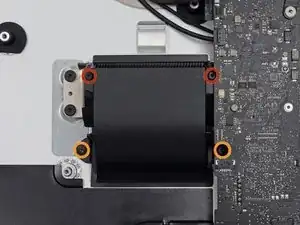
Снимите следующие винты, крепящие выпускной канал к задней крышке:
Два винта T8 длиной 6.3 мм
Два винта T8 длиной 4.7 мм
Шаг 60
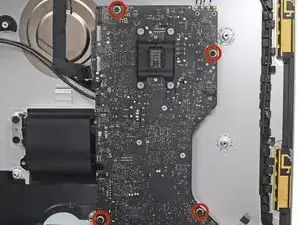
Снимите четыре винта T10 длиной 7.2 мм, фиксирующие плату логики к задней крышке.
В зависимости от возраста и модели вашего iMac, лучше подойдёт отвёртка T9.
Шаг 61
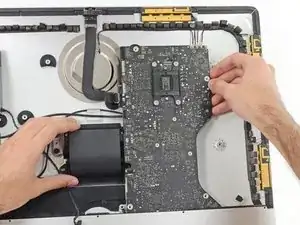
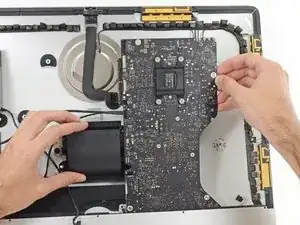
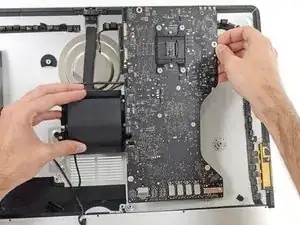
Наклоните верхнюю часть платы логики от задней крышки.
Поднимите плату логики строго вверх и выньте её из iMac.
Будьте осторожны, чтобы не зацепить плату за какие-либо стойки с винтами на задней крышке.
Наибольшую сложность представляют I/O платы в нижней части платы логики. Рекомендуется тянуть аккуратно, чтобы избежать повреждений.
При повторной сборке платы логики обратите внимание на положение I/O разъёмов. Когда плата вернётся в корпус, вставьте USB- или Thunderbolt-кабель в один из разъёмов для точного выравнивания.
Шаг 62
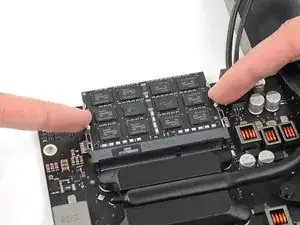
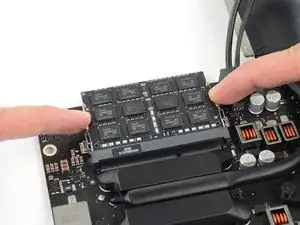
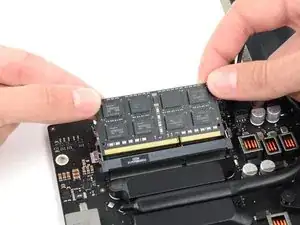
Освободите защёлки по обеим сторонам модуля оперативной памяти, одновременно отодвинув каждую защёлку в сторону.
Модуль памяти должен немного выскочить из гнезда.
Возьмите за верхние левый и правый углы модуля памяти и аккуратно вытяните его прямо из гнезда.
Повторите процедуру для удаления дополнительных модулей памяти при необходимости.
Шаг 63
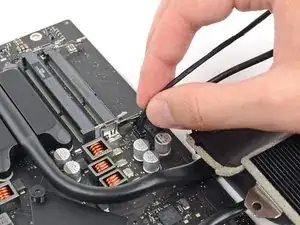
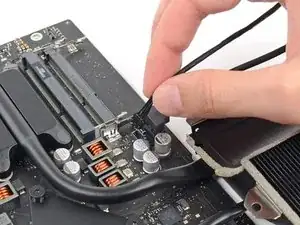
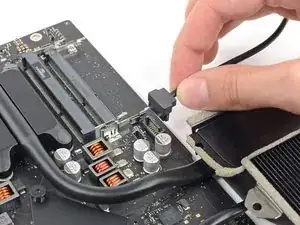
Отключите и снимите кабели данных и питания SATA с платы логики.
Шаг 64
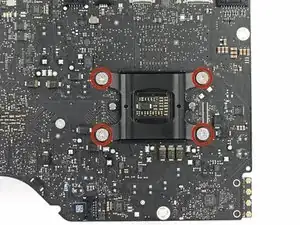
Снимите четыре винта с плечиком T10 длиной 12 мм с пружинной пластины за процессором.
Шаг 65
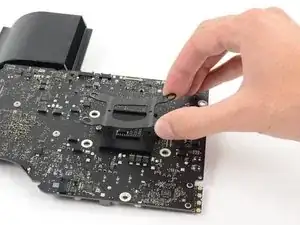
Снимите пружинную пластину с задней стороны радиатора процессора.
Шаг 66
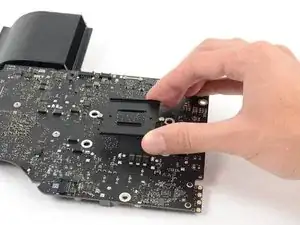
Поднимите и удалите опорную пластину с задней стороны радиатора процессора.
Опорная пластина имеет два штыря, которые входят в выравнивающие отверстия в плате логики и радиаторе.
Шаг 67
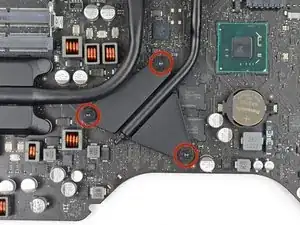
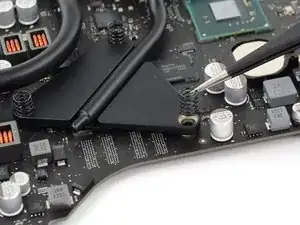
Снимите три винта T8 длиной 12 мм, фиксирующие радиатор GPU к плате логики.
Снимите оставшиеся три пружины.
Эти пружины могут подняться вместе с винтами; будьте осторожны, чтобы не потерять их.
Шаг 68
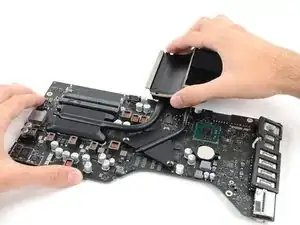
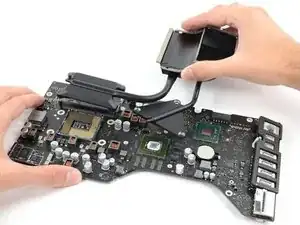
Поднимите и снимите радиатор с платы логики.
Процессор, скорее всего, оторвётся вместе с радиатором, поэтому аккуратно выбирайте место, куда его положить.
Шаг 69
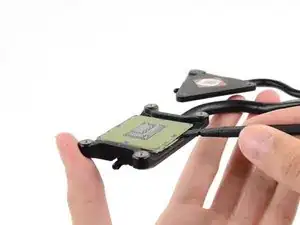
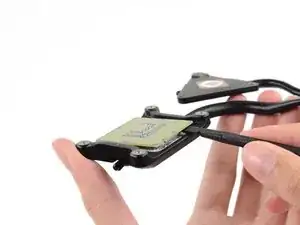
Процессор, скорее всего, будет приклеен к радиатору термопастой.
Вставьте плоский край лопатки между процессором и радиатором.
Осторожно отожмите процессор от радиатора, слегка повернув лопаткой вверх.
Шаг 70
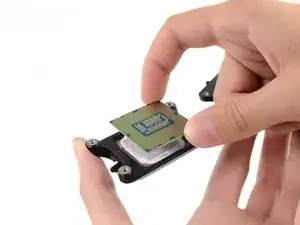
Снимите процессор с радиатора. Будьте осторожны, не касайтесь контактов.
Шаг 71
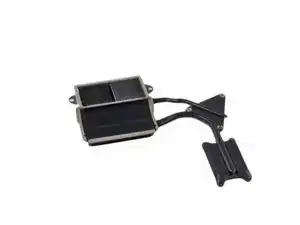
Радиатор остаётся.
Для переустановки радиатора смотрите наше руководство по термопасте для инструкций по очистке и подготовке тепловых поверхностей и нанесению нового слоя термопасты на кристаллы процессора и графического процессора.
Заключение
Для сборки устройства следуйте инструкциям в обратном порядке и используйте наше руководство по липким лентам для повторного прикрепления стекла дисплея.
Перевод руководства с ifixit.com