Замена левого динамика iMac Intel 21,5 дюйма EMC 2638
Используйте данное руководство для замены левого динамика.
Шаг 1

Когда петля может свободно двигаться, iMac будет неустойчив и его будет сложно ремонтировать. Работа становится быстрой и простой с установочным клином для iMac, но можно обойтись и без него.
Если Вы используете картонный установочный клин от iFixit, следуйте этой инструкции по сборке, чтобы собрать его.
Перед началом любых работ с iMac: отключите компьютер от сети и удерживайте кнопку питания в течение десяти секунд, чтобы разрядить конденсаторы блока питания.
Будьте очень осторожны, чтобы не прикоснуться к выводам конденсаторов или открытым точкам пайки на задней стороне блока питания. Держите плату только за края.
Шаг 2


Начиная с левой стороны дисплея, рядом с кнопкой питания, вставьте инструмент для открытия iMac в зазор между стеклянной панелью и задней крышкой.
Упор на инструменте для открытия iMac не даст Вам вставить колесо слишком глубоко. Если Вы используете другой инструмент, вставляйте его не более чем на 3/8 дюйма в дисплей, иначе Вы рискуете перерезать кабели антенны и нанести серьезные повреждения.
Шаг 3



Используйте инструмент как пиццерезку — прокатите его вдоль зазора, и он разрежет пенополиуретановый клей по центру.
Убедитесь, что Вы всегда давите ручкой, находящейся позади режущего колеса. Если тянуть, колесо может выскочить из ручки.
Продвиньте инструмент вверх вдоль левой стороны дисплея.
Шаг 4



Продолжайте движение инструмента вверх вокруг верхнего левого угла.
Шаг 5


Разрежьте клей по верхнему левому краю дисплея.
Шаг 6


Продолжайте движение вдоль верхнего края дисплея.
Возможно, Вы захотите несколько раз пройти инструментом туда и обратно по уже разрезанному участку, чтобы убедиться, что клей максимально отделён.
Шаг 7



Продвиньте инструмент вокруг верхнего правого угла дисплея.
Шаг 8


Прокатите инструмент вниз вдоль правого края дисплея.
Шаг 9


Доведите инструмент до нижнего края правой стороны дисплея.
На этом этапе Вам нужно повторно пройти инструментом по всему периметру дисплея, чтобы убедиться, что клей разрезан максимально полно.
Шаг 10



Хотя инструмент для открытия разрезал большую часть клея, дисплей всё ещё может быть слегка приклеен к корпусу. Для отделения остатков клея потребуется пластиковая карта.
Установите iMac передней панелью вверх на стол.
Начиная с верхнего правого угла iMac, вставьте пластиковую карту между дисплеем и рамкой.
Будьте осторожны и не вставляйте пластиковую карту более чем на 3/8 дюйма, иначе Вы можете повредить внутренние компоненты.
Шаг 11


Аккуратно поверните пластиковую карту вбок, чтобы создать зазор между дисплеем и рамкой.
Двигайтесь медленно и не перегружайте стеклянную панель дисплея — достаточно создать зазор около 1/4 дюйма.
Шаг 12



Сдвиньте карту к центру дисплея, чтобы разрезать оставшийся клей в верхнем правом углу iMac.
Обязательно остановитесь перед камерой iSight, иначе Вы можете её повредить.
Шаг 13


Вставьте пластиковую карту в верхний правый угол ещё раз и оставьте её там, чтобы клей не приклеился снова.
Шаг 14



Вставьте вторую пластиковую карту в зазор между дисплеем и рамкой вблизи верхнего левого угла iMac.
Шаг 15


Аккуратно поднимите карту вверх, немного увеличивая зазор между дисплеем и рамкой.
Как и на другой стороне, поворачивайте медленно, давая клею время отделиться, и будьте осторожны, чтобы не повредить стекло дисплея.
Шаг 16



Сдвиньте пластиковую карту к центру, снова останавливаясь непосредственно перед камерой iSight.
Шаг 17


Вставьте пластиковую карту обратно в верхний левый угол.
Шаг 18



При наличии двух вставленных карт в углах аккуратно поворачивайте их в стороны, чтобы увеличить зазор между дисплеем и корпусом.
Если какие-либо участки не разъединяются, прекратите поворачивать и используйте одну из карт, чтобы разрезать остатки клея.
Начните приподнимать верхнюю часть дисплея от рамы.
Поднимайте дисплей всего на несколько дюймов — кабели данных и питания дисплея всё ещё подключены к логической плате.
Шаг 19
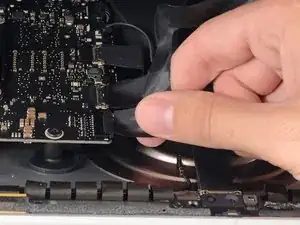
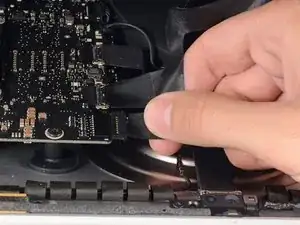
Удерживая дисплей одной рукой, другой отсоедините кабель питания дисплея.
Поднимите дисплей достаточно высоко, чтобы удобно добраться до разъёма, но не настолько, чтобы растягивать кабели и создавать нагрузку на соединения (примерно 8 дюймов).
Шаг 20
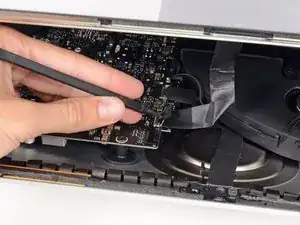
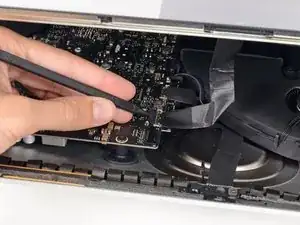
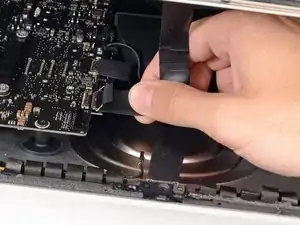
Кончиком лопатки отведите металлическую фиксирующую скобу разъёма кабеля данных дисплея вверх.
Осторожно извлеките кабель данных дисплея из его разъёма на логической плате.
Убедитесь, что вы вынимаете разъём кабеля данных дисплея строго по направлению оси разъёма.
Шаг 21
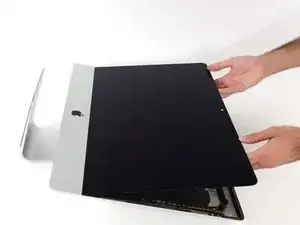
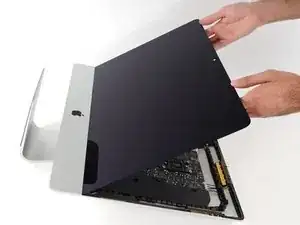
Поднимите дисплей почти в вертикальное положение.
На данном этапе по нижнему краю дисплея всё ещё остаётся полоска клея, которая фиксирует дисплей к раме подобно шарниру. Эту полоску клея можно ослабить, подвигав дисплеем вверх и вниз несколько раз.
Шаг 22
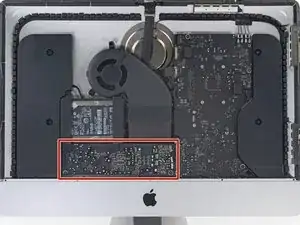
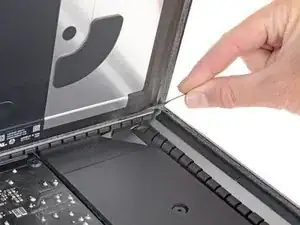
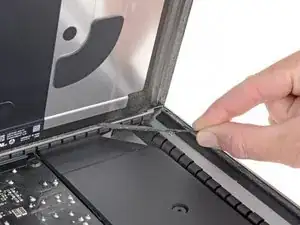
Очень осторожно обращайтесь с контактами конденсаторов и не касайтесь оголённых контактных площадок на обратной стороне блока питания (обведено красным).
Захватите маленький язычок на конце одной из полос клея, прикреплённых к нижней кромке дисплея, и потяните полосу вверх, по направлению к верхней части iMac, чтобы удалить её.
Повторите этот шаг со второй полосой клея и извлеките её.
Если полоса клея порвётся до полного удаления, используйте пластиковую карту, чтобы разрезать оставшийся клей.
Шаг 23
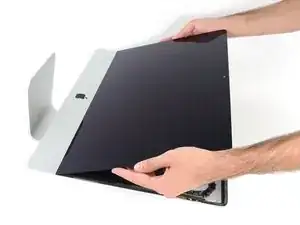
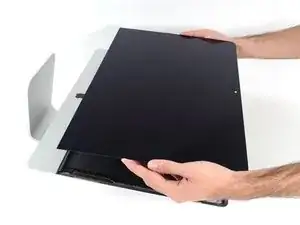
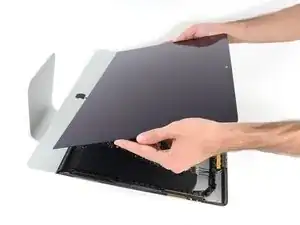
Откиньте дисплей от рамы и извлеките его из iMac.
Может потребоваться медленно приподнимать одну сторону, постепенно отслаивая остатки клея.
Очень осторожно обращайтесь с дисплеем — он крупный, тяжёлый и выполнен из стекла.
При сборке обратитесь к нашему руководству по установке клея дисплея, чтобы установить новый клей.
Шаг 24
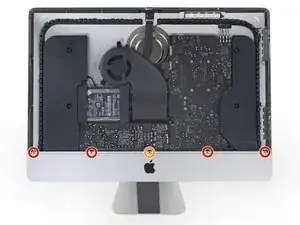

Выкрутите следующие пять винтов Phillips, удерживающих нижнюю крепёжную скобу:
Четыре винта 3,2 мм
Один винт 1,7 мм
По крайней мере, на некоторых моделях EMC 2544 все пять винтов одинакового размера.
Возможно, потребуется отклеить полоску клея, расположенного вдоль нижнего края корпуса iMac, чтобы получить доступ к винтам.
Шаг 25
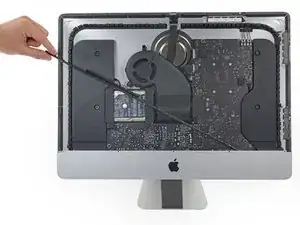
Извлеките нижнюю крепёжную скобу из корпуса iMac.
Шаг 26
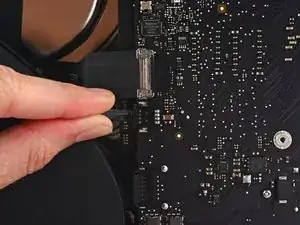
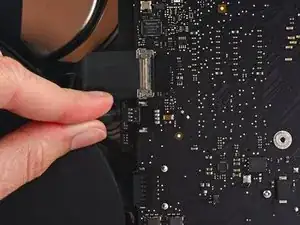
Вытяните разъём кабеля вентилятора прямо от его гнезда на логической плате.
Шаг 27
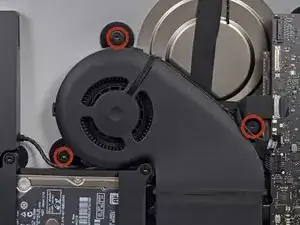
Выкрутите три винта T10 длиной 12,3 мм с корпуса вентилятора.
Шаг 28
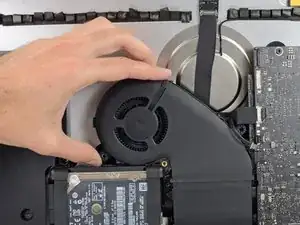
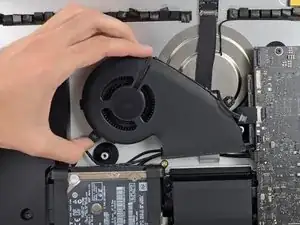
Поднимите и извлеките вентилятор из iMac.
Шаг 29
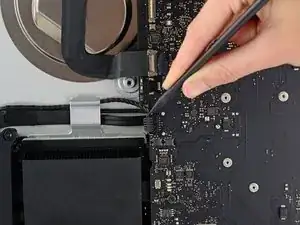
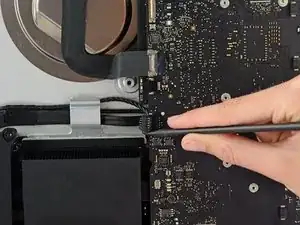
Кончиком лопатки пошагово («шагающим» движением) выведите разъём кабеля левого динамика из его гнезда.
Рекомендуется сначала нажать на одну сторону разъёма, затем на противоположную, пока разъём не освободится.
Шаг 30
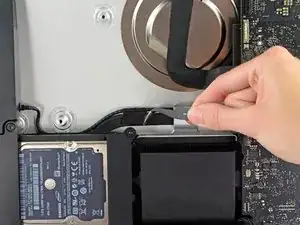
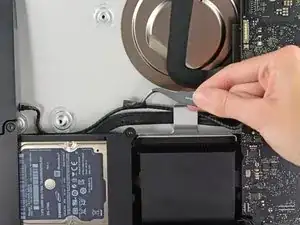
При необходимости используйте пинцет, чтобы отклеить ленту, фиксирующую кабель левого динамика к кабелю SATA данных/питания.
Шаг 31
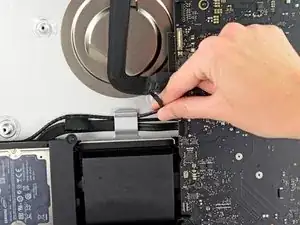
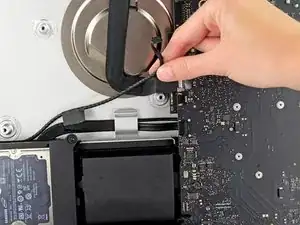
Аккуратно поднимите кабель левого динамика вверх, чтобы освободить его из зажима, фиксирующего к задней панели.
Шаг 32
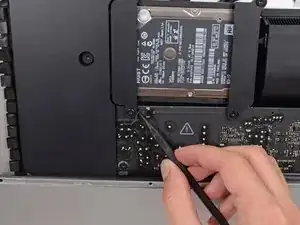
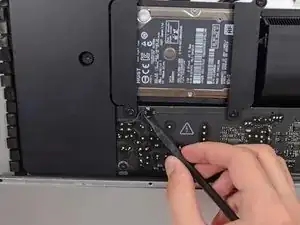
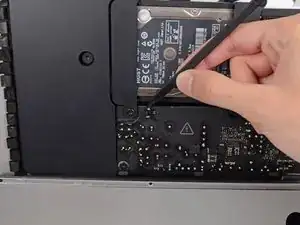
Кончиком лопатки пошагово («шагающим» движением) извлеките разъём кнопки питания из его гнезда на логической плате.
Рекомендуется сначала нажать на одну сторону, затем на другую.
Очень осторожно обращайтесь и не касайтесь контактных площадок на обратной стороне блока питания. Конденсаторы блока питания могут быть заряжены до такой степени, что способны вызвать опасный удар током.
Шаг 33
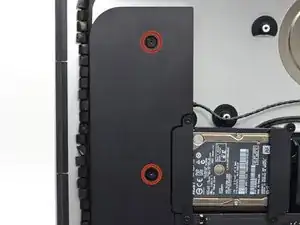
Выкрутите два винта T10 длиной 10,0 мм, крепящих левый динамик к задней панели.
Шаг 34
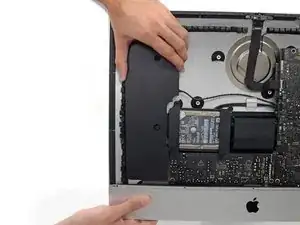
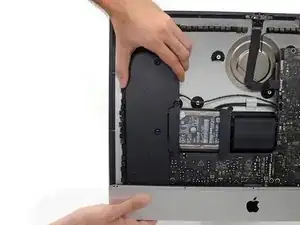
Поднимите левый динамик строго вверх, но не удаляйте его, пока не откроется доступ к кабелю кнопки питания (примерно на 0,5 дюйма).
Шаг 35
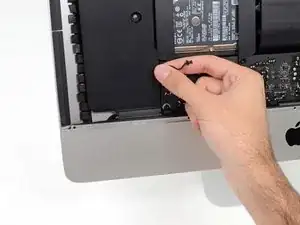
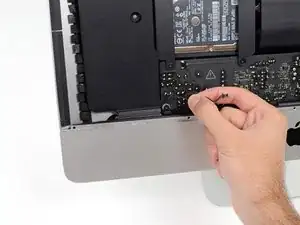
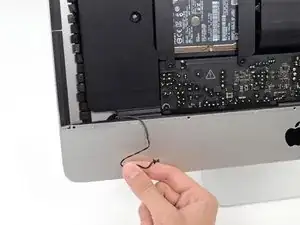
Осторожно выведите кабель кнопки питания из паза в левом динамике.
Шаг 36
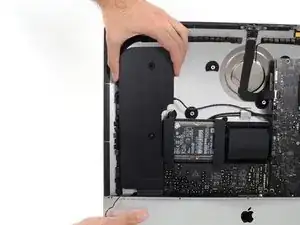
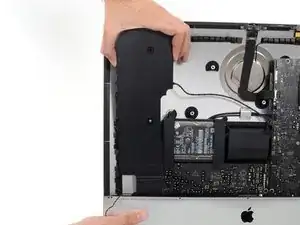
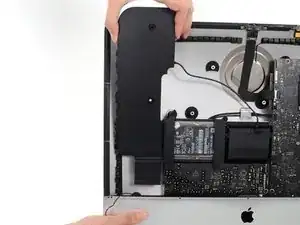
Поднимите левый динамик строго вверх и извлеките его из iMac.
Завершение
Чтобы собрать устройство, выполните эти инструкции в обратном порядке.
Перевод руководства с ifixit.com