iMac Intel 21.5" EMC 2544 Замена штатного жёсткого диска на Samsung 840 Pro SSD
Существует официальная версия этого руководства от iFixit. Следуйте нашему руководству по замене жесткого диска для подробной процедуры.
В результате большого количества исследований в Интернете о новом iMac 21.5 я был очень впечатлён этой небольшой машиной при базовой цене $1299.00. Однако основной недостаток — это жёсткий диск. После множества поисковых запросов и советов от техников Apple «не трогайте его, доверьте профессионалу» — это просто нелепо. Это руководство — пошаговое описание того, что я сделал, как я это сделал и как просто можно обновить ваш новый iMac. Надеюсь, вам понравится!
Шаг 1
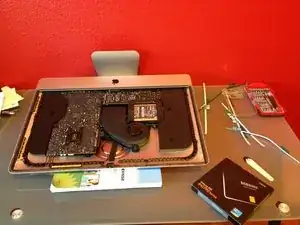
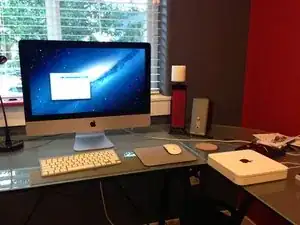
Вот мой iMac. В основном, если вы сделали исследования и собираетесь приступить к проекту, вы уже знаете, что открыть его можно с помощью медиатора для гитары или маленького инструмента ifixit, который идёт в комплекте с набором новой клейкой ленты. Честно говоря, инструмент от ifixit отлично сработал!
Шаг 2
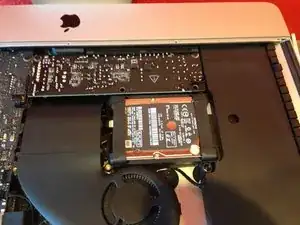
Извините, нет фотографий процесса открытия машины, но это довольно просто. Используйте инструмент ifixit и пройдитесь им по краям. Как только сможете прокатывать его по краю без сопротивления, медленно начните приподнимать экран — здесь я использовал медиатор. Отсоедините два кабеля дисплея от экрана. Вот тот самый жёсткий диск, который мы так хотим заменить.
Шаг 3
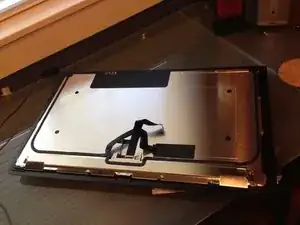
Далее снимите экран и отложите его в сторону. Я положил его на две книги, свои учебники. Экран сам по себе хрупкий, но с ним нужно обращаться как со стеклом. Так что НЕ ПАНИКУЙТЕ — всё будет в порядке :)
Шаг 4
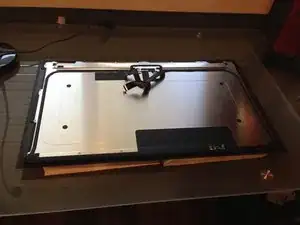
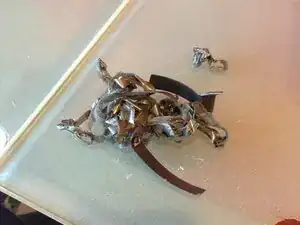
Далее начните удалять старую клейкую ленту — это проходит очень легко из‑за возраста клея. Через пять лет ситуация может быть другой. Я использовал маленький инструмент ifixit, чтобы начать отлеплять полосы. Помните, вы разрезали ленту, поэтому нужно отлепить её и от корпуса компьютера, и от экрана. Занимает около 10 минут...
Шаг 5
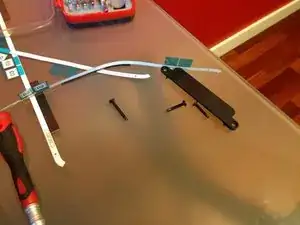
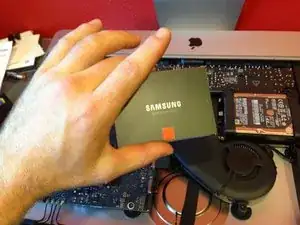
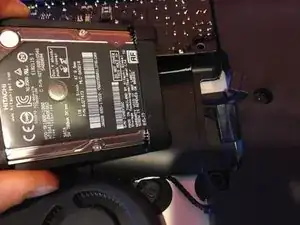
Далее давайте извлечём жёсткий диск. Не забудьте заземлиться. Я делал это, постоянно касаясь металлической части iMac. Всего четыре винта и два зажима. У меня возникли небольшие трудности с одним из зажимов, но помните: действуйте медленно и аккуратно, работайте с зажимом, пока он не выйдет.
Шаг 6
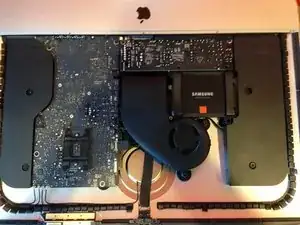
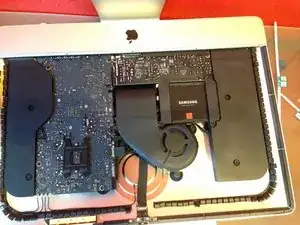
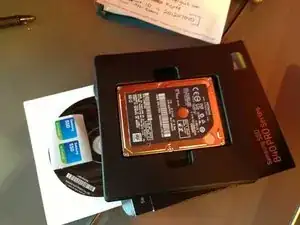
Когда вы выкрутите 4 винта и снимете два зажима, удалите резиновый держатель и замените его на ваш новый ПОРАЗИТЕЛЬНЫЙ Samsung 840 Pro. На резиновом элементе остался небольшой клей, я использовал его, чтобы приклеить держатель к бокам нового диска. Затем подключите зажимы, верните две пластиковые планки на место и закрепите их винтами.
Шаг 7
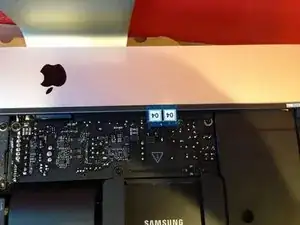
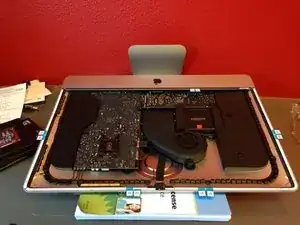
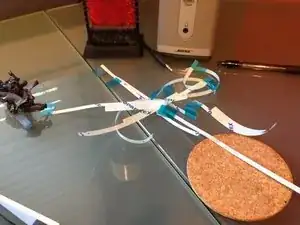
После установки диска и удаления старой ленты начните устанавливать новую ленту. Этот набор от ifixit превосходен. Лента двусторонняя с язычками для снятия защитного слоя. В этот момент я снял защитный слой с одной стороны и прикрепил её со стороны корпуса компьютера, НЕ СО СТОРОНЫ ЭКРАНА.
Шаг 8
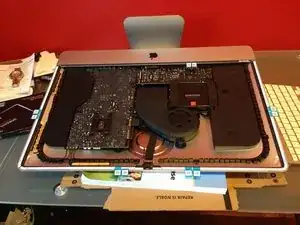
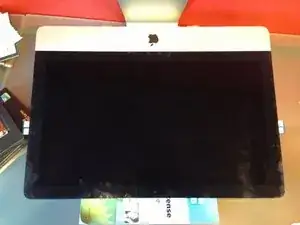
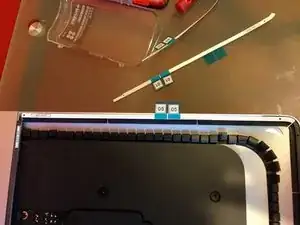
После того как вы замените все полосы, установите экран на место.
Шаг 9
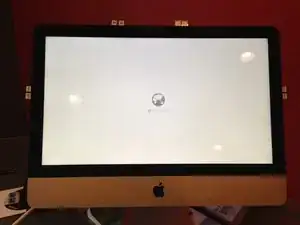
На этом этапе видны торчащие язычки. Я так сделал, потому что наклонил монитор полностью назад и оставил экран приподнятым, пока настраивал новый диск на случай ошибки. В таком положении экран должен держаться — у меня так и было. Тем не менее я не выпускал его из поля зрения и находился рядом, не дальше метра.
Шаг 10
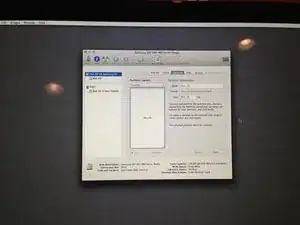
После запуска компьютера и удержания Command‑R вы попадёте в менеджер восстановления. Разбейте новый диск на разделы. Я сделал один раздел и назвал его Mac HD.
Шаг 11
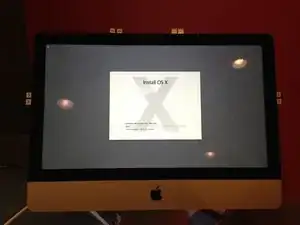
Здесь началось странное. Я сделал резервную копию с помощью Time Machine и надеялся просто восстановить систему из резервной копии — НЕТ. По какой‑то причине это не получилось. Появлялись разные ошибки, и я повторял процесс несколько раз. В итоге я сделал так: переустановил чистую ОС X.
Шаг 12
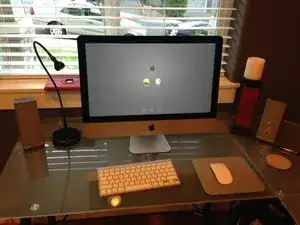
После установки OS X пройдите обычный процесс создания новой учётной записи. После завершения установки используйте миграцию, чтобы подключиться к вашей Time Capsule или другому резервному хранилищу и перенести прежнюю учётную запись. После завершения перейдите в Системные настройки и удалите старого пользователя.
Шаг 13
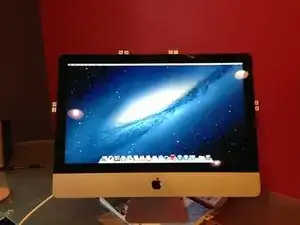
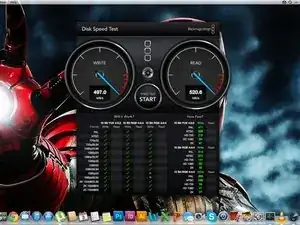
Готово! Как и раньше: опустите экран, снимите его, отлепите полосы и снова установите экран на место. Будьте осторожны: полосы прочные и ПОСЛЕ УСТАНОВКИ ИХ НЕ ПЕРЕМЕСТИТЬ! Очистите экран и наслаждайтесь вашим новым очень быстрым iMac 21.5. Проверьте скорость!
Заключение
В заключение: это был довольно простой процесс, занявший примерно два часа, и он совершенно не напугал. Я решил не обновлять память до 16 ГБ одновременно, потому что не считал это необходимым или стоящим своих денег на данном этапе. Также я не хотел разбирать весь компьютер. Второй момент — мне действительно понравилось, как приклеен экран, так как мне не пришлось беспокоиться о попадании пыли, следов от ленты, волос или чего‑либо ещё между экраном и стеклом. За 20 долларов отличный набор от iFixit, при поиске купонов можно даже получить скидку в 5 долларов.
Пожалуйста, выполняйте это на свой страх и риск, понимайте, во что вы ввязываетесь, и не вините меня в ваших ошибках или если что‑то пойдёт не так. Как я уже сказал, если вы будете работать медленно, в статически нейтральной среде и терпеливо, всё получится как по маслу! Надеюсь, вам понравилось моё руководство!
Перевод руководства с ifixit.com