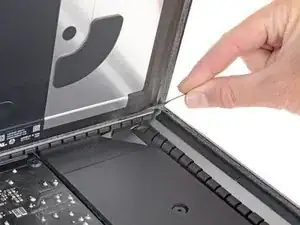
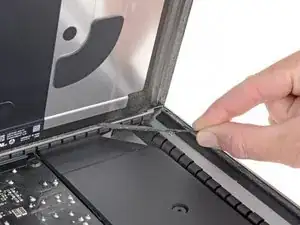
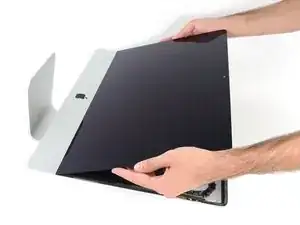
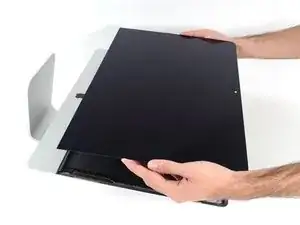
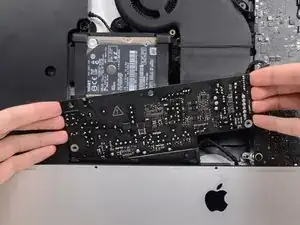
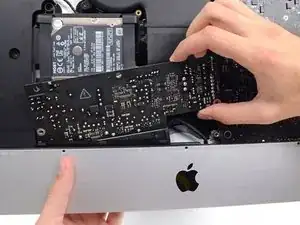
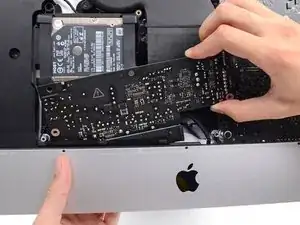
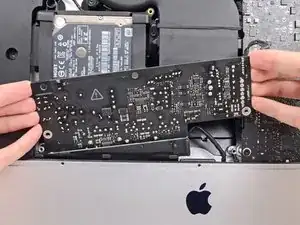
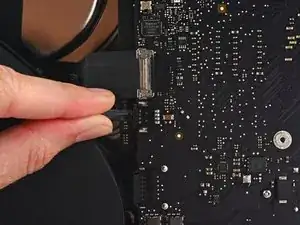
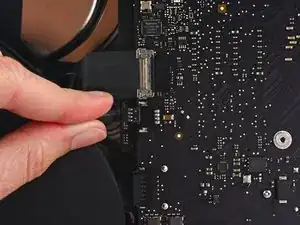
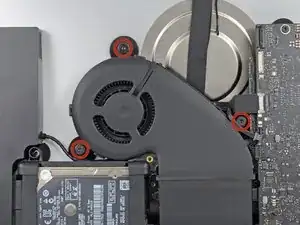
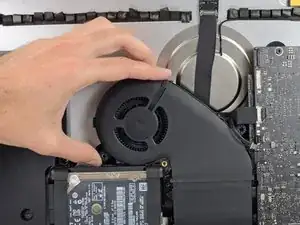
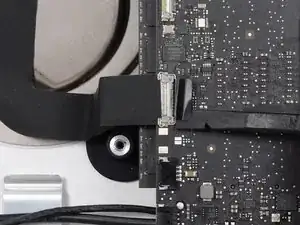
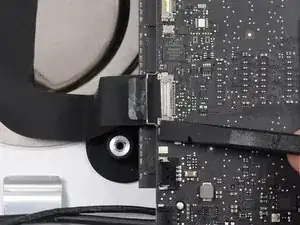
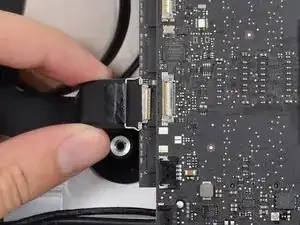
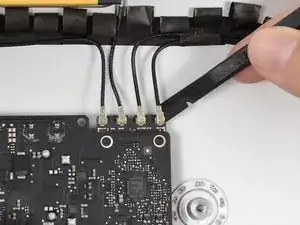
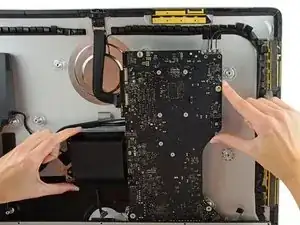
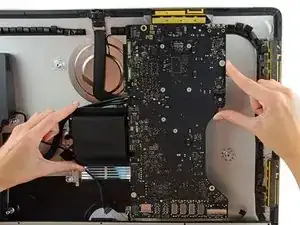
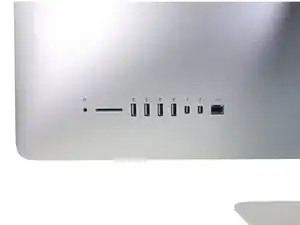
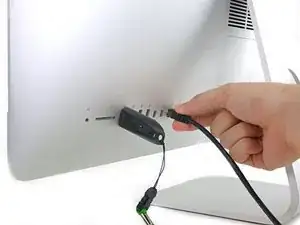
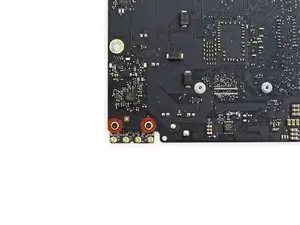
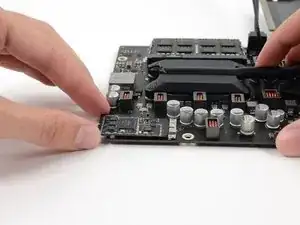
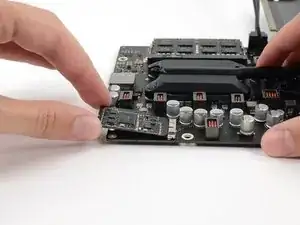
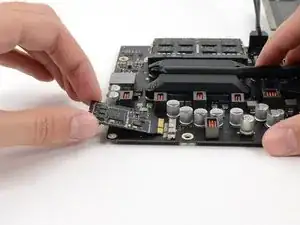
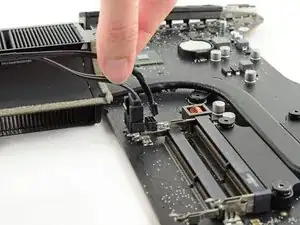
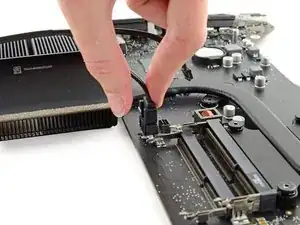
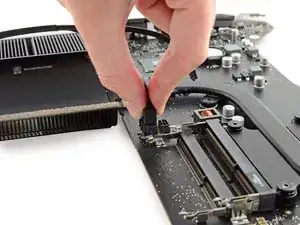
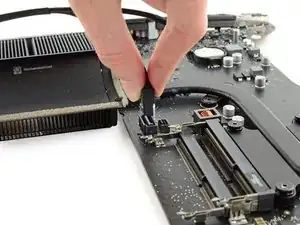
Замена логической платы iMac Intel 21.5" EMC 2638
Используйте это руководство для замены неисправной логической платы.
При сборке iMac следуйте нашему руководству по нанесению термопасты, чтобы заново нанести термопасту.
Шаг 1

Когда шарнир свободно двигается, iMac станет несбалансированным и с ним будет трудно работать. Ремонт выполняется быстро и легко с помощью клина для обслуживания iMac, но его можно выполнить и без него.
Если вы используете картонный клин iFixit, соберите его согласно этим инструкциям по сборке.
Перед началом любых работ с iMac: отключите питание компьютера и нажмите и удерживайте кнопку питания в течение десяти секунд, чтобы разрядить конденсаторы источника питания.
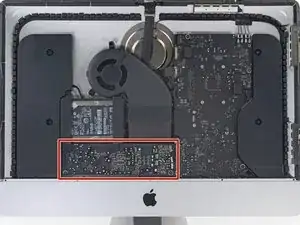
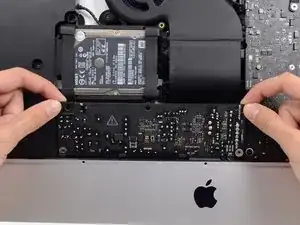
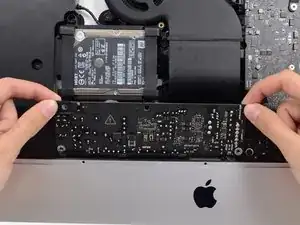
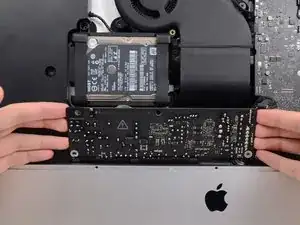
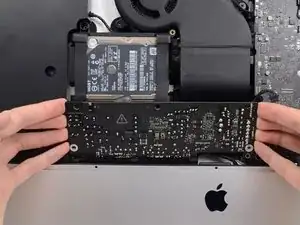
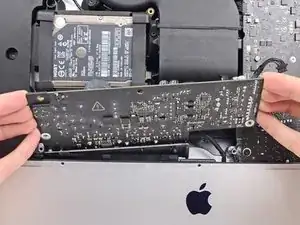
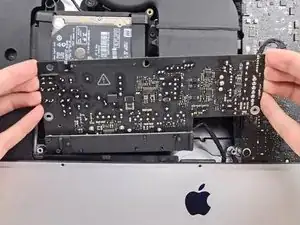
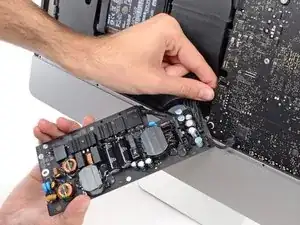
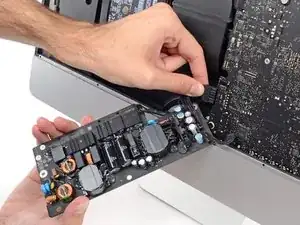
Будьте очень осторожны, чтобы не прикасаться к выводам конденсаторов или к каким-либо оголённым паяным соединениям на задней стороне блока питания. Держите плату только за края.
Шаг 2


Начиная с левой стороны дисплея, рядом с кнопкой питания, вставьте инструмент для открытия iMac в зазор между стеклянной панелью и задней крышкой.
Ограничитель на инструменте для открытия iMac не позволит вам вдавить колесо слишком глубоко. При использовании другого инструмента вставляйте не более 3/8" в дисплей. В противном случае вы рискуете перерезать антенные кабели и нанести серьёзный ущерб.
Шаг 3



Используйте инструмент как роликовый нож для пиццы — прокатывайте его по зазору, и он перережет пенное клеевое соединение посередине.
Всегда нажимайте ручкой за режущим колесом. Если тянуть, колесо может выскочить из ручки.
Продвиньте инструмент вверх по левой стороне дисплея.
Шаг 4



Продолжайте вести инструмент вокруг верхнего левого угла.
Шаг 5


Перережьте клей вдоль верхней левой части дисплея.
Шаг 6


Продолжайте вдоль верхней части дисплея.
Возможно, вам захочется несколько раз провести инструментом по уже прорезанному участку, чтобы убедиться, что вы максимально отделили клей.
Шаг 7



Продвигайте инструмент вокруг верхнего правого угла дисплея.
Шаг 8


Прокатите инструмент вниз по правой стороне дисплея.
Шаг 9


Закончите продвигать инструмент до низа правой стороны дисплея.
На этом этапе вам стоит провести инструментом по всему периметру дисплея ещё раз, чтобы убедиться, что вы перерезали как можно больше клея.
Шаг 10



Хотя инструмент для открытия перерезал большую часть клея, дисплей всё ещё будет частично приклеен к корпусу. Для освобождения оставшегося клея потребуется пластиковая карточка.
Положите iMac лицевой стороной вверх на стол.
Начиная с верхнего правого угла iMac, вставьте пластиковую карточку между дисплеем и рамкой.
Будьте осторожны и не вставляйте пластиковую карточку глубже, чем на 3/8", иначе вы можете повредить внутренние компоненты.
Шаг 11


Осторожно поверните пластиковую карточку в сторону, чтобы образовать зазор между дисплеем и рамкой.
Двигайтесь медленно и будьте осторожны, чтобы не перегрузить стекло дисплея — вам нужно лишь сделать зазор примерно 1/4".
Шаг 12



Сдвиньте карточку к центру дисплея, чтобы перерезать оставшийся клей в верхнем правом углу iMac.
Обязательно остановитесь перед камерой iSight, иначе вы можете повредить её.
Шаг 13


Снова вставьте пластиковую карточку в верхний правый угол и оставьте её там, чтобы клей не приклеился повторно.
Шаг 14



Вставьте вторую пластиковую карточку в зазор между дисплеем и рамкой рядом с верхним левым углом iMac.
Шаг 15


Осторожно поверните карточку вверх, слегка увеличивая пространство между дисплеем и рамкой.
Как и с другой стороны, поворачивайте медленно, чтобы клей успел отделиться, и не перегружайте стекло дисплея.
Шаг 16



Сдвиньте пластиковую карточку к центру, снова останавливаясь непосредственно перед камерой iSight.
Шаг 17


Вставьте пластиковую карточку обратно в верхний левый угол.