Замена жесткого диска iMac Intel 21,5" EMC 2638
Используйте это руководство, чтобы заменить или обновить жесткий диск.
Шаг 1

Петля будет свободна и iMac станет неуравновешенным и трудным для работы. Ремонт быстро и просто выполнять с клином для обслуживания iMac, но его можно выполнить и без него.
Если вы используете картонный клин iFixit, следуйте этиим инструкциям по сборке, чтобы сложить его.
Перед началом любых работ с iMac: Отключите компьютер от сети и нажмите и удерживайте кнопку питания в течение десяти секунд, чтобы разрядить конденсаторы блока питания.
Будьте очень осторожны и не прикасайтесь к выводам конденсаторов или к любым открытым паяным соединениям на задней части блока питания. Держите плату только за кромки.
Шаг 2


Начиная слева от дисплея, вблизи кнопки питания, вставьте инструмент для открывания iMac в зазор между стеклом и задней крышкой.
Ограничитель на инструменте для открывания iMac не позволит вам вставить колесико слишком глубоко. Если вы используете другой инструмент, не вставляйте его глубже 3/8". Иначе вы рискуете перерезать антенные кабели и нанести серьёзный ущерб.
Шаг 3



Используйте инструмент как роликовый резак — прокатите его вдоль зазора, и он разрежет пенное клеевое соединение по центру.
Всегда давите рукояткой позади режущего колеса. Если тянуть, колесо может выскочить из рукоятки.
Проведите инструмент вдоль левой стороны дисплея.
Шаг 4



Продолжайте проводить инструмент по верхнему левому углу.
Шаг 5


Разрежьте клей вдоль верхней левой части дисплея.
Шаг 6


Продолжайте вдоль верхней части дисплея.
Возможно, вам стоит несколько раз провести инструментом туда-сюда по уже разрезанному участку, чтобы отделить как можно больше клея.
Шаг 7



Проведите инструмент вокруг верхнего правого угла дисплея.
Шаг 8


Прокатите инструмент вниз по правой стороне дисплея.
Шаг 9


Закончите проведение инструмента до нижней части правой стороны дисплея.
На этом этапе пройдитесь инструментом по всему периметру дисплея, чтобы убедиться, что вы разрезали как можно больше клея.
Шаг 10



Хотя инструмент разрезал большую часть клея, дисплей всё ещё будет слегка приклеен к корпусу. Для отделения оставшегося клея понадобится пластиковая карта.
Уложите iMac лицевой стороной вверх на стол.
Начиная с верхнего правого угла iMac, вставьте пластиковую карту между дисплеем и рамой.
Будьте осторожны и не вставляйте пластиковую карту глубже 3/8", иначе вы можете повредить внутренние компоненты.
Шаг 11


Осторожно поверните пластиковую карту вбок, чтобы создать зазор между дисплеем и рамой.
Двигайтесь медленно и не перегружайте стекло дисплея — вам нужно создать зазор примерно 1/4".
Шаг 12



Сдвиньте карту к центру дисплея, чтобы разрезать оставшийся клей в верхнем правом углу iMac.
Обязательно остановитесь до iSight-камеры, иначе вы можете её повредить.
Шаг 13


Вставьте пластиковую карту в верхний правый угол ещё раз и оставьте её там, чтобы клей не слипся снова.
Шаг 14



Вставьте вторую пластиковую карту в зазор между дисплеем и рамой рядом с верхним левым углом iMac.
Шаг 15


Осторожно поверните карту вверх, слегка увеличивая пространство между дисплеем и рамой.
Как и с другой стороны, поворачивайте медленно, чтобы клей успел отделиться, и не перегружайте стекло дисплея.
Шаг 16



Сдвиньте пластиковую карту к центру, снова останавливаясь непосредственно перед iSight-камерой.
Шаг 17


Вставьте пластиковую карточку обратно в верхний левый угол.
Шаг 18



Когда обе пластиковые карточки вставлены, как показано, возле углов, осторожно поворачивайте карточки вбок, чтобы увеличить зазор между дисплеем и корпусом.
Если какие‑то участки кажутся заедающими и не разделяются, прекратите скручивание и используйте одну из карточек, чтобы разрезать оставшийся клей.
Начните приподнимать верхнюю часть дисплея от рамки.
Поднимайте дисплей только на несколько дюймов — кабели питания и данных дисплея всё ещё подключены к плате логики.
Шаг 19
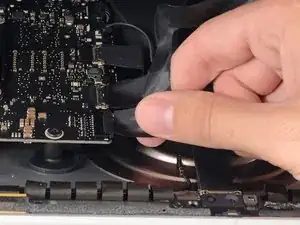
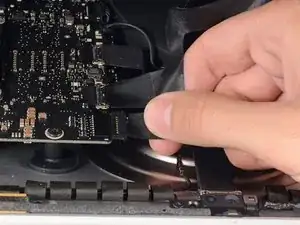
Держа дисплей одной рукой, другой рукой отключите кабель питания дисплея.
Поднимите дисплей настолько, чтобы обеспечить удобный доступ к разъёму, но не настолько, чтобы натянуть кабели и создать напряжение в соединениях (примерно 8").
Шаг 20
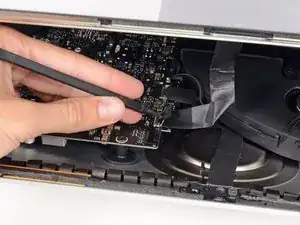
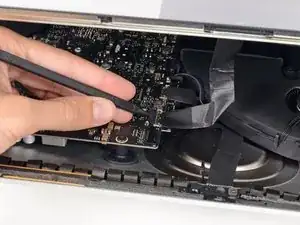
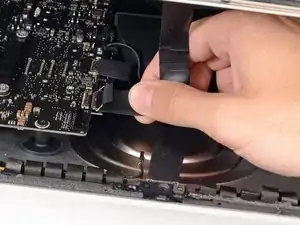
Используйте кончик лопатки, чтобы поднять металлический фиксатор на кабеле данных дисплея.
Осторожно вытяните кабель данных дисплея из его разъёма на плате логики.
Убедитесь, что вы тянете разъём кабеля данных дисплея строго перпендикулярно из его гнезда.
Шаг 21
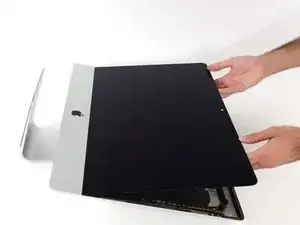
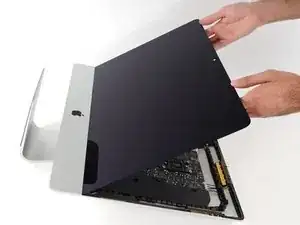
Поднимите дисплей до почти вертикального положения.
На этом этапе вдоль нижней части дисплея всё ещё остаётся полоса клея, которая удерживает дисплей на рамке, как петля. Вы можете ослабить этот клей, покачивая дисплей вверх и вниз несколько раз.
Шаг 22
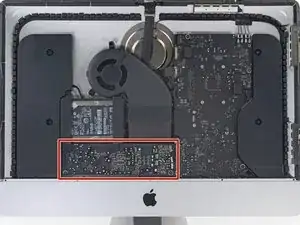
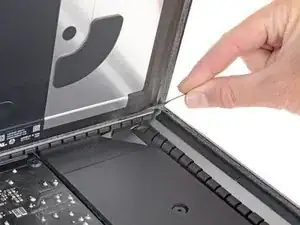
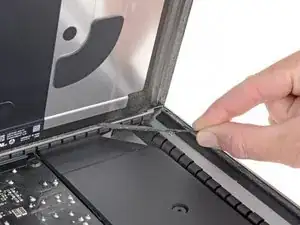
Будьте очень осторожны, чтобы не касаться выводов конденсаторов или любых оголённых паяных соединений на задней стороне блока питания (обведено красным).
Возьмитесь за маленькую язычок на конце одной из полос клея в нижней кромке дисплея и потяните клей вверх, к верхней части iMac, чтобы удалить его.
Повторите этот шаг с другой полосой клея и удалите её.
Если какая‑либо полоса клея порвётся до полного удаления, используйте пластиковую карточку, чтобы разрезать оставшийся клей.
Шаг 23
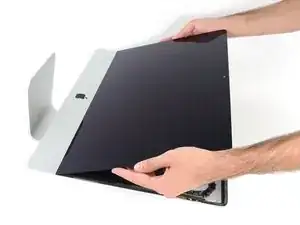
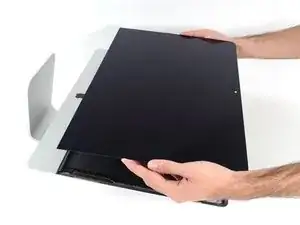
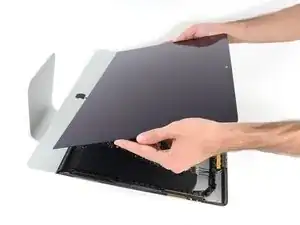
Поднимите дисплей от рамки и извлеките его из iMac.
Возможно, потребуется медленно приподнимать с одной стороны, чтобы отклеить оставшийся клей.
Будьте очень осторожны при обращении с дисплеем — он большой, тяжёлый и стеклянный.
При сборке следуйте нашему руководству по клею для дисплея, чтобы установить новый клей.
Шаг 24
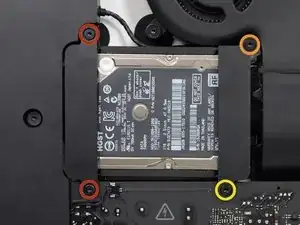
Удалите следующие винты, крепящие кронштейн жёсткого диска к задней крышке:
Два винта T10 Torx длиной 21 мм с левого кронштейна жёсткого диска.
Один винт T10 Torx длиной 9 мм.
Один винт T10 Torx длиной 27 мм.
Шаг 25
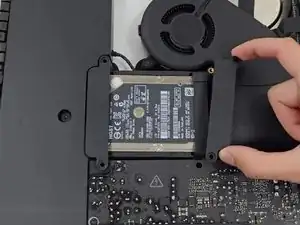
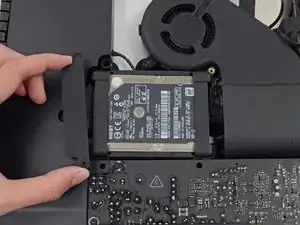
Снимите левый и правый кронштейны жёсткого диска с iMac.
Шаг 26
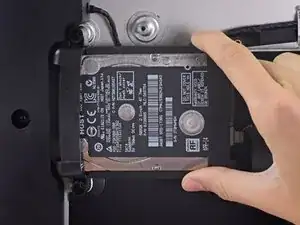
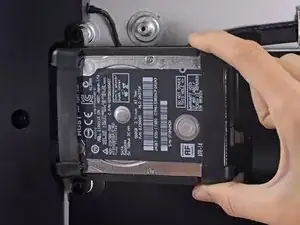
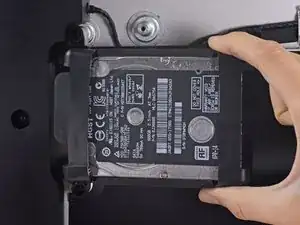
Поднимите жёсткий диск со стороны, ближайшей к плате логики, и слегка вытяните его из гнезда.
Жёсткий диск подключён одним комбинированным кабелем SATA питания/данных — не пытайтесь полностью извлечь его из iMac пока.
Шаг 27
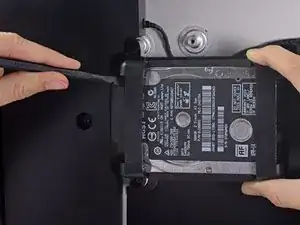
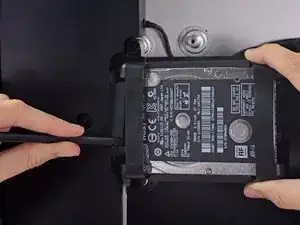
Используйте лопатку, чтобы отсоединить комбинированный кабель SATA питания и данных, аккуратно поддев его крупный пластиковый разъём от жёсткого диска.
Шаг 28
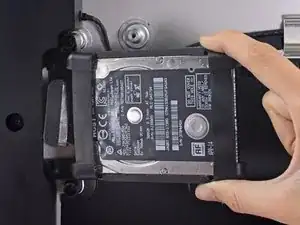
Удалите сборку жёсткого диска из iMac.
Шаг 29
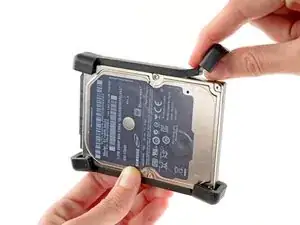
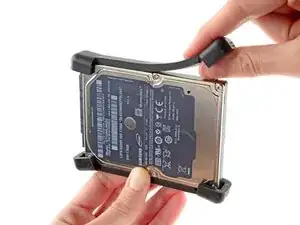
Отклейте резиновые амортизаторы жёсткого диска с верхней и нижней кромки диска.
Заключение
Для сборки устройства повторите эти инструкции в обратном порядке.
Перевод руководства с ifixit.com